 執筆: 株式会社AI Orchestra 代表取締役 宮地俊充
連携すると何ができるか
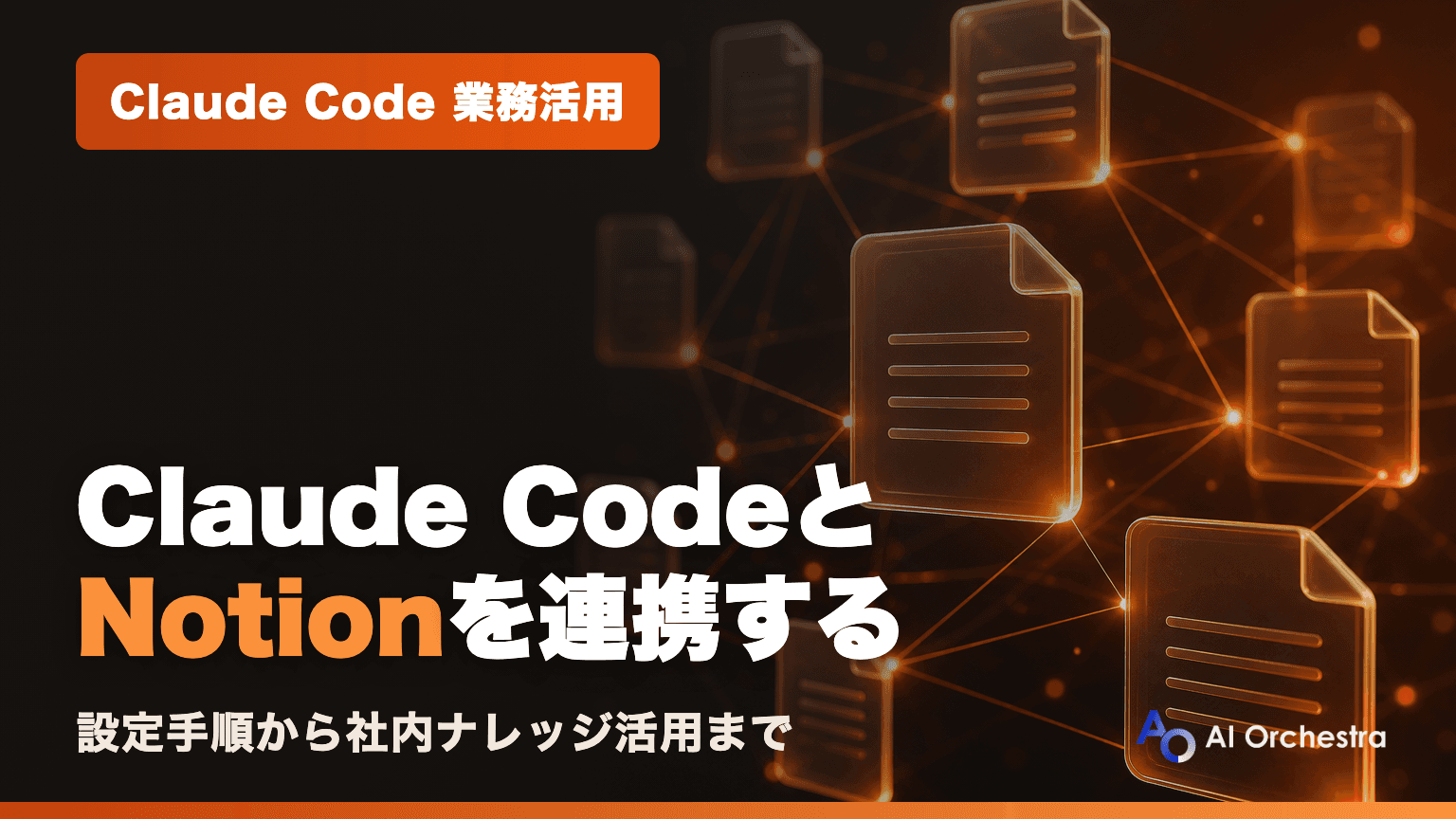
Claude CodeとNotionの連携は、MCP(AIと外部ツールをつなぐ標準規格)を通じて行います。接続すると、Claude CodeがNotionのページやデータベースを直接読み書きできるようになります。
- 議事録の整理 — 会議メモから要約・決定事項・タスクを抽出し、Notionの議事録データベースに登録する
- ナレッジを踏まえた文章作成 — 過去の提案書・マニュアル・プロジェクト記録を参照しながら、新しい文書を作る
- データベースの一括操作 — タスクDBの棚卸し、プロパティの一括更新、他ツールからのデータ移行
- ドキュメントの自動生成 — 分析結果や調査レポートを、整形されたNotionページとして直接作成する
- 社内Q&A — 「経費精算のルールどうだったっけ」に、Notion内の規程ページを根拠付きで答えさせる
接続方法は2つ — 公式コネクタとコマンド登録
接続のルートは2つあり、どちらも最終的にできることはほぼ同じです。ITに詳しくない方は公式コネクタ、設定を自分で管理したい方はコマンド登録が向いています。
表は横にスクロールできます →
| 方法 | 手順 | 向いている人 |
|---|---|---|
| 公式コネクタ | ClaudeのWeb版(claude.ai)の設定画面からNotionコネクタを数クリックで接続。Claude Codeにもそのまま反映される | 非エンジニア。まず試したい人 |
| コマンド登録(MCP) | ターミナルで claude mcp add を1回実行し、ブラウザで認証 | 接続範囲やスコープを自分で管理したい人・チーム |
コマンドで登録する手順
Notionはリモートで動く公式MCPサーバーを提供しているため、自分のPCに何かをインストールする必要はありません。登録と認証の2ステップで完了します。
# 1. NotionのリモートMCPサーバーを登録
claude mcp add --transport http notion https://mcp.notion.com/mcp

# 2. Claude Codeを起動し、/mcp から認証(ブラウザが開きOAuthで許可)
claude認証はNotion側のOAuth画面で行い、どのワークスペース・どのページへのアクセスを許可するかをそこで選びます。パスワードやAPIキーをClaude Codeに渡す必要はありません。
登録の「スコープ」を使い分ける
claude mcp add は既定では今のプロジェクト(フォルダ)でだけ有効です。どのフォルダで作業していてもNotionを使いたい場合は --scope user を付けて登録します。チームで設定を共有したい場合はプロジェクトの設定ファイル(.mcp.json)で配る方法もあります。
逆方向の連携 — Notionの中でClaudeを使う「Claudeエージェント」
ここまでの方法は、Claude側からNotionを読み書きする連携です。これとは別に、Notionが提供するClaudeエージェント(ベータ版)を使うと、Notionの画面の中でClaudeとチャットしたり、作業を任せたりできます。
表は横にスクロールできます →
| 比較 | Claude側からつなぐ(MCP) | Notion側で使う(Claudeエージェント) |
|---|---|---|
| 作業する場所 | Claude Code・Claudeアプリ | Notionの中 |
| 必要な契約 | Claudeのプラン | NotionのBusiness・Enterpriseプラン(Anthropicのアカウントは不要) |
| 料金 | Claudeのプランの範囲内 | Notionクレジットで実行ごとに課金 |
| 見える範囲 | OAuthで許可したページ | エージェントに共有したページ |
Notionのヘルプによると、Claudeエージェントはウェブの閲覧や、ほかのエージェントの呼び出しはできません。NotionのEnterpriseプランでは初期設定でオフになっており、ワークスペースのオーナーが管理画面から有効にします。
法人で検討するときは、データの扱いも確認しておきます。Notionのゼロデータ保持(ZDR)の約束はClaudeエージェントには適用されないと、同じヘルプに明記されています。
使い分けの目安は、Notionの外のファイルやツールも一緒に扱いたいならClaude側からの連携、Notionの中で完結するチーム作業ならClaudeエージェントです。
業務ワークフロー例 — 「議事録が入ったら、あとは全部」
接続しただけでは「便利になった気がする」で終わりがちです。効果が出るのは、決まった業務の流れに組み込んだときです。当社の研修でよく設計する例を3つ挙げます。
- 1議事録の後処理 — 会議の音声書き起こしやメモを渡し、「要約して議事録DBに登録、決定事項はタスクDBへ、参加者への共有文も作って」までを一括で依頼する
- 2週報・月報の下書き — タスクDBとプロジェクトページの今週の更新分を集め、報告書の型に沿った下書きを作らせる
- 3ナレッジの鮮度維持 — 新しい事例やノウハウが出るたびに、該当するマニュアルページへの追記案を作らせ、人が確認して反映する
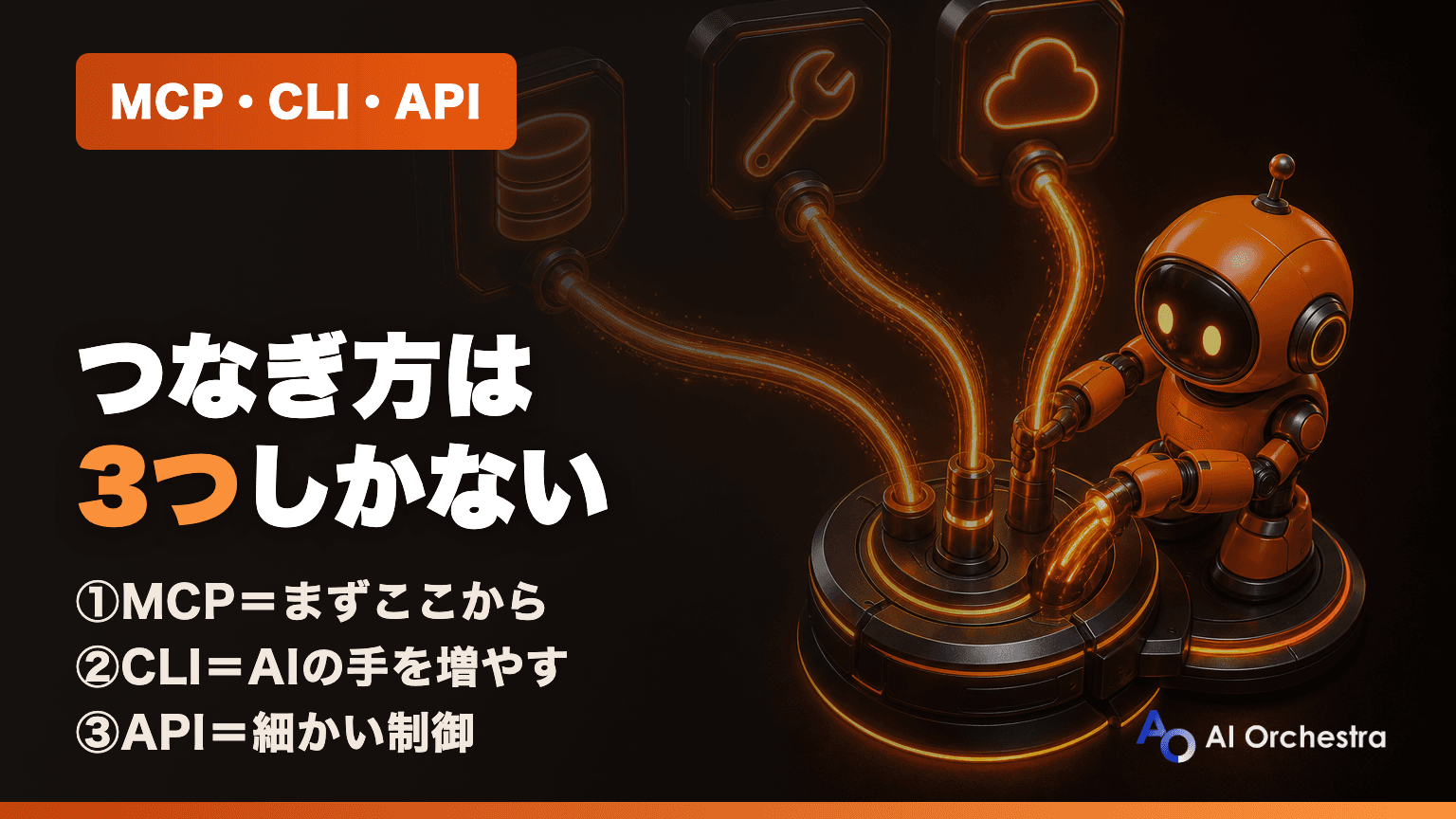
こうしたワークフローは、NotionだけでなくSlackやカレンダーと組み合わせるとさらに強力になります。連携手段の全体像はClaude Codeと外部ツールをつなぐ3つの方法で解説しています。
法人利用の注意点 — 権限・コンテキスト・書き込み
- アクセス範囲は最小限から — OAuthで許可するページは、まず業務で使う範囲だけに絞ります。人事情報や経営会議のページまで全開放してから考えるのではなく、必要になったら広げる順序が安全です
- コンテキストの消費に注意 — MCP接続はツール定義の分だけAIの作業記憶(コンテキスト)を使います。Notionを使わない作業のときまで常時つなぐ必要はなく、プロジェクト単位で有効/無効を分けるのが実務的です
- 書き込みは「人の確認」を挟む — ページの一括更新や削除など影響の大きい操作は、実行前に内容を確認する運用にします。どの操作に確認を求めるかはpermissions設定で制御できます
- 社内ルールに1行足す — 「AIに接続してよいツールとアカウント」を利用ガイドラインに明記しておくと、個人判断での野良連携を防げます