執筆: 株式会社AI Orchestra 代表取締役 宮地俊充
この記事の前提
当社(株式会社AI Orchestra)は個人ProからTeamプランへ移行して契約済みのため、新規契約の画面は申し込みの入口までを掲載し、以降の流れは公式ヘルプ「Purchase and manage seats on Team plans」「Team plan billing FAQs」など3本にもとづきます。価格は日本から開いた公式料金ページと申し込み画面の表示です。
結論 — 2シートから150シートまで。価格は税込で標準27.50ドル・プレミアム137.50ドル
Teamプランは2〜150シートで契約できます。1人では契約できず、150シートを超える規模はEnterpriseプランの範囲です。シートは標準とプレミアムの2種類で混在でき、「標準1+プレミアム1」の2シートでも条件を満たします。当社も標準2シートで契約して始め、あとからシート種別を変える運用をしています。
表は横にスクロールできます →
| 項目 | Claude Teamプラン |
|---|---|
| 最低・最大シート数 | 最低2シート、最大150シート(150シートを超える場合はEnterpriseプラン。Enterprise自体は20人以上から) |
| 標準シート | 月払い27.50ドル/月、年払い22ドル/月相当(年間264ドル)。いずれも消費税込みの表示 |
| プレミアムシート | 月払い137.50ドル/月、年払い110ドル/月相当(年間1,320ドル)。標準の5倍の利用量 |
| 年払いの割引 | 月払いに対して20%お得と表示 |
| 支払い方法 | クレジット・デビット・プリペイドカードのみ。請求書払いはEnterpriseプラン |
| 契約後の増減 | 追加と昇格は日割りで即時課金。減席と降格は次回更新時に反映(返金なし) |
Teamプランで使えるもの — 個人のProとの違いと、標準・プレミアムの差
Teamプランは個人プランを人数分まとめたものではなく、組織としての管理機能が付いたプランです。公式料金ページは標準シートを「Claudeの全機能と、Proより多い利用量」と説明しており、Claude Codeは標準シートでも使えます。個人のProと比べた主な違いは次のとおりです。
表は横にスクロールできます →
| 項目 | 個人のPro | Teamプラン |
|---|---|---|
| 契約の単位 | 1人 | 組織(2〜150シート) |
| 利用量 | 基準 | 標準シートはProより多い。プレミアムシートは標準の5倍 |
| Claude Code | 使える | 標準・プレミアムとも使える |
| 請求と管理 | 個人ごと | 一括請求と組織設定での管理 |
| SSO(シングルサインオン) | なし | 使える(SCIMと監査ログはEnterpriseプラン) |
| プロジェクトの共有・エンタープライズ検索 | なし | 使える |
| 会話のモデル学習 | 本人が設定で切り替える | 既定で学習に使われない |
標準とプレミアムの差は利用量とFable系モデルの扱いです。プレミアムシートはFable系を週の上限の50%まで利用枠の中で使え、標準シートは使用クレジット(従量課金)での利用になります。詳しくはTeamプランでClaude Fable 5は使える?で整理しています。
SSOの設定手順はClaude TeamプランのSSO設定、契約後に管理者が開く画面は組織設定の記事にまとめています。社内でClaude Codeを使い始める段取りまで任せたい場合は、Claude Code研修で導入初期から伴走しています。
価格 — 日本からの契約は消費税込みで表示される
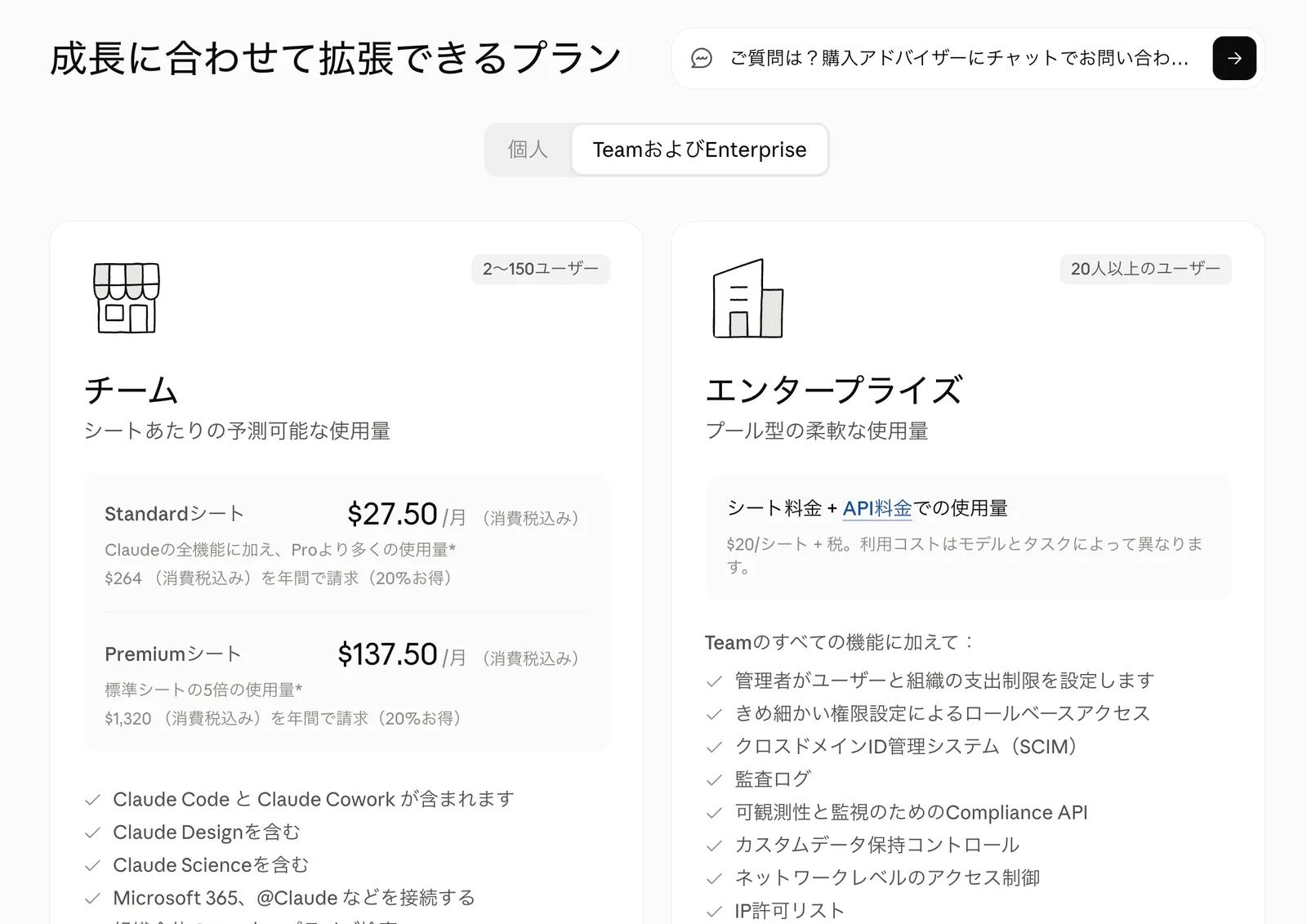
申し込み画面では、標準シートが27.50ドル/月(消費税込み)、年払いは264ドル/年(消費税込み・20%お得)と表示されます。プレミアムシートは137.50ドル/月、年払い1,320ドル/年です。公式の米国表示は税抜の25ドル・20ドルなので、日本の管理者が稟議に書く数字は税込のこの表示を使います。
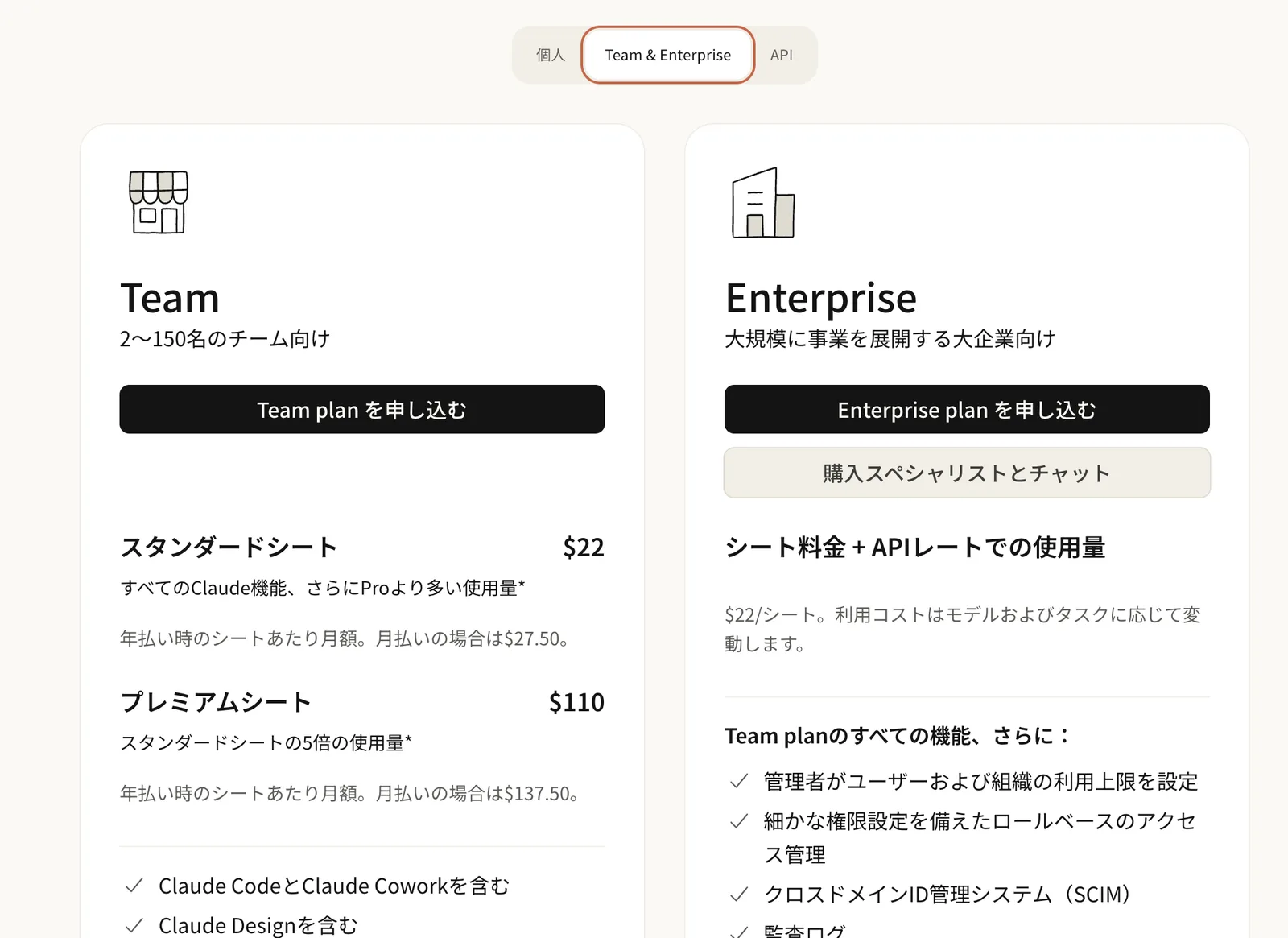
公式料金ページは年払い時の月額換算(標準22ドル・プレミアム110ドル)を大きく出し、月払いは注記です。最初は月払いで始めて、使う人数が固まってから年払いに切り替えるのが現実的で、公式ヘルプにも月払いから年払いへの切り替え手順があります。なお公式ページの日本語表記は「スタンダード」ですが、本サイトでは「標準シート」で統一しています。
人数別の月額 — 日本円だといくらになるか
請求はドル建てなので、円の実額はそのときの為替レートで動きます。稟議や見積もりに出す数字は「シート単価 × 人数 × レート」で計算し、前提にしたレートを併記しておくと、あとで金額がずれたときに説明しやすくなります。
表は横にスクロールできます →
| シート数(すべて標準シート) | 月払いの月額(消費税込み) | 1ドル150円なら | 1ドル160円なら |
|---|---|---|---|
| 2シート | 55.00ドル | 約8,250円 | 約8,800円 |
| 3シート | 82.50ドル | 約12,375円 | 約13,200円 |
| 5シート | 137.50ドル | 約20,625円 | 約22,000円 |
| 10シート | 275.00ドル | 約41,250円 | 約44,000円 |
| 20シート | 550.00ドル | 約82,500円 | 約88,000円 |
プレミアムシートを混ぜると単価が変わります。標準1+プレミアム1の2シートなら月165ドル(1ドル150円で約24,750円)、標準4+プレミアム1の5シートなら月247.50ドル(同じく約37,125円)です。推進役だけプレミアムにする構成は、この差額で判断できます。
表は横にスクロールできます →
| シート数(すべて標準シート) | 年払いの年額(消費税込み) | 1ドル150円なら | 月払い1年分との差 |
|---|---|---|---|
| 2シート | 528ドル | 約79,200円 | 年132ドル安い |
| 5シート | 1,320ドル | 約198,000円 | 年330ドル安い |
| 10シート | 2,640ドル | 約396,000円 | 年660ドル安い |
年払いは月額換算が毎月引き落とされるのではなく、年額が契約時に一括で請求されます。10シートなら2,640ドルが一度に動くので、割引額だけでなく支払いのタイミングも稟議に含めておきます。
カードの請求額は、この表の計算どおりにはならない
表の円は計算上のめやすです。ドル建ての決済にはカード会社の為替レートが使われ、さらに海外事務手数料が上乗せされます。一般的なクレジットカードで1.6〜2.2%程度を見ておくと、実際の請求額に近くなります。
申し込みの入口 — 勤務先メールアドレスにサインインリンクが届く
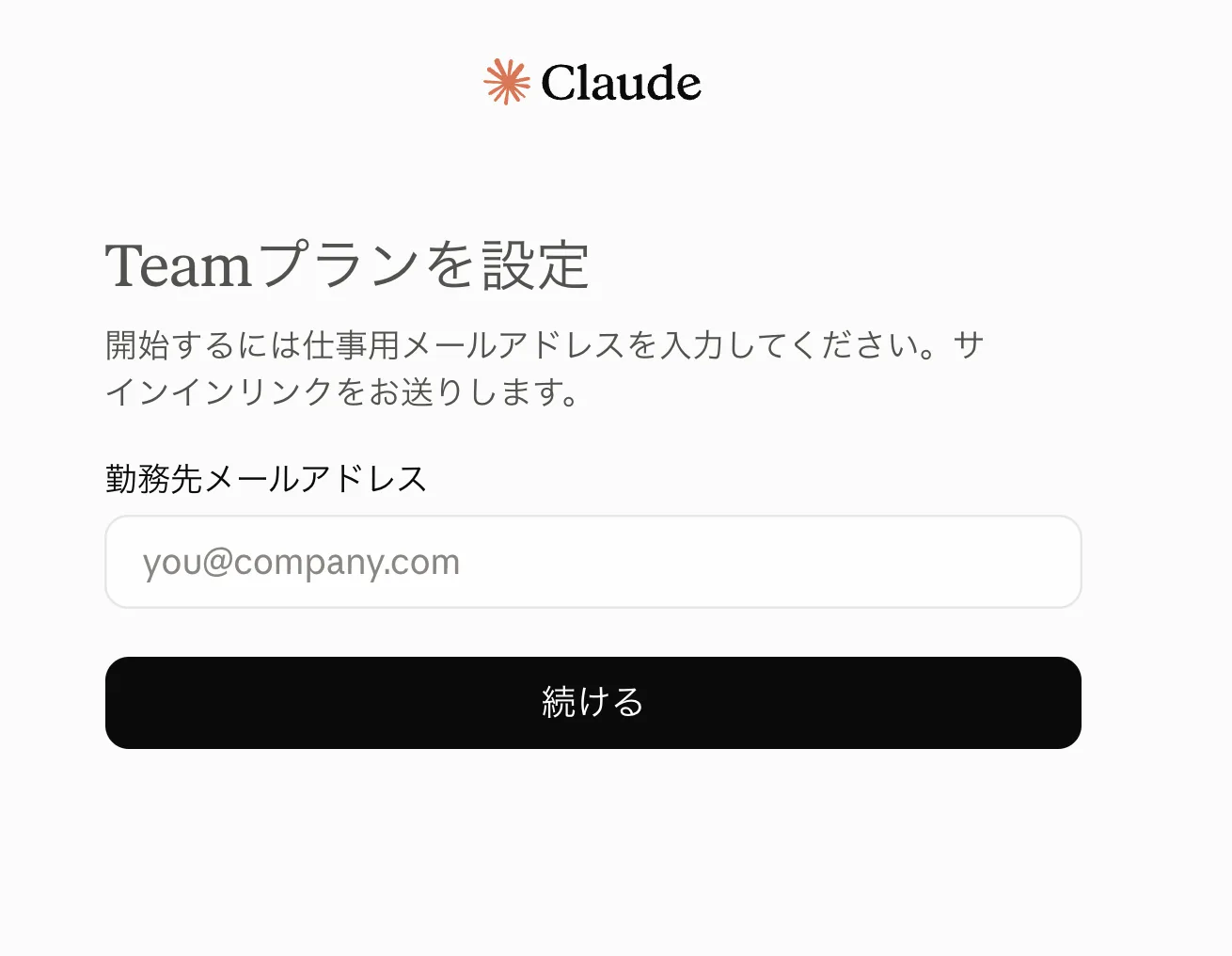
公式料金ページの「Team plan を申し込む」を押すと、「Teamプランを設定」画面で勤務先メールアドレスを求められ、サインインリンクがメールで届きます。ここから先は組織名・シート数と種別・カード情報の入力に進む流れです。当社は契約済みのため、この先の画面は掲載していません。
「勤務先メールアドレス」は形式上の入力欄ではなく、公式ヘルプが組織を作る人は会社のメールアドレスが必須で、gmail.comなどの公開ドメインは不可と定めているためです。メンバーの招待にも許可ドメインの条件があり、条件のないChatGPT Businessとの違いはChatGPT Businessは個人のGmailアドレスでも招待できるで整理しています。
個人でProやMaxを契約しているアカウントで進める場合は、Teamは個人プランのアップグレードではなく、組織アカウントへの合流になります。会話履歴やProjectsの引き継ぎ、二重払いの止め方はClaude ProからTeamプランへの移行で解説しています。
契約後のシートの増減 — 追加と昇格は日割りで即時、減席と降格は次回更新時
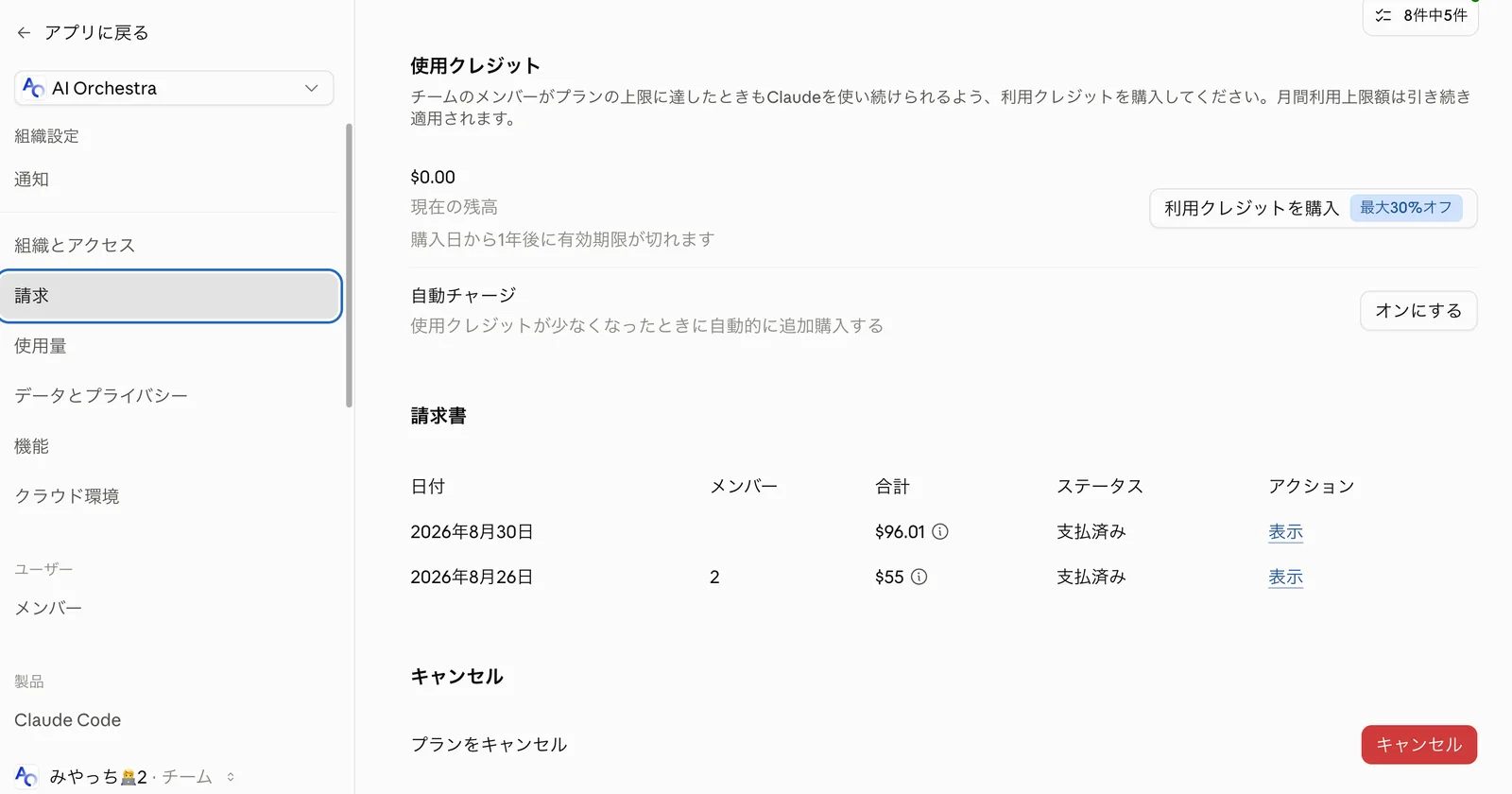
契約後のシート操作は「組織設定」に集まっています。公式ヘルプによると、シートの追加と削除は「組織とアクセス」の総シート数の「管理」から「シートを追加または変更」、メンバーの種別変更は「メンバー」の種別のプルダウンです。当社の請求書には、標準2シートで契約した時点の「メンバー2・55ドル」(27.50ドル×2)が並びます。その後のシート種別の変更分は別の請求書になります。
- シートの追加、標準からプレミアムへの昇格は、日割りで即時に課金される — 月の途中で1人増やすと、その時点で残り日数分が請求される
- シートの削減、プレミアムから標準への降格は、次回更新時に反映される — 月払いなら翌月、年払いなら年次更新日。途中で減らしても返金はない
- 月払いは請求サイクルの初日に課金される — 請求書は「組織設定 > 請求」で表示でき、メールでも届く
- 年払いへの切り替えは可能 — 公式ヘルプに月払いから年払いへ変更する手順がある。年払いから月払いへ戻す記述は見当たらない
支払い方法 — カードのみ。請求書払いが必要ならEnterpriseプラン
公式ヘルプは、Teamプランの支払い方法をクレジットカード・デビットカード・プリペイドカードと明記しています。銀行振込や請求書払いはありません。稟議の要件として請求書払いが必須の会社は、営業経由で契約するEnterpriseプランを検討する形になります。申し込み画面のEnterpriseは「20人以上のユーザー」向けで、シート料金にAPI料金での使用量が加わります。
Enterpriseプランの最低シート数(オンライン契約は20、営業担当経由は50)や、Teamプランに無い機能はClaude TeamプランとEnterpriseプランの違いに比較表でまとめています。
消費税の扱いは、日本からの契約では画面の価格が税込表示で、請求書にもその額が載ります。請求先住所と税の計算は公式ヘルプに別記事があり、請求先の国と住所で税の扱いが変わるため、契約時に会社の住所を正しく入れておきます。
何シートで始めるか — 「標準1+プレミアム1」から
- 最初は2シートでよい — 推進役と、次に使い始める1人。150シートまで後から増やせる
- 推進役だけプレミアムシート — Claude Codeを長時間・高頻度で使う人向け。標準の5倍の利用量で、Fable系モデルを週間枠の50%まで使える
- 残りは標準シート、上限に当たる人が出たら昇格 — 昇格は日割りで即時に効く。降格は次回更新時なので、昇格は慎重に、降格は早めに決める
- 月払いで始めて、人数が固まったら年払い — 年払いは20%安いが、減席は年次更新日まで反映されない
契約したあとに管理者が最初に開く画面と設定は、特集内の組織設定の記事で解説しています。シート種別によるFable系モデルの扱いはTeamプランでClaude Fable 5は使える?にまとめています。
ChatGPT Businessの契約条件との違い
ChatGPT Businessも最低2シートで、標準1+プレミアム1の組み合わせが可能、支払いはカードのみという点は同じです。違いは価格の表示で、Businessは税抜の円建て表示に決済時の消費税が加わり、Claudeはドル建ての税込表示です。Business側の契約画面と支払額はChatGPT Businessは何人から契約できる?で確認できます。
Claude Codeを組織に定着させたい企業様へ。AI Orchestraの法人研修・導入支援をご覧ください。