執筆: 株式会社AI Orchestra 代表取締役 宮地俊充
組織設定はどこにあるか — 管理者だけに表示されるメニュー
本記事の画面はすべて、当社が2席のTeamプランで実測したときのものです。UIは今後変わる可能性がありますが、「管理者が何を決められるか」の全体像はつかめるはずです。なお、個人プランから組織への切り替え手順は前編のClaude ProからTeamプランへの移行で解説しています。
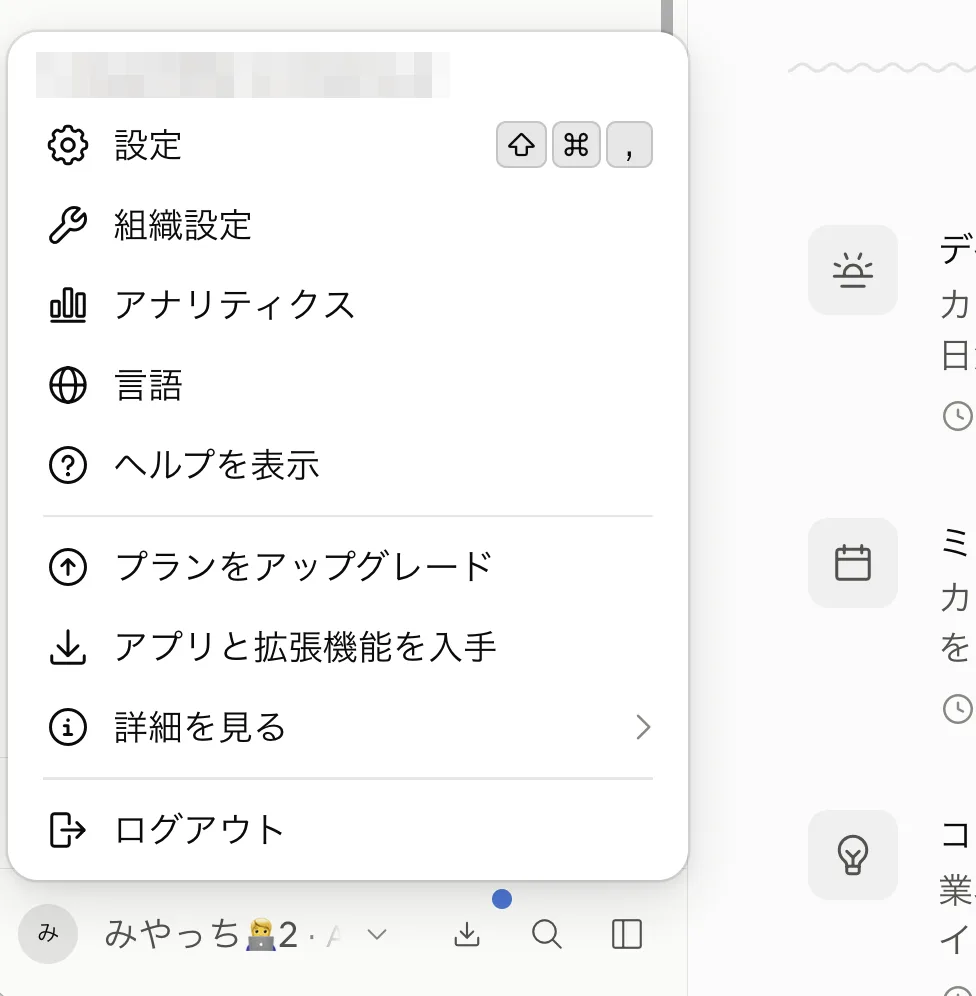
Teamプランの管理者になると、画面左下のアカウントメニューに「組織設定」と「アナリティクス」の2項目が追加されます。一般メンバーには表示されない、管理者専用の入口です。このうちアナリティクスは利用状況の可視化に特化した画面で、見方と定着度の測り方はアナリティクスの解説記事に分けています。
組織設定を開くと、左サイドバーにメニューが並びます。数は多いものの、「組織設定」「ユーザー」「製品」「ライブラリとアクセス」の4区分に分かれており、この地図さえ頭に入れば迷いません。
表は横にスクロールできます →
| 区分 | 含まれるメニュー | ざっくり言うと |
|---|---|---|
| 組織設定 | 通知 / 組織とアクセス / 請求 / 使用量 / データとプライバシー / 機能 / クラウド環境 | 組織の土台・お金・全体トグル |
| ユーザー | メンバー | 誰が入っていて、誰が管理者か |
| 製品 | Claude Code / Claude in Chrome / Claude Tag / Cowork / アーティファクト / Claude Design / Office Agents / Claude Science | 製品ごとのオン/オフと統制 |
| ライブラリとアクセス | プラグイン / コネクタ / スキル / GitHub / ディレクトリ | 組織で配る部品の管理 |
読み方のコツをひとつ。各設定のトグルには「デフォルト」か「管理者が設定」のラベルが付いています。前者はAnthropicの既定値のまま、後者は組織として明示的に設定した項目という意味で、「デフォルトのまま放置している設定はどれか」を見つける目印になります。
区分1「組織設定」 — 組織の土台と支出を決める7ページ
① 組織とアクセス — チームの基本情報と「組織の指示」
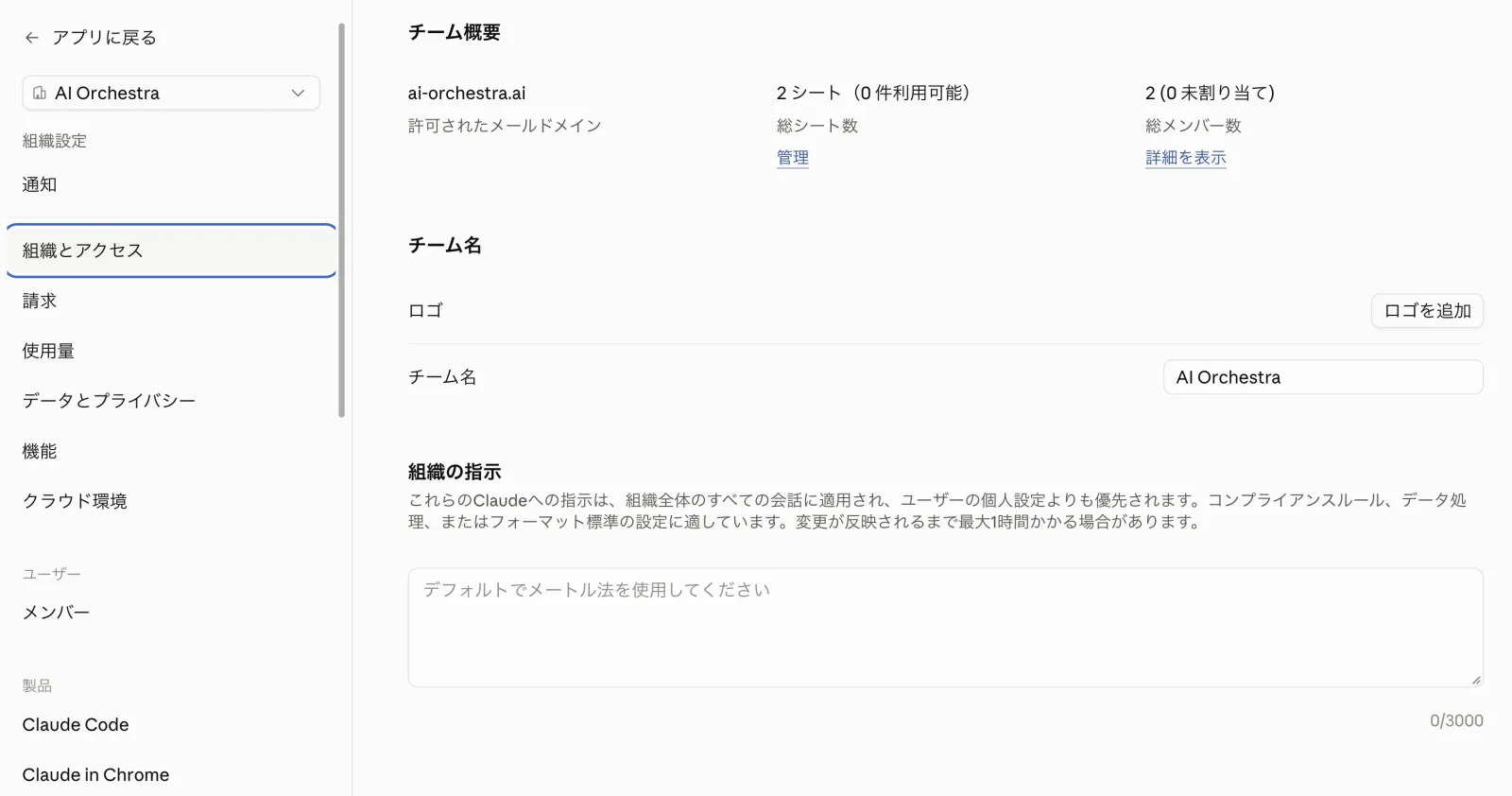
最初に開くべきは「組織とアクセス」です。上部にチーム概要として許可されたメールドメイン・総シート数・総メンバー数が表示され、チーム名とロゴを変更できます。そしてその下に、このページで最も重要な「組織の指示」の入力欄があります。
組織の指示は、組織全体のすべての会話に適用され、ユーザーの個人設定よりも優先される指示欄です。最大3,000文字で、変更の反映には最大1時間かかる場合があります(公式ドキュメント)。何をどう書くべきかは「組織の指示」に何を書くかの記事で、当社の実文例つきで解説します。
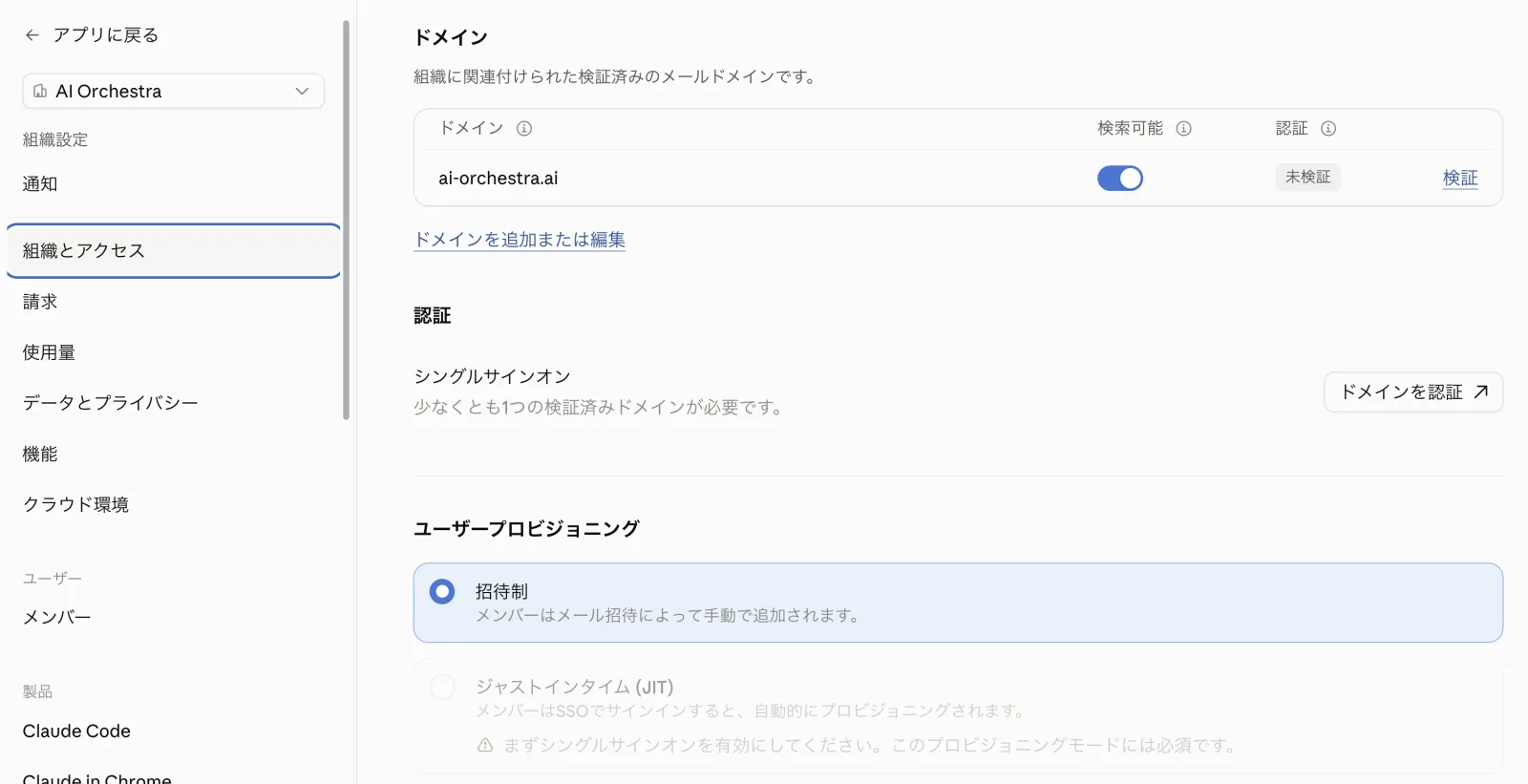
同じページの下部は、入口の統制です。メールドメインの「検証」と、同じドメインのユーザーが組織を見つけられる「検索可能」トグルをドメインごとに管理します。シングルサインオン(SSO)の設定には、検証済みドメインが最低1つ必要です。
上部の「許可されたメールドメイン」に入っていないアドレス(個人のGmailなど)は、メール招待でも招待リンクでも招待できません。gmail.comを許可ドメインに追加する方法と、招待にドメインの条件がないChatGPT Businessとの違いはChatGPT Businessは個人のGmailアドレスでも招待できるで整理しています。
ユーザープロビジョニングは既定が「招待制」で、SSOを有効にするとジャストインタイム(JIT)を選べるようになります。このほか、招待リンクの発行(Teamでは既定で有効)、メンバーが同僚を招待できるようにするか、新規メンバーを管理者承認制にするかもこの画面で決めます。
SSOはTeamプランでも使える機能です。ドメイン検証からIDプロバイダーとの接続、必須化、JITの選び方までの手順はClaude TeamプランでSSOを設定するにまとめています。
② 請求 — シート数の変更からキャンセルまで
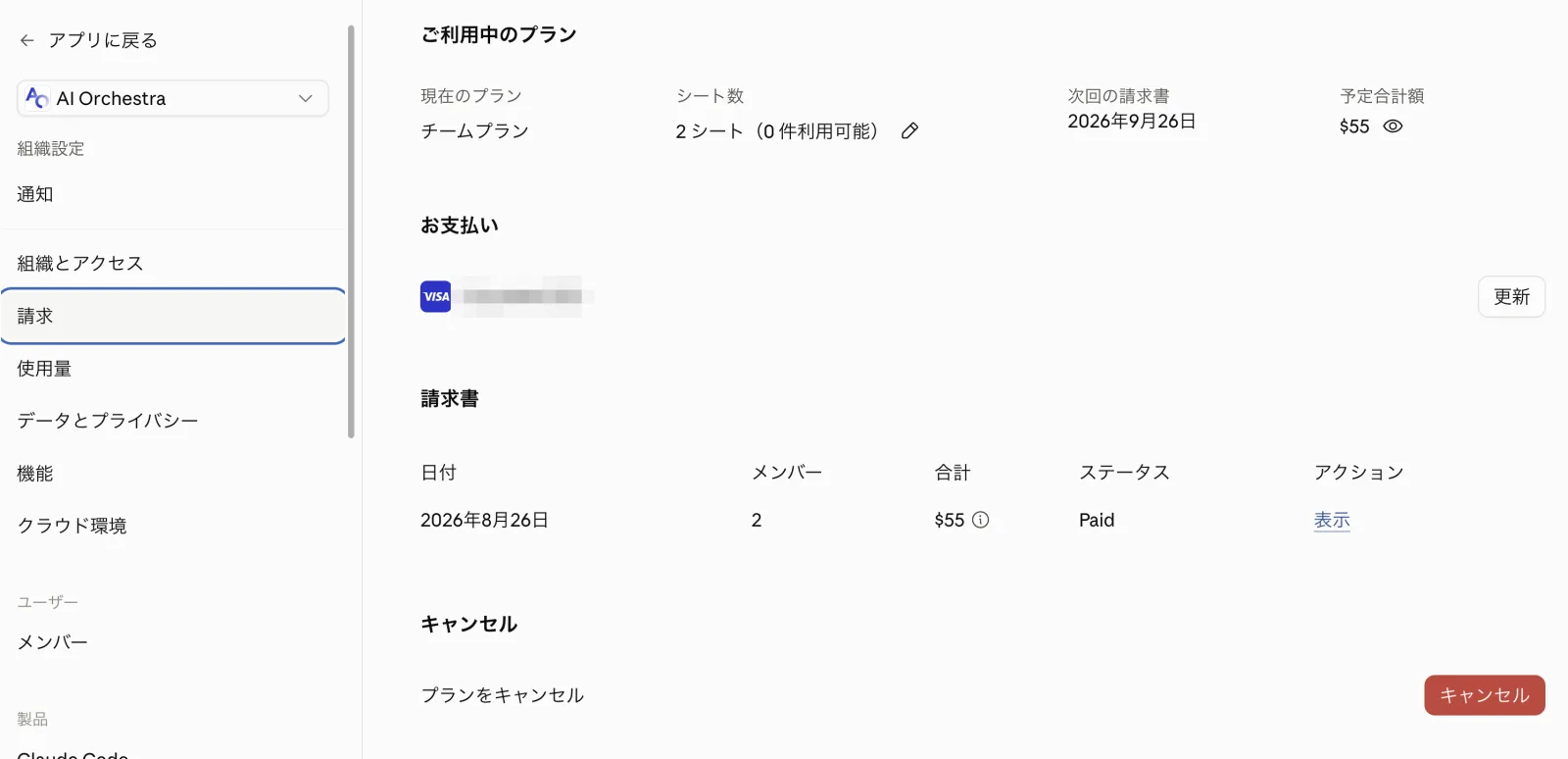
請求ページには、現在のプラン・シート数・次回請求日・予定額が集約されています。シート数の変更・支払いカードの更新・請求書の表示・プランのキャンセルまで、契約まわりの操作はここで完結します。当社の2席契約では月55ドルでした(当社アカウントの表示額。金額は地域・通貨・税設定で変わります)。
シートの追加・昇格が日割りで即時課金、減席・降格が次回更新時という請求のルールはClaude Teamプランは何人から契約できる?で解説しています。
TeamとEnterpriseの違いやシート単価の考え方には、本記事では踏み込みません。プラン選定の観点はClaude Codeの法人契約 — Team・Enterpriseプランの選び方で整理しています。
③ 使用量 — 使用クレジットと支出上限
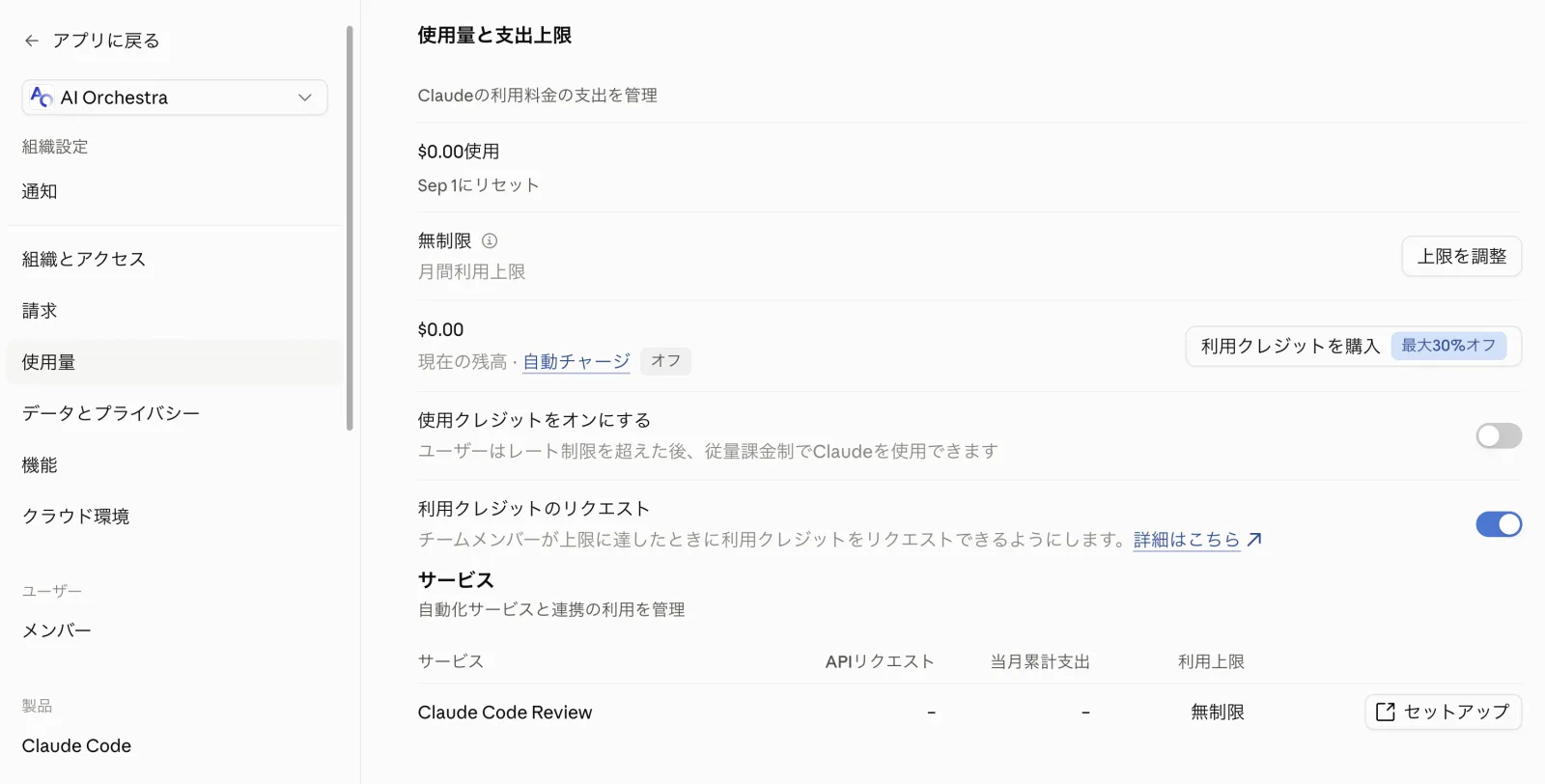
使用量ページで管理するのは、シートの利用枠を超えたあとも使い続けられるようにする「使用クレジット」です。前払いで購入した残高から、超過分がAPI料金基準で消費される仕組みで、組織としてオンにするか、メンバーが上限到達時にクレジットを申請できるようにするか、月間の支出上限をいくらにするかを決めます。
実測時点では使用クレジットのトグルは既定でオフでした。放置してもシート代以上の請求が勝手に膨らむことはない一方、レート制限で業務が止まりやすいチームでは、上限額を決めたうえでオンにする運用が選択肢になります。Teamプランのクレジットは前払いで購入し、残高が減ったら自動リロードする方式で、組織全体の月間上限に加えてメンバー単位の有効化と上限設定もできるため、利用の多い人だけに絞って開放できます。
使い切ったメンバーに何が起きるか、有効化と上限設定の画面、残高の失効はTeamプランで利用枠を使い切ったらで解説しています。
④ データとプライバシー — 共有まわりの全体スイッチ
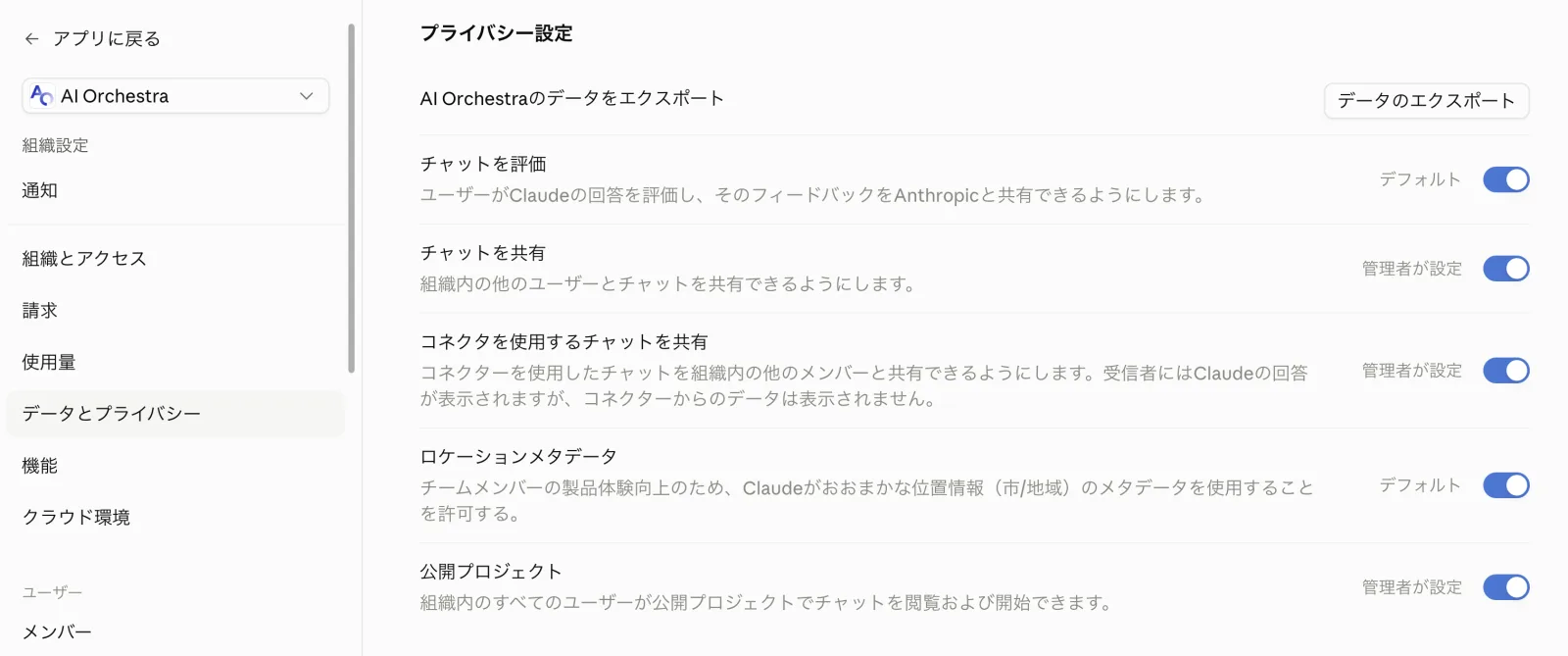
データとプライバシーは、共有まわりの全体スイッチです。チャットの共有・コネクタを使うチャットの共有・公開プロジェクトの可否をここで決めます。組織データの一括エクスポート、回答評価のフィードバック送信、ロケーションメタデータの許可も同じページに並びます。
⑤ 機能 — 会話系機能のトグル棚卸し
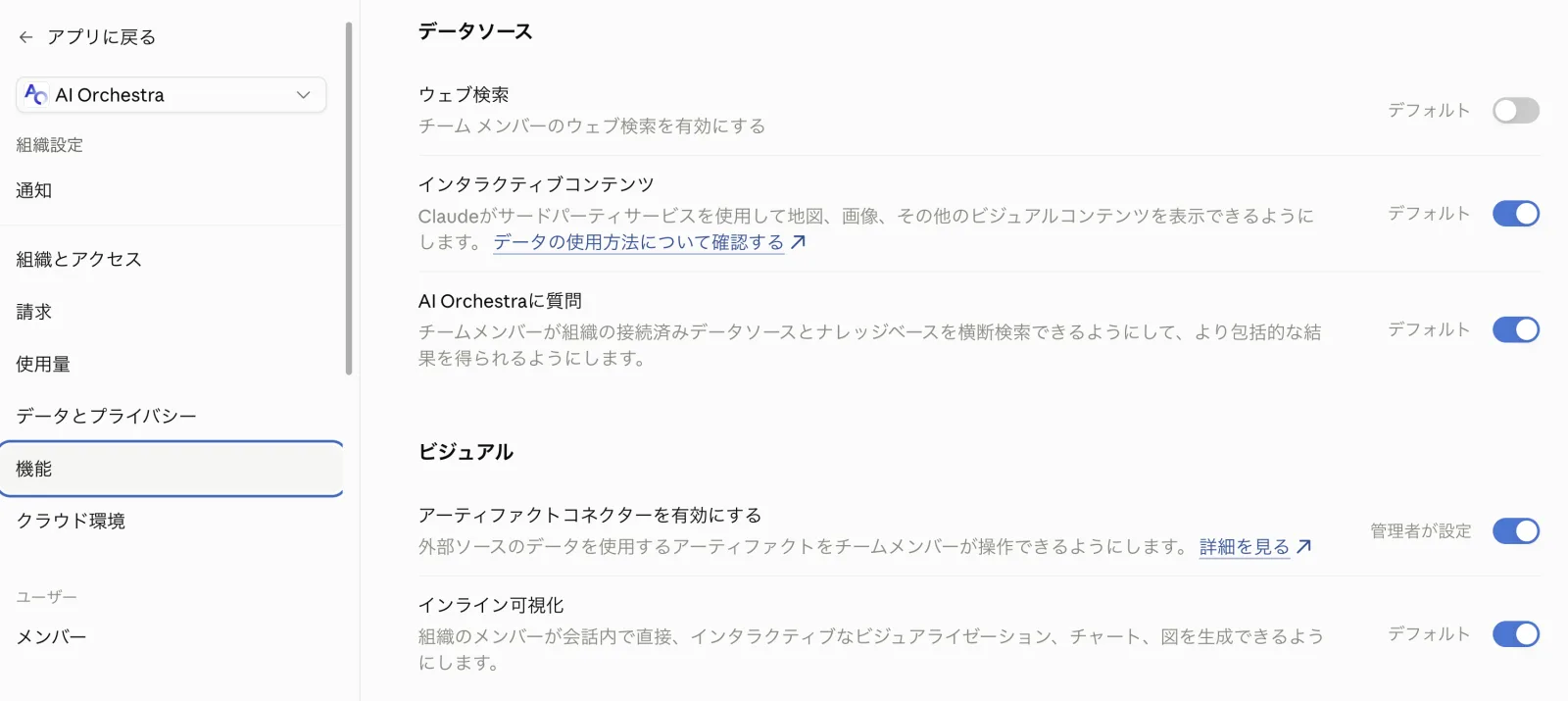
機能ページでは、ウェブ検索・インタラクティブコンテンツ・アーティファクトコネクター・インライン可視化など、会話系機能のオン/オフを組織単位で決められます。当社の画面ではウェブ検索が「デフォルト」ラベルのままオフになっており、まず現状確認から始めることになりました。
この画面には「AI Orchestraに質問」のように組織名を冠した項目もあります。組織設定で有効化したコネクタを検索先にした社内検索専用のプロジェクト(エンタープライズ検索)を全員のサイドバーに配る機能のトグルで、社内資料を登録するナレッジベースではありません。実態と作り方は組織共有プロジェクトの記事で扱います。
下部のコード実行では、クラウド上でのコード実行とファイル作成の可否、サンドボックスのネットワーク外部通信とドメイン許可リスト(既定はパッケージマネージャーのみ)を管理します。チームのメモリ機能のオン/オフもこのページにあります。
⑥ 通知・クラウド環境
残る2つは補足です。通知は管理者向け通知の設定、クラウド環境はClaude CodeやClaude Tagのクラウドセッションが動く実行環境の管理ページで、Anthropicがホストする環境の作成と、セルフホストランナーの許可(既定オフ)を扱います。
区分2「ユーザー」 — メンバーと役割の管理
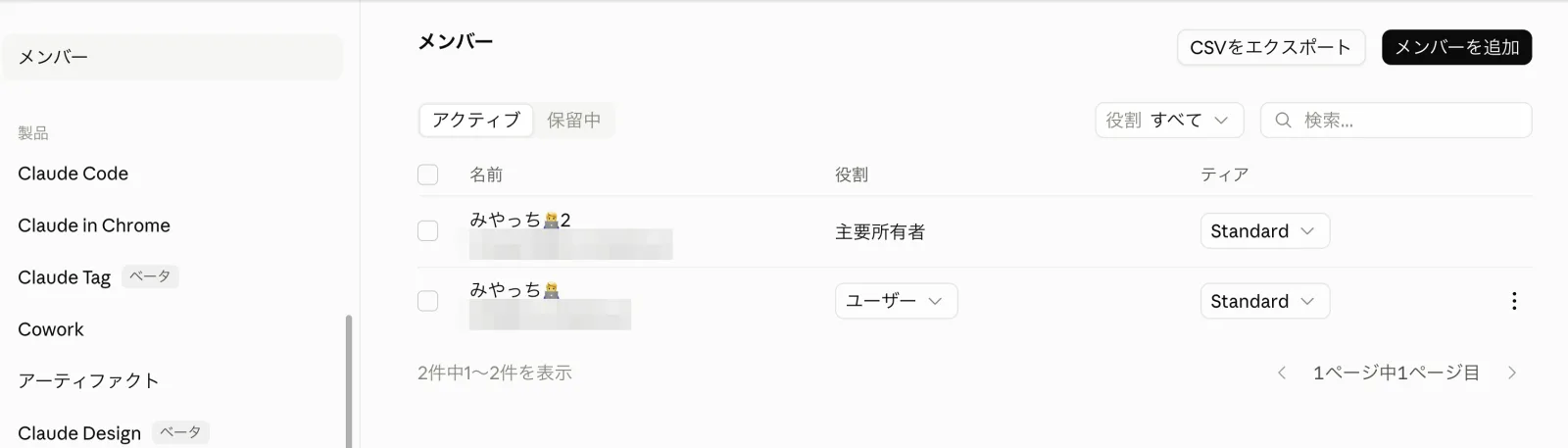
メンバー一覧では、各メンバーの役割とシートのティアを確認できます(役割の変更ができるのは所有者以上)。一覧はCSVでエクスポートでき、招待済み・未承諾の人は「保留中」タブに分かれます。当社の2席は「主要所有者」と「ユーザー」という構成でした。
役割は主要所有者・所有者・管理者・ユーザーの4種類です。公式の権限表では、管理者ができるのはメンバーの招待・削除までで、役割の変更と管理者・所有者の招待は所有者以上、請求書の支払い・支払い方法の変更も所有者以上です。さらにシート数の追加・組織データのエクスポート依頼・所有権の譲渡は主要所有者だけができます(公式: 役割と権限)。主要所有者にしかできない操作がある以上、担当者の退職・交代時にどう所有権を移管するかは、導入時に決めておきたい項目です。
保留中の招待も、シートを1席占有します
公式ドキュメントによると、メール招待の有効期限は21日で、承諾前の招待もシートを占有します。少人数契約で招待を先出しすると、使いたい人に席が回らないことがあります。招待は使う人から順に出し、不要になった招待は保留中タブから取り消す運用が安全です。
区分3「製品」 — 製品ごとのオン/オフと統制ポイント
製品の区分には、Claude Code・Claude in Chrome・Claude Tag・Cowork・アーティファクト・Claude Design・Office Agents・Claude Scienceの8製品が並びます。すべてを覚える必要はなく、統制への影響が大きい3つを押さえれば十分です。
Claude Code — 「管理された設定」が統制の本丸
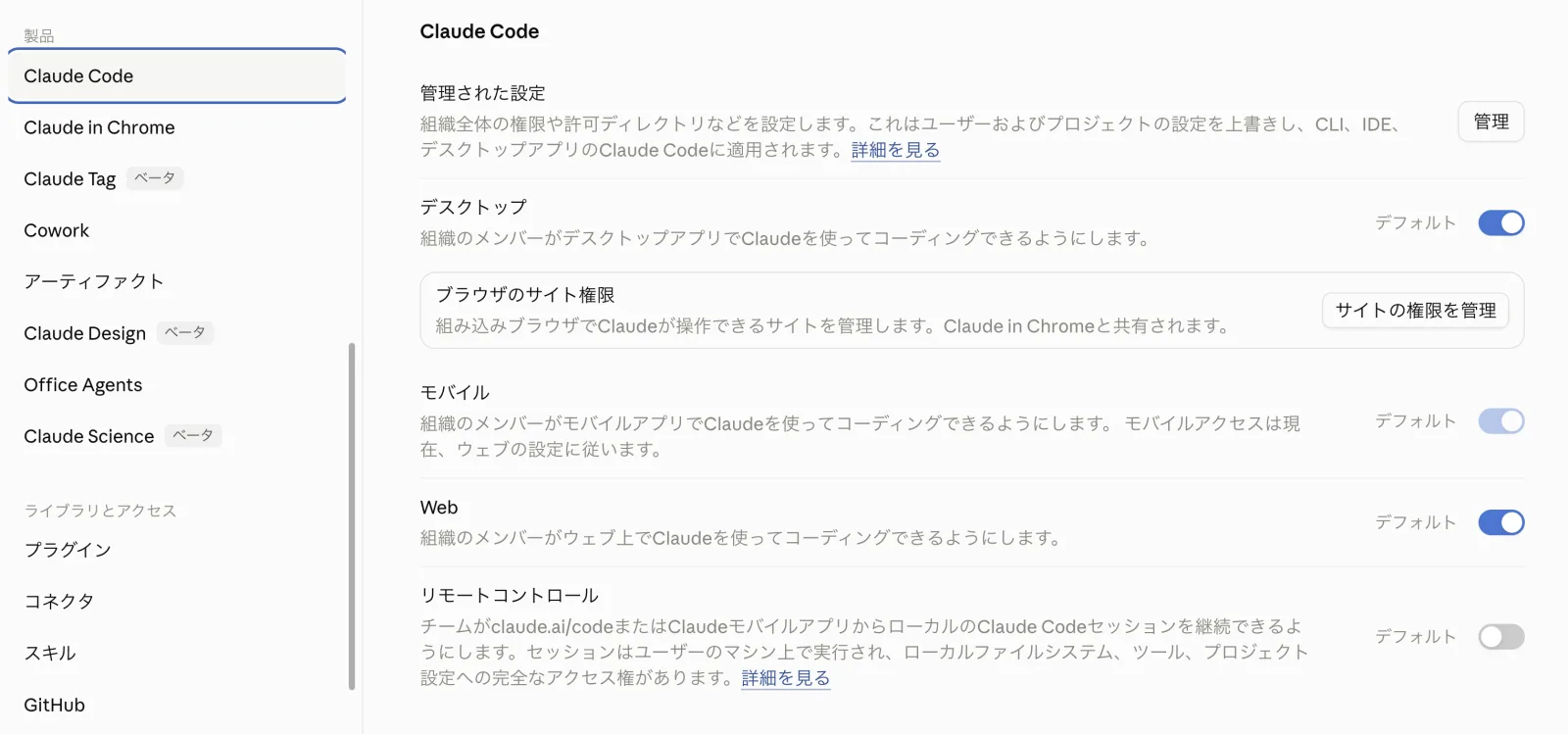
冒頭にある「管理された設定」は、組織全体の権限や許可ディレクトリを定め、ユーザーやプロジェクトの設定を上書きしてCLI・IDE・デスクトップアプリに適用する機能です。何をどう制限するかの設計には、Claude Codeの権限設定の記事の考え方がそのまま使えます。
右の「管理」ボタンを押すと、settings.jsonを書き込む画面が開きます。ここにJSONを貼るか、ファイルをアップロードして「設定を追加」を押すと、組織のアカウントでログインしている全員のClaude Codeに届きます。編集できるのはオーナーとプライマリオーナーだけです。
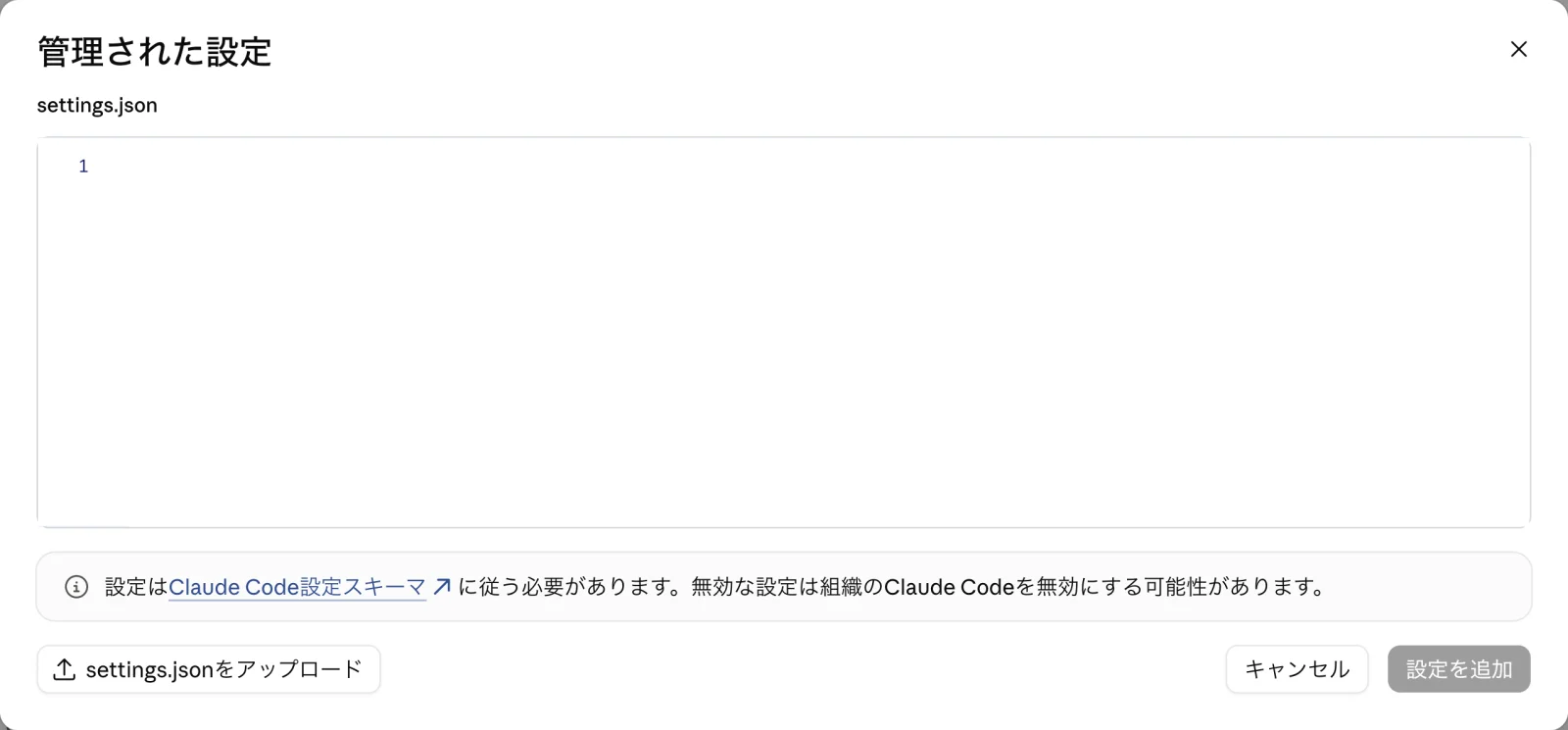
何を書くか迷ったら、まずは現場が外しては困る禁止だけを置きます。当社が導入支援で最初に入れているのが次の設定です。
{
  "permissions": {
    "deny": [
      "Read(//**/.env)",
      "Read(//**/.env.*)",
      "Read(~/.ssh/**)",
      "Read(~/.aws/**)",
      "Bash(sudo *)"
    ],
    "disableBypassPermissionsMode": "disable"
  }
}- deny(禁止) — APIキーなどを入れる.envファイル、SSHの鍵、AWSの認証情報の読み取りと、管理者権限で動くsudoコマンドを禁止します。ここに書いた禁止は、社員が自分の設定で許可しても外せません
- disableBypassPermissionsMode — 確認を一切出さずに動くモードを、組織の全員について使えなくします
- 許可(allow)は書かない — 管理者が許可まで抱えると、現場が新しいツールを使うたびに更新の依頼が届きます。許可は各チームの設定に任せるのが運用しやすい形です
画面の注意書きどおり、書式の誤りは全員のClaude Codeに影響します。貼る前に、1台のPCで同じ内容を自分の設定ファイルに入れて動作を確かめると安全です。現場の許可ルールまで無効にする設定や、配布方法ごとの違いは権限設定の記事のmanaged settingsの節で解説しています。
そのほか、デスクトップ・モバイル・Webという利用経路ごとのオン/オフ、claude.aiからローカルセッションを操作するリモートコントロール(既定オフ)、クラウドセッションの共有可否が並びます。Claude Code分析をオンにすると、アナリティクスでコード行数などの指標が見られるようになります。
Claude in Chrome — サイト権限の既定は「すべて許可」
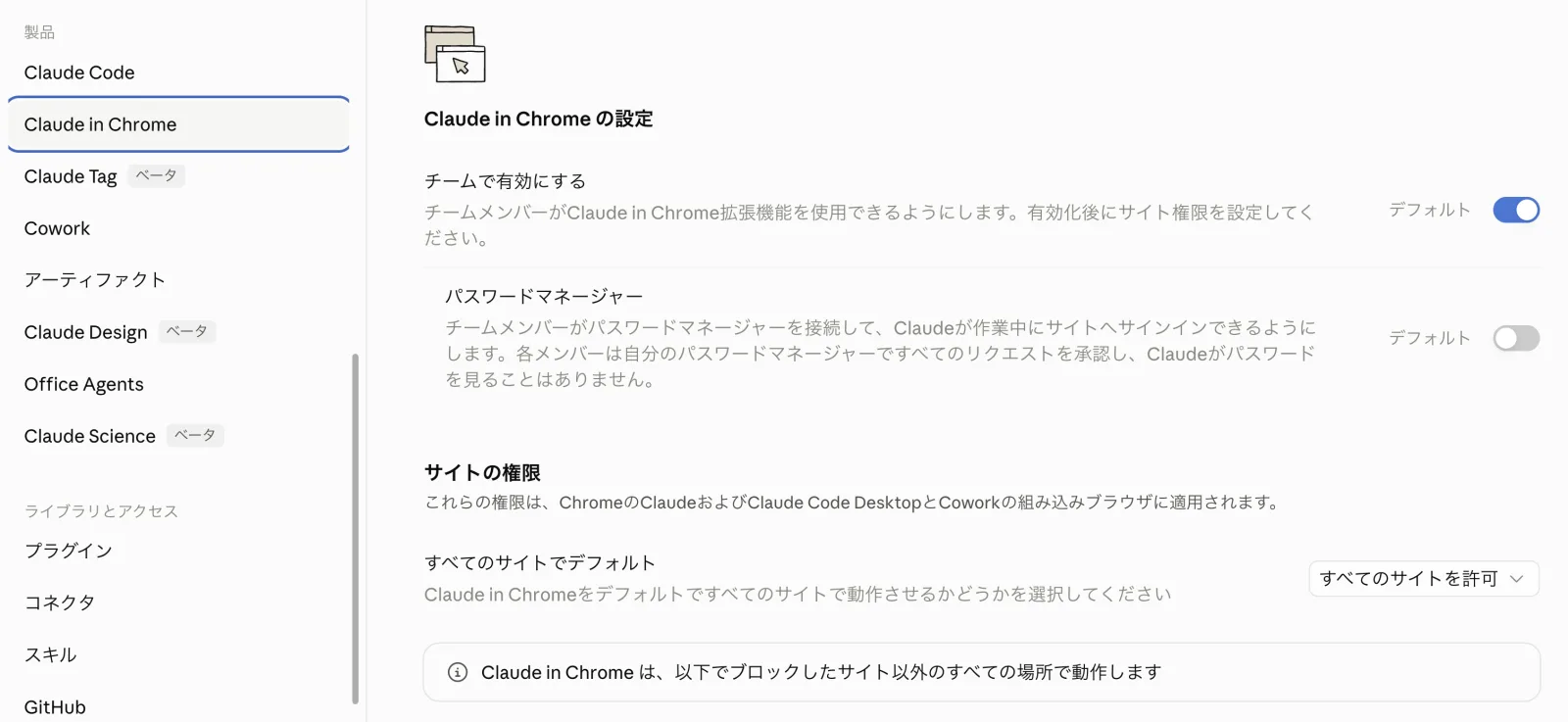
ブラウザ操作系で最初に見るべきはサイトの権限です。既定は「すべてのサイトを許可」で、しかもこの権限は拡張機能だけでなくClaude Code DesktopとCoworkの組み込みブラウザにも共有されます。公式が推奨するのはブロックリストで穴をふさぐ方向ではなく、信頼できるサイトに限定した許可リストで始めて、慣れてから段階的に広げる方向です。
パスワードマネージャー連携は既定でオフです。オンにするとメンバーがパスワードマネージャーを接続し、Claudeが作業中にサイトへサインインできるようになります(承認は各メンバーが自分で行い、Claudeはパスワード自体を見ない設計)。対応するのは1Password・macOSの組み合わせのみなので、組織として使うかどうかを先に決めておきたい項目です。なお、拡張機能自体の組織での有効化はTeamでは既定オン(Enterpriseは既定オフ)で、公式は「許可リストを絞ったパイロット→安全ガイドの共有→段階的な拡大」という展開手順を勧めています。
Cowork — ディスパッチと承認モードは慎重に
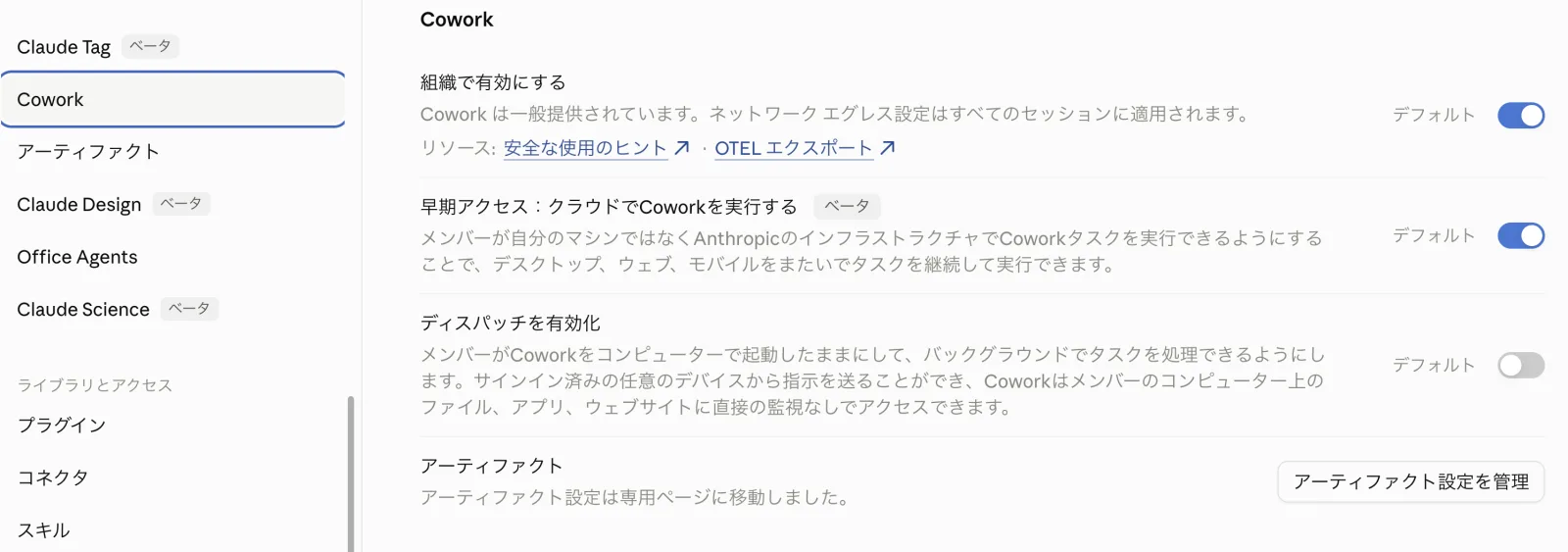
Coworkには、組織での有効化に加えてクラウドでCoworkを実行する早期アクセスと「ディスパッチ」のトグルがあります。クラウド実行はTeamでは既定オンで、Web版・モバイル版のCoworkはAnthropicのクラウド上で動きます。ディスパッチはメンバーのコンピューターを起動したままにして、サインイン済みの別デバイスから指示を送れる機能で、既定はオフです。
権限まわりでは、操作を自動承認する「自動承認」モード(実測時オン)と、承認自体を省く「Skip all approvals」モード(ベータ・既定オフ)を許可するかを選べます。画面にも組織のデータが危険にさらされる可能性が明記されており、後者は既定のオフのままが無難です。
もうひとつ押さえておきたいのは、ローカルで実行したCoworkセッションの会話履歴はメンバーの端末に保存され、管理者が一括で管理・エクスポートできないことです(公式明記)。「データとプライバシー」の組織データ一括エクスポートにも含まれないため、統制要件がある場合はクラウド実行やログ計測の設計とセットで考える必要があります。
CoworkとOffice AgentsのページにはOpenTelemetryのモニタリング設定(OTLPエンドポイント)もあります。ログ計測の実装はClaude Codeの監査ログの記事で扱っているため、本記事では場所の紹介に留めます。
そのほかの製品 — 使わないものはオフにできる
アーティファクトは、組織外の誰でも閲覧できるページを公開できる「外部共有」が既定でオフでした。オンにしない限り、社外への公開は起きません。Claude TagはSlackに@Claudeを常駐させる機能で、専用のセットアップ画面とアクセスバンドル・アクティビティの管理ページがあります。
Claude Design・Office Agentsは有効化と公開リンクなどの管理、Claude Scienceは既定でオフでした。使わない製品をオフにしておくと、メンバーの画面が絞られ、想定外の利用経路も減らせます。
区分4「ライブラリとアクセス」 — 組織で配る部品の管理
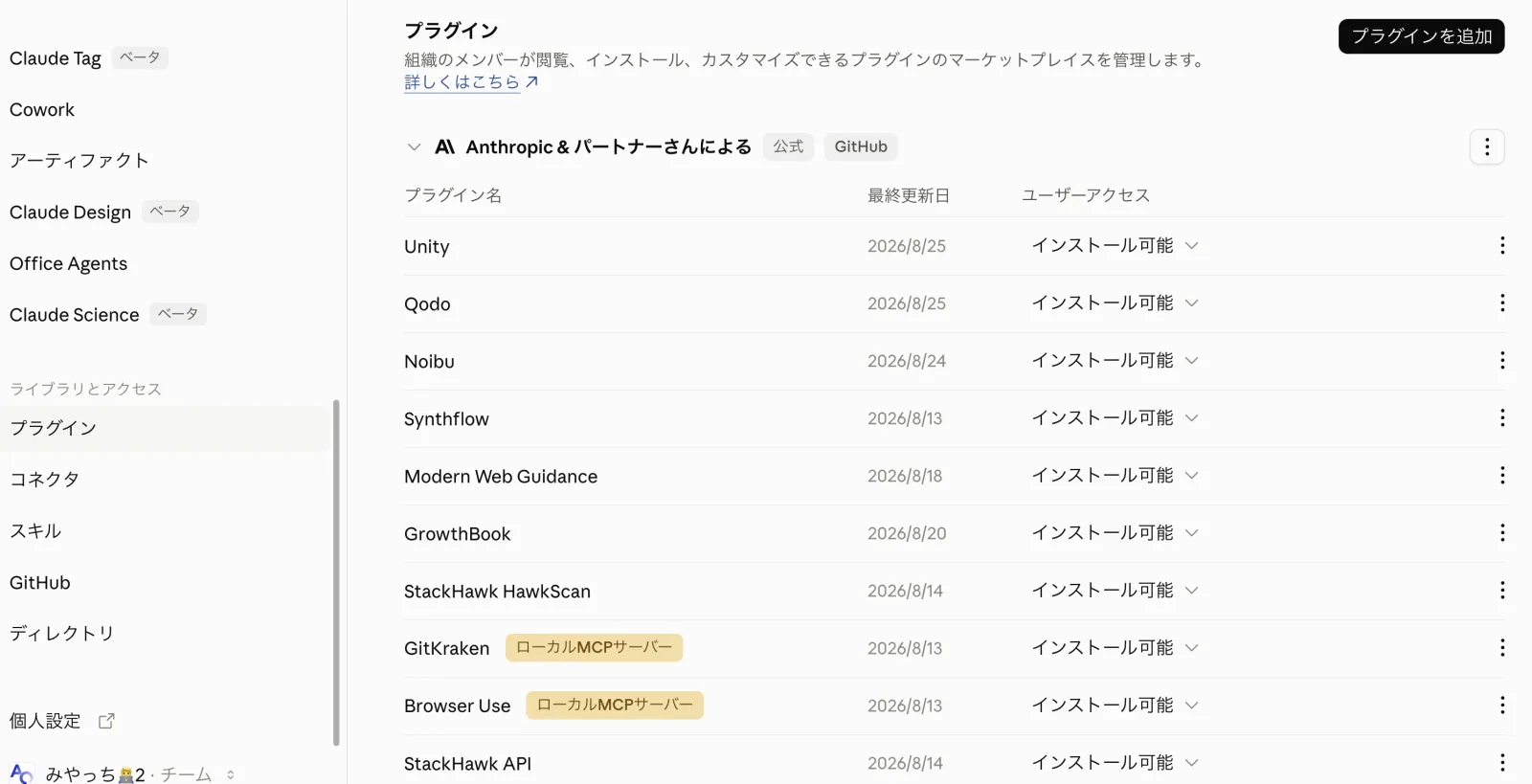
プラグインのページでは、メンバーが閲覧・インストールできるプラグインのマーケットプレイスを管理します。Anthropicとパートナーによる公式マーケットプレイスが最初から接続されており、プラグインごとに「インストール可能」かどうかをユーザーアクセス欄で制御できます。
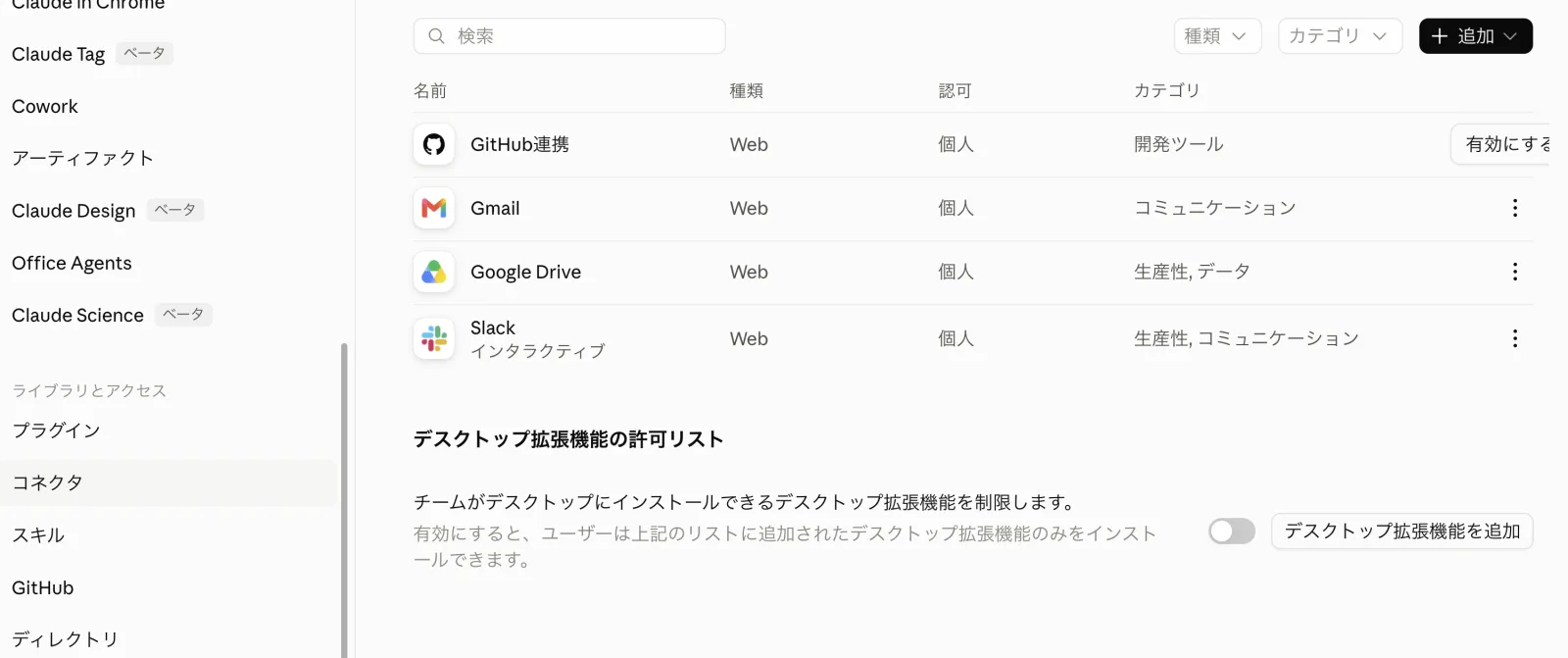
コネクタのページでは、組織で使える外部サービス連携を管理します。当社の環境にはGitHub・Gmail・Google Drive・Slackが並び、認可欄は「個人」、つまり接続の認可は各メンバーが自分で行う形でした。デスクトップ拡張機能の許可リストをオンにすると、インストールできる拡張機能をリスト内に限定できます。
スキルのページでは、組織内の誰でも使えるスキルをアップロードして配布できます。前編で書いたとおり個人アカウントのカスタムスキルは移行されないため、ZIPで持ち出したスキルの再配布先はここです。GitHubは組織リポジトリへの接続、ディレクトリは自作MCPサーバーやプラグインの掲載申請の窓口です。
導入初日に管理者が見る順番 — 当社の結論は5ステップ
メニューは多いものの、導入初日に決めるべきことは5つに絞れます。当社が2席で実測した経験をもとに、上から順に進める形で整理しました。
- 1メンバーと役割を確定する — 所有者・管理者を誰にするかを決め、メンバー招待の可否と新規メンバーの承認設定を確認する。保留中の招待もシートを占有するため、招待は使う人から順に出す
- 2組織の指示を書く — 全メンバーの全会話に効き、個人設定より優先される。最初は表記ルールと禁止事項の数行で十分(書き方は前述の実文例記事を参照)
- 3組織設定のトグルを棚卸しする — 機能ページ(ウェブ検索・コード実行・メモリ)とデータとプライバシー(チャット共有・公開プロジェクト)を一巡し、「デフォルト」のまま意図と違う項目がないか確認する
- 4製品別の影響が大きい設定を確認する — Claude in Chromeのサイト権限(既定は全サイト許可)とパスワードマネージャー、Coworkのディスパッチと承認モード、Claude Codeの管理された設定とリモートコントロール
- 5ドメイン検証とプロビジョニング方針を決める — 少人数の招待制運用なら急がなくてよい。SSOやJIT、検索可能ドメインを使う段階になったら検証すればよい
この順番の意図は、人とルール(①②)を先に、機能の絞り込み(③④)を後にすることです。トグルの細部から入ると、誰が管理者で、組織として何を優先するかという土台が置き去りになります。⑤は組織の規模が出てきてから戻れば間に合います。
2席の最小構成でも、全メニューを一度開く価値があります
当社でも、既定値のまま気づかず進みかけた項目(全サイト許可のブラウザ権限、使用クレジットの申請設定など)がありました。シートが少ないうちに全メニューを一巡しておくと、増員のたびに統制を考え直す負担が減ります。設定項目は製品の追加とともに増えるため、四半期に一度の棚卸しもおすすめします。
Claude Codeを組織に定着させたい企業様へ。AI Orchestraの法人研修・導入支援をご覧ください。
組織設定の設計から社内展開まで — 当社の導入支援
当社のClaude Code研修・導入伴走支援では、Teamプランの組織設定や利用規定の設計から、経営層・現場それぞれへの研修、導入後の定着までを一体で支援しています。管理画面は一度決めて終わりではなく、製品が増えるたびに設定項目も増えていきます。自社だけで棚卸しを続けるのが不安な場合は、無料相談をご利用ください。