執筆: 株式会社AI Orchestra 代表取締役 宮地俊充
アナリティクスの場所と、見られる人
アナリティクスは、Claudeの画面左下のアカウントメニューから「アナリティクス」を選んで開きます。組織全体のダッシュボードが表示され、左サイドバーに「概要」と、チャット・Claude Codeなどのアプリ別ページが並ぶ構成です。
閲覧できるのはOwner(所有者)とPrimary Owner(主要所有者)です。公式ヘルプでは、一般のUserロールはアナリティクスの閲覧対象に含まれていません(EnterpriseプランではAdminも支出データを除いて閲覧可)。管理者の役割の全体像は組織設定メニューの記事で整理しています。
以下の画面は、当社が2席のTeamプランで実測したものです。Pro・MaxからのTeam移行を済ませた当日に撮影したため数字はほぼゼロですが、契約直後の管理者が最初に目にする状態としてそのまま掲載します(出典: View usage analytics)。
概要ページ — 組織全体を3つの数字でつかむ
① 最上部のサマリー: 週間アクティブメンバー・PR・Coworkセッション
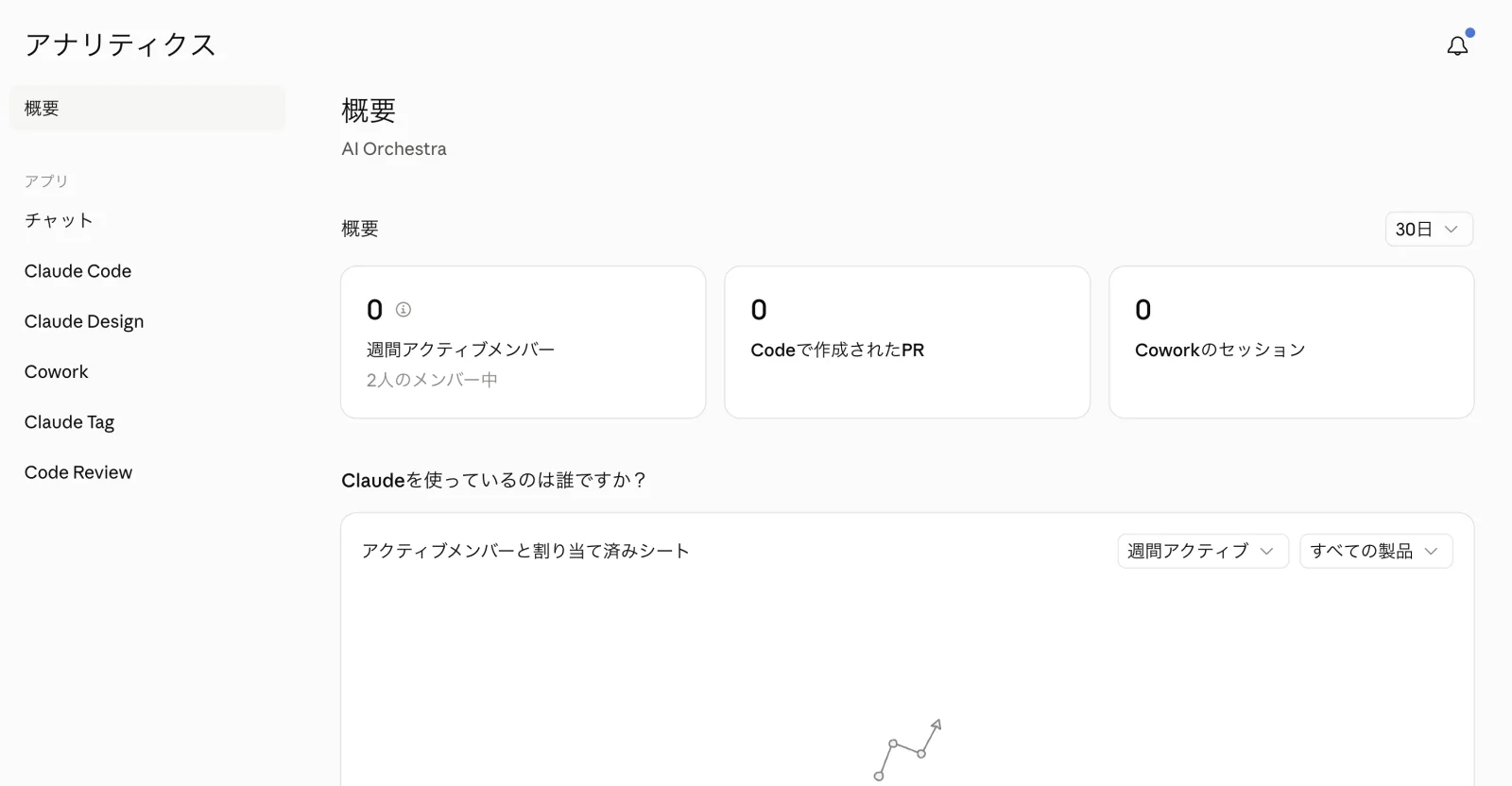
最上部には週間アクティブメンバー・Codeで作成されたPR・Coworkのセッションの3つのカードが並びます。当社の画面では「週間アクティブメンバー 0(2人のメンバー中)」のように、割り当て済みシート数が分母として添えられていました。右上のプルダウンで集計期間を切り替えられます(初期表示は30日)。
その下の「Claudeを使っているのは誰ですか?」セクションでは、アクティブメンバーと割り当て済みシートの推移をグラフで確認できます。「週間アクティブ」の集計単位の切り替えと「すべての製品」の製品別フィルタがあり、誰がどの製品を使っているかまで絞り込めます。
② 活用の中身: 導入レベル・製品の定着度・スキル・コネクタ
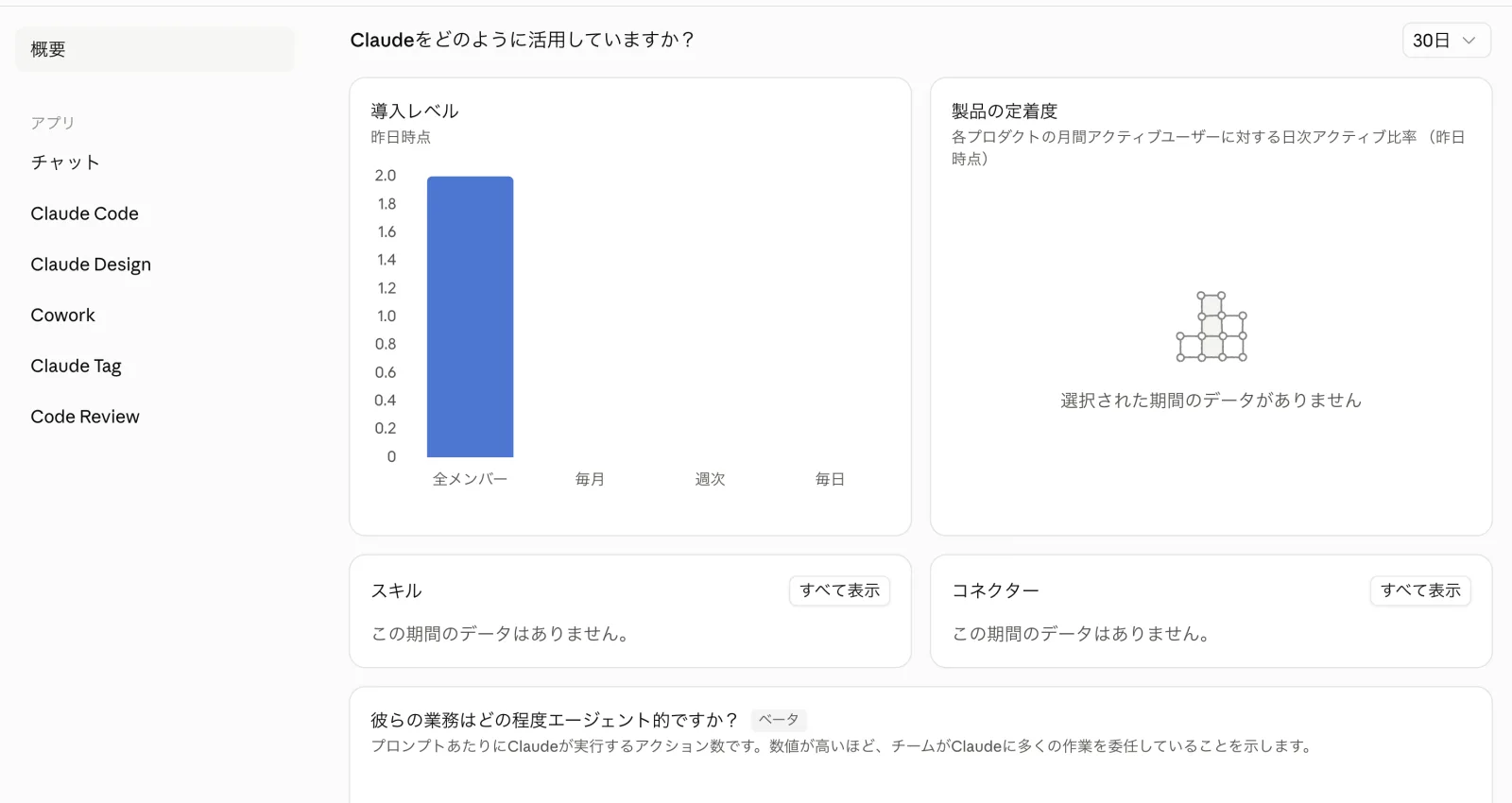
スクロールすると「Claudeをどのように活用していますか?」のセクションが続きます。導入レベルは利用頻度を全メンバー・毎月・週次・毎日の4段階に分けた棒グラフ、製品の定着度は製品ごとの月間アクティブユーザーに対する日次アクティブ比率(いわゆるDAU/MAU比率)です。
さらにスキルとコネクタの利用状況、そして「彼らの業務はどの程度エージェント的ですか?」というベータ指標が並びます。これはプロンプトあたりにClaudeが実行するアクション数で、チームがどれだけ作業を委任できているかの目安になります。公式ドキュメントによると、概要ページにはこのほか成果(作成されたPR・デザイン・ファイル操作・会話数・推定の時間節約)とコスト(使用制限・支出の集中度・合計とモデル別の支出)のセクションもあります。
支出が特定の人に集中しているときの手当て(使用クレジットの有効化と、組織全体・ユーザーごとの上限)はTeamプランで利用枠を使い切ったらで扱っています。
アプリ別ページ — チャットからCode Reviewまで6種類
左サイドバーの「アプリ」にはチャット・Claude Code・Claude Design・Cowork・Claude Tag・Code Reviewの6ページが並びます。各ページには「データはUTC・毎日更新」と明記されています。ここでは業務利用の観測でよく使う3ページを見ていきます。
③ チャット: 非エンジニアの利用が最初に表れる場所
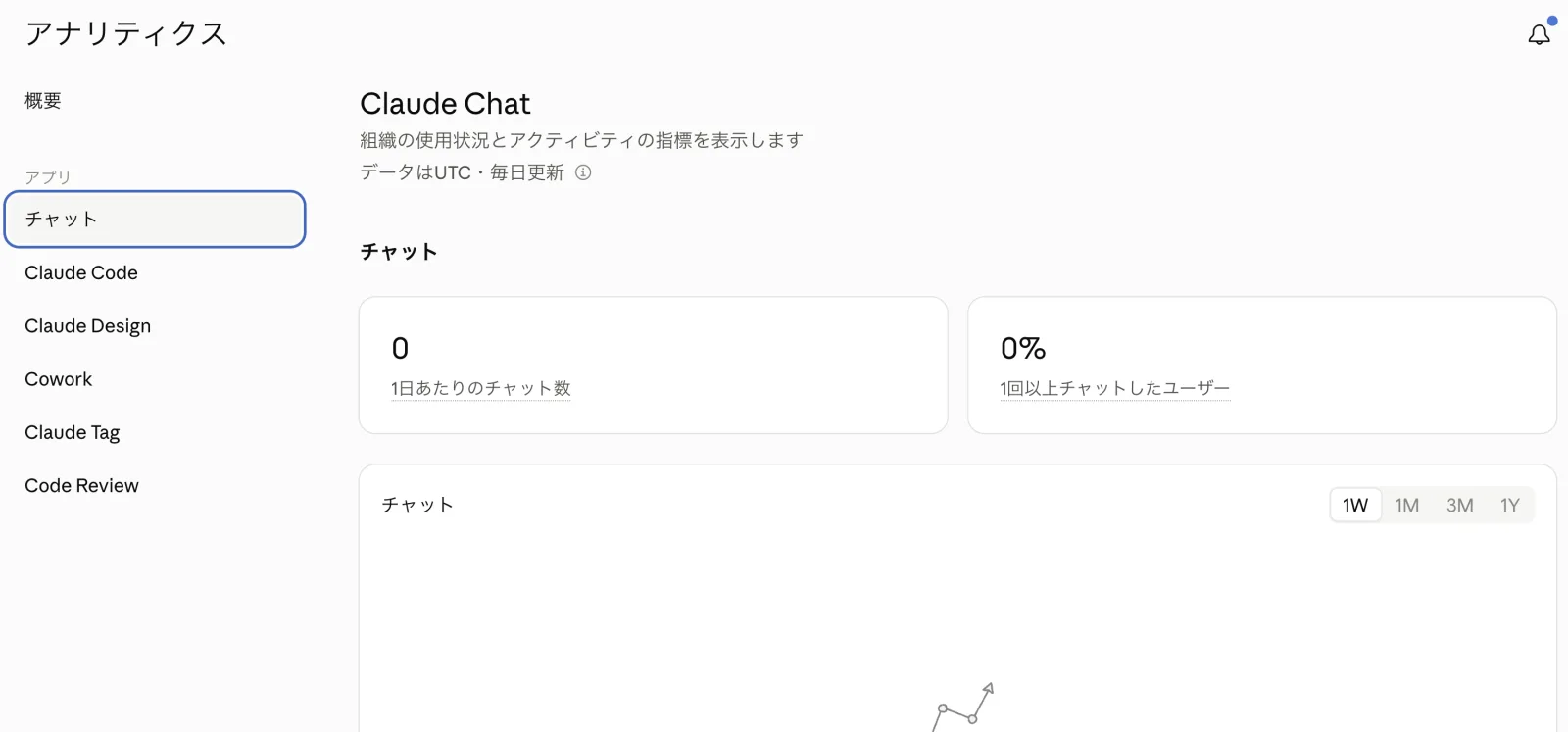
チャットのページで最初に目に入る主要指標は1日あたりのチャット数と、1回以上チャットしたユーザーの割合の2つです。期間は1週間から1年まで切り替えられます。営業や管理部門も含めた全社導入では、まずこの数字が動き出すかどうかが最初の観測ポイントになります。
公式ドキュメントによると、このページにはプロジェクト・アーティファクトのセクションもあり、プロジェクトごとの利用者数・会話数・メッセージ数や、チャット数の多いメンバーの一覧が見られます。組織共有プロジェクトを整備したあと、それが実際に使われているかはここで直接測れます。
④ Claude Code: 生産性・使用量・値の3タブ
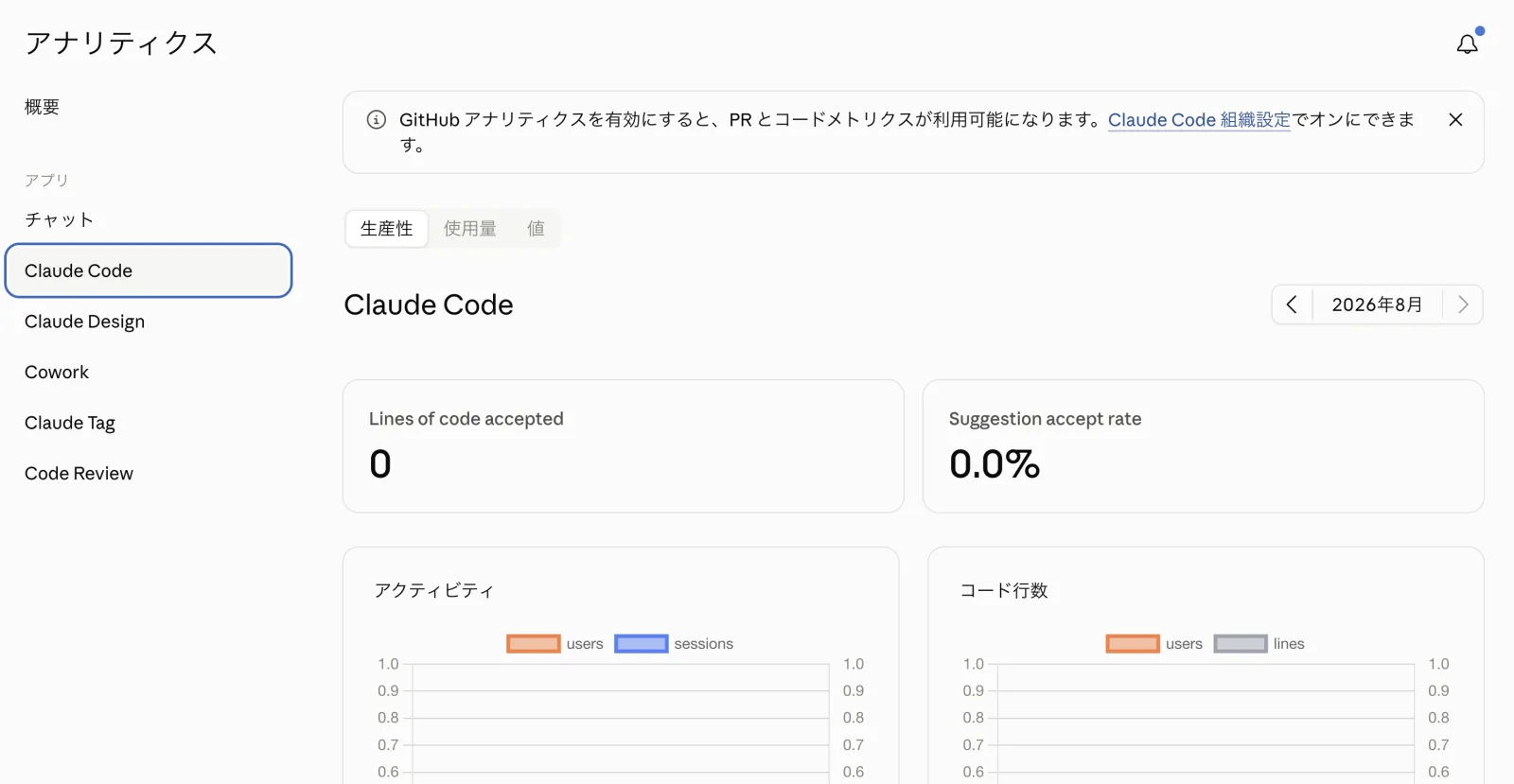
Claude Codeのページだけは生産性・使用量・値の3タブに分かれています。生産性タブにはLines of code accepted(受け入れられたコード行数)とSuggestion accept rate(提案の受け入れ率)が並び、その下にユーザー数とセッション数のアクティビティ、コード行数の推移グラフが月単位で表示されます。使用量のメトリクスは暦月単位で月初にリセットされるため、月をまたいだ推移を残したい場合は月末に記録しておく運用が必要です。
上部には「GitHub アナリティクスを有効にすると、PR とコードメトリクスが利用可能になります」というバナーが表示されます。有効化にはGitHub組織側へのClaude GitHub Appのインストール(GitHub Cloudが前提)が必要で、反映まで最大24時間かかります。ベータの貢献メトリクスではClaude Codeあり/なしでのPR・コミット行数の比較も見られるため、コード行数だけでなく成果で測りたいチームは早めに有効化しておくとよい項目です。
⑤ Code Review: レビューしたPRとコスト
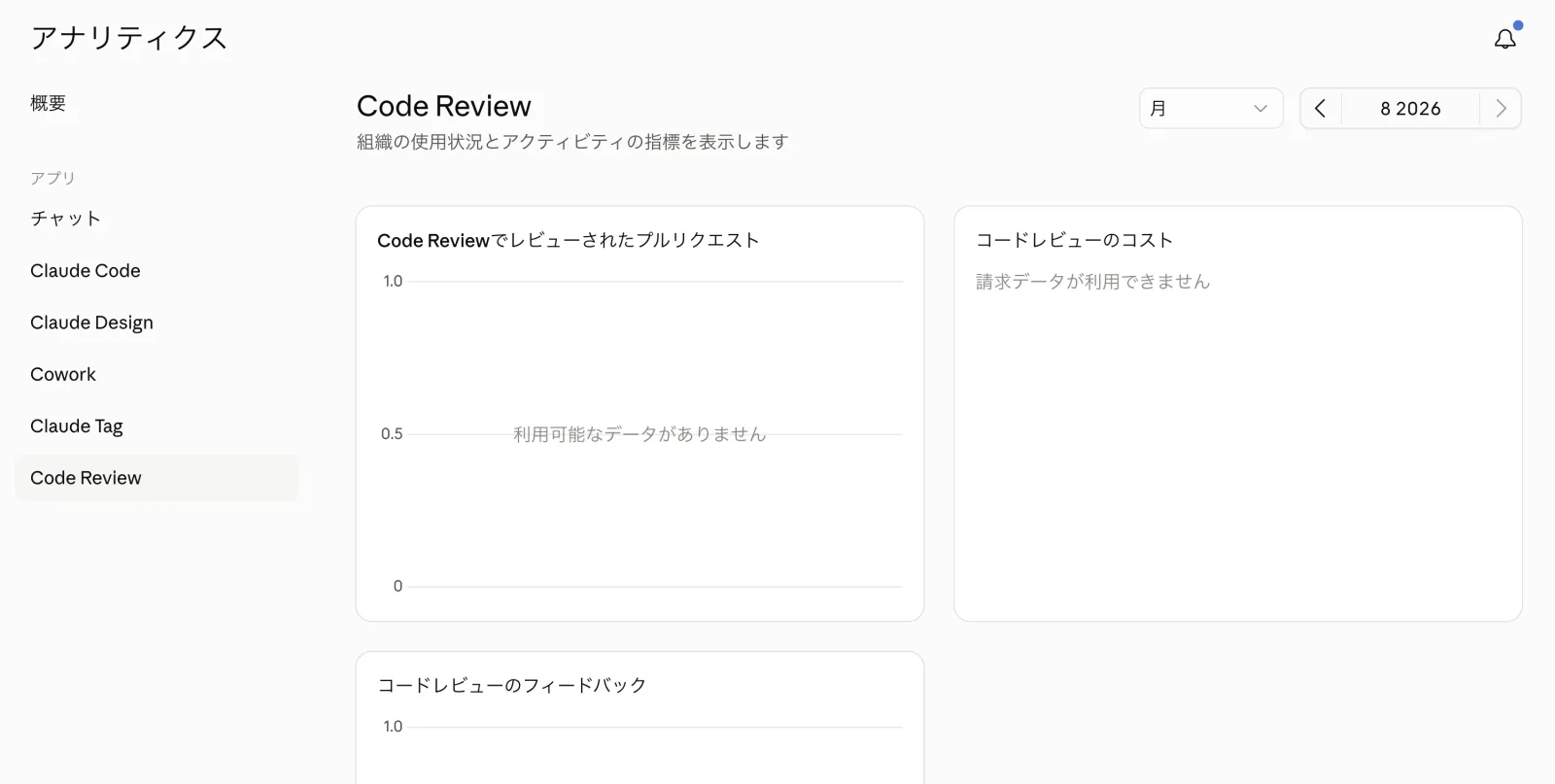
Code Reviewのページにはレビューされたプルリクエスト・コードレビューのコスト・フィードバックの3枠が並びます。当社の環境ではコスト欄に「請求データが利用できません」と表示されていました。コストに反映されるのはシート枠を超えた従量分(使用クレジット)の支出のため、使用クレジットを有効にしていない契約直後の環境では、この表示のままが正常です。
支出のCSVエクスポートとMember analytics
公式ドキュメントによると、支出レポートはCSVでエクスポートできます。ユーザーのメールアドレス・製品(チャット/Claude Code/Coworkなど)・使用モデル・リクエスト数・入出力トークン・支出が含まれ、過去90日まで遡って取得できます(データは毎日更新・最新は前日分)。部門の列はないため、部門別に見るにはメールアドレスで自社の名簿と突合します。
注意したいのは、シート制のプランではこのエクスポートに載るのがシートの利用枠を超えた分(使用クレジット)の支出だけという点です。使用クレジットを有効にしていない組織では、利用があってもコスト欄は空のままです。クレジットの仕組みは組織設定の記事の使用量の節で説明しています。
また、メンバー自身が自分の使用状況を確認できるMember analyticsという設定もあります。公式ドキュメントは2026年7月11日以降、既定をオフからオンへ変更すると案内しており、本人にも数字を見せる設計が標準になりつつあります。反映のタイミングは組織によって差がありうるため、導入時に実際のトグル状態と、自社としてメンバーに開示するかの方針をあわせて確認してください。
導入直後はゼロで当然 — 定着度を測る運用の型
ここまで見たとおり、契約直後のアナリティクスはほぼすべてゼロです。ここで「全然使われていない」と焦る必要はありません。大事なのは、どの順番でどの数字を見るかという観測の型を最初に決めておくことです。当社が導入企業に案内している型は次のとおりです。
- 1最初の1ヶ月は「週間アクティブメンバー率」だけを見る — 週間アクティブメンバーを「その時点でClaudeの利用を期待している人数」で割った値(休職中や研修前のメンバーまで分母に入れると実態より低く見える)。まずは対象者全員が週1回でも触っている状態を目指し、他の指標は見ない
- 2定着してきたら製品別の広がりを見る — チャットだけの利用にとどまっていないか、Claude CodeやCoworkへ広がっているかを、製品フィルタと製品の定着度で確認する。ただし全製品を使うこと自体はゴールではなく、職種によってはチャットだけで十分
- 3数字が止まっているメンバーは、環境側の原因のシグナルとして扱う — 利用率の低さを本人に詰めるのではなく、使い方がわからないのか、接続すべき情報源へのアクセス権がないのか、業務との接点や利用してよいという方針が伝わっていないのかを切り分け、研修や共有プロジェクトの整備といった環境側の手当てで返す
利用率の壁は、ツール配布では越えられません
シートを配って数字を眺めているだけでは、利用率はある水準で止まります。当社が研修の現場で繰り返し見てきたのは、壁を越えるのはツールの機能説明ではなく、自分の業務への接続だということです。「あなたのこの業務は、こう頼めばClaudeに任せられる」という具体例を職種ごとに示せたときに、初めてアクティブ率が動きます。
止まっているメンバーへの手当てとして効くのが、使い方を知らなくても迷わない入口を用意することです。組織設定でコネクタを有効化し、検索先を決めた組織共有プロジェクトを全員のサイドバーに配ると、「ここを開いて会社のことを聞く」と示せます(実態と作り方は組織共有プロジェクトの記事)。あわせて全社共通の前提を組織の指示に書いておくと、初回の体験がそろいます。
アナリティクス・OpenTelemetry・監査ログの住み分け
このアナリティクスは、あくまでclaude.aiの管理画面で見える範囲の可視化です。より細かい利用データを自社の観測基盤へ流したい場合は、Claude CodeやCoworkのOpenTelemetryによるテレメトリ送信という別の仕組みがあります。ただしOpenTelemetryは利用分析・アラート向けの仕組みで、コンプライアンス上の監査ログの代替ではありません。監査要件そのものには、EnterpriseプランのAudit LogsやCompliance API、組織データのエクスポートを含めて設計します。
表は横にスクロールできます →
| 知りたいこと | 使う仕組み |
|---|---|
| 利用の定着度・製品別の広がり・支出の概況 | 本記事のアナリティクス(管理画面だけで完結・実装不要) |
| 利用データのSIEM連携・アラート・詳細な利用分析 | OpenTelemetryによるテレメトリ収集(環境変数の設定と受け口の実装が必要) |
| コンプライアンス監査・操作証跡の保全 | EnterpriseのAudit Logs・Compliance API(Teamプランの範囲外) |
順番としては、まずアナリティクスで足りるかを確認し、より細かい観測が必要になった段階でOpenTelemetryを実装するのが現実的です。ただし、監査やインシデント調査が確実に必要になる組織では、送るデータ項目・保存先・保存期間を導入前に設計しておくことをおすすめします。OTelの設定手順はClaude Codeの監査ログの記事で、プラン選定の観点は法人契約の記事で解説しています。
Claude Codeを組織に定着させたい企業様へ。AI Orchestraの法人研修・導入支援をご覧ください。
数字を定着につなげる — 当社の研修・伴走支援
当社のClaude Code研修・導入伴走支援では、このアナリティクスを定点観測しながら、数字が止まっている部門に研修と業務接続の施策を当てる進め方を採っています。シートを配ったのに使われていない状態は、投資がもったいないだけでなく、現場の「AIは使えない」という誤った印象にもつながります。導入済み・導入検討中のどちらの段階でも、無料相談をご利用ください。