執筆: 株式会社AI Orchestra 代表取締役 宮地俊充
組織共有プロジェクトとは — 全員のサイドバーに配られる社内検索の入口
Teamプランのサイドバーには、個人が自分で作る通常のプロジェクトとは別に、組織全体に共有されたプロジェクトが「ピン留め済み」欄に配布される仕組みがあります。自社の環境では、全メンバーのサイドバーに「AI Orchestraに質問」というプロジェクトが表示されました。
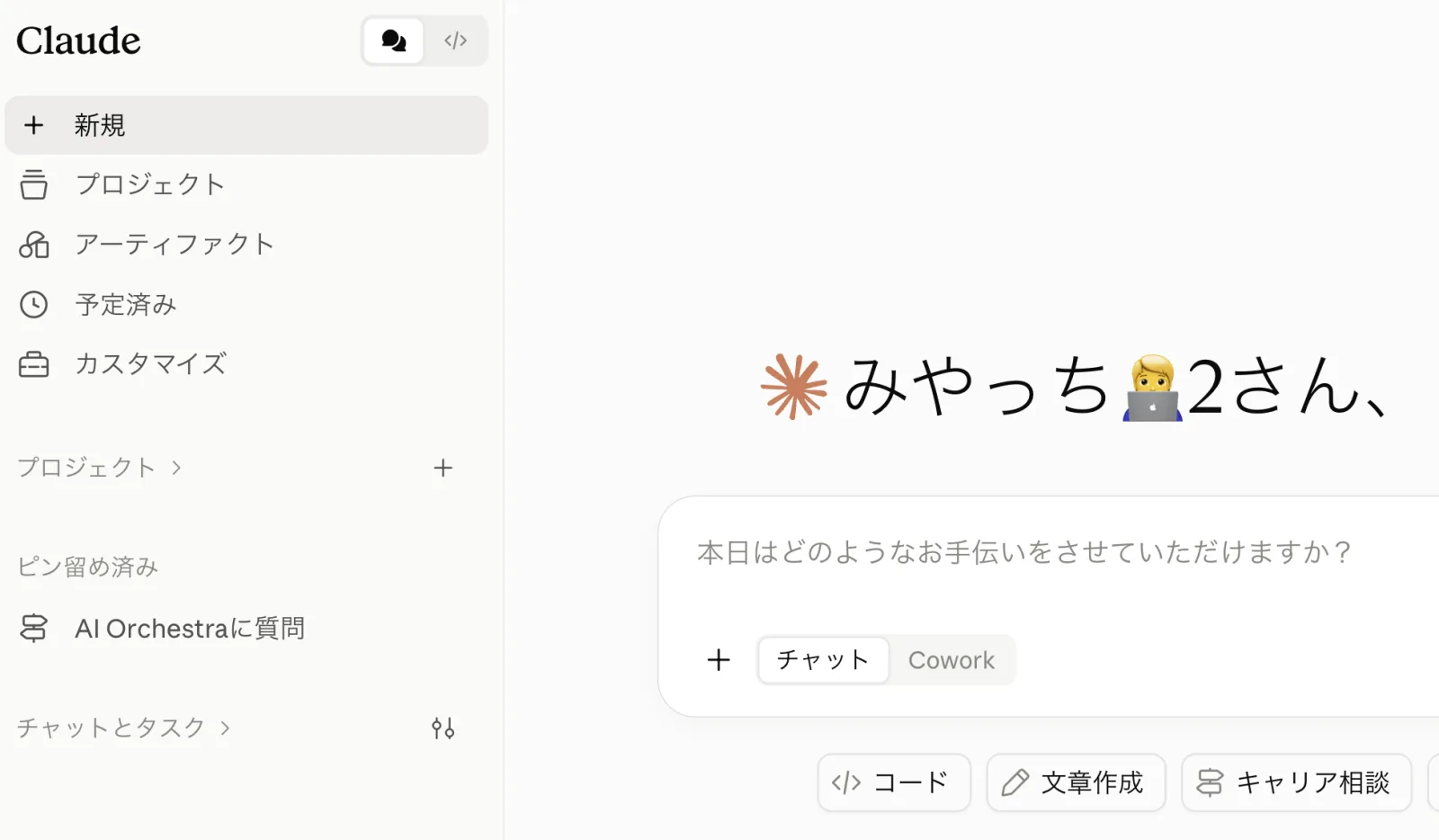
このプロジェクトの正体は、公式ヘルプでエンタープライズ検索(enterprise search)と呼ばれる機能です(公式ヘルプ)。公式の説明を要約すると、中身は次の3つだけです。
- サイドバーに常設される、事前設定済みの専用プロジェクト — 全メンバーに同じ場所・同じ名前で配られる
- 検索先のコネクタ(ドキュメント・チャット・メール)が組み込み済み — 質問のたびに「Slackも見て」と指示しなくてよい
- 社内検索向けにAnthropicが管理するシステムプロンプト — ユーザーは編集できず、Anthropic側で改善される
つまり、新しい検索機能やナレッジ基盤が増えるわけではありません。既存のコネクタ機能を「社内検索専用の入口」としてパッケージ化し、全員に配るのがこの機能です。この見方で読むと、後述のセットアップ画面の意味も、社内アナウンスの書き方も迷わなくなります。
プロジェクト名は「(組織名)に質問」の形式で自動的に付き、名前と説明は管理者が編集できます。プロジェクト画面には「あなたの管理者によって作成・組織と共有済み」と表示され、会社が用意した環境であることがメンバーからも分かるようになっています。
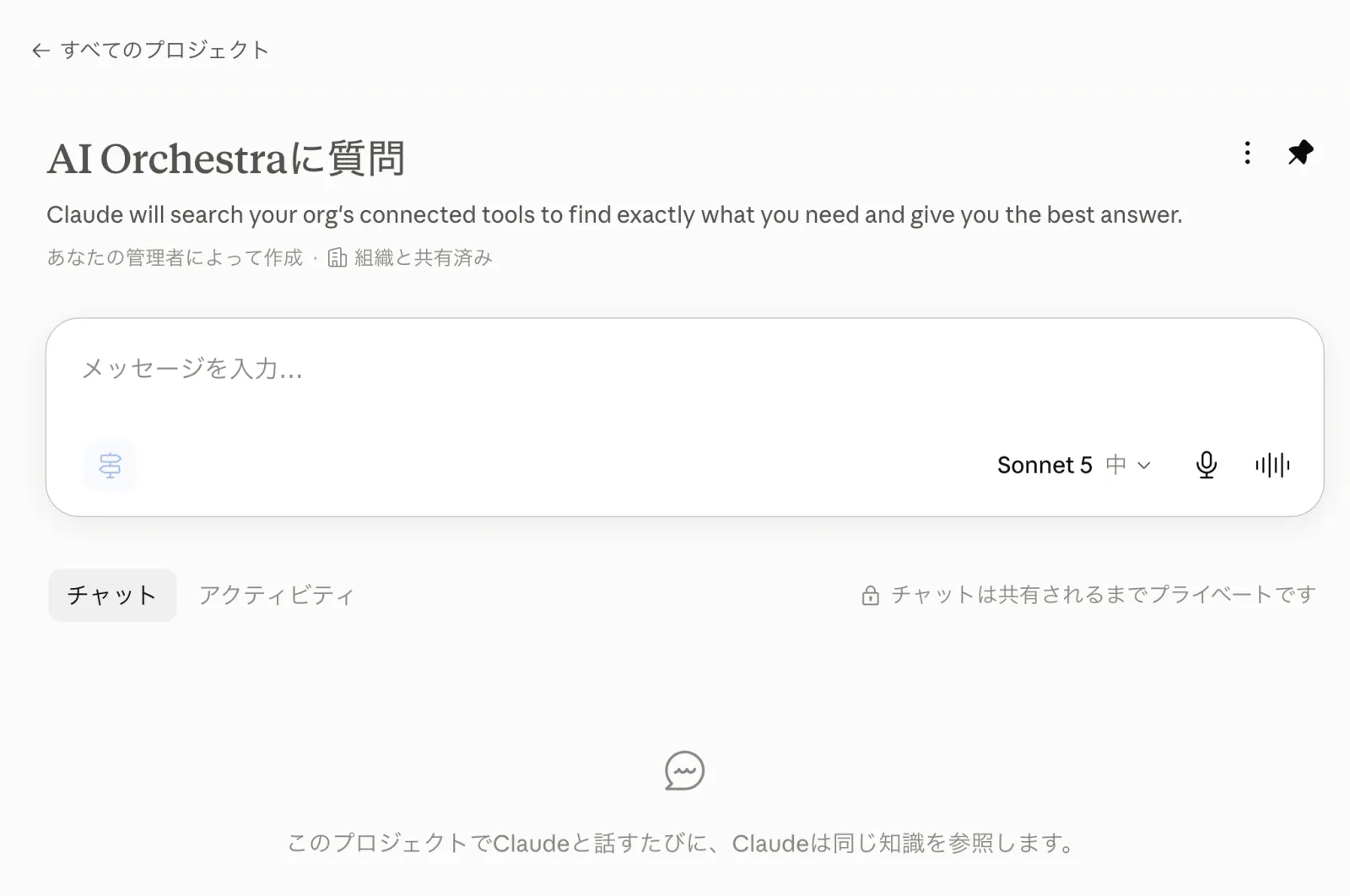
画面の右下には「チャットは共有されるまでプライベートです」とあります。共有プロジェクトという名前から「会話も同僚に見られる」と誤解されやすいのですが、ここで交わした会話は、本人が共有しない限り他のメンバーや管理者の画面には表示されません。社内に案内するとき、最初に伝えておきたいポイントです。
なおこの機能には組織設定の「機能」ページにトグルがあり、組織として無効化することもできます(実測では「AI Orchestraに質問」という名前のトグル)。組織設定メニュー全体で管理者が何をできるかは、組織設定の解説記事に分けて整理しています。
やっていないこと — ナレッジの登録でも、権限の管理でもない
誤解しやすい点を先に片付けます。1つ目は、会社の資料をClaudeに一括登録するナレッジベースではないことです。公式ヘルプは、接続サービスのデータが回答のためにAnthropic側へインデックスされることはないと明記しています。質問のたびにコネクタ経由で元ツールを検索しに行く仕組みで、Claude側に資料のコピーは作られません。
2つ目は、権限を管理する機能でもないことです。「Google DriveやSlackを会社として使ってよいか」「読み取りだけに制限するか」は、組織設定の「コネクタ」ページでOwnerが決めます(コネクタの公式ヘルプ)。共有プロジェクトのセットアップ画面に並ぶのは、そこで有効化済みのコネクタだけです。
3つ目は、共有プロジェクトが無くても社内ツールは検索できることです。組織で有効化したコネクタは、メンバーが自分のアカウントで認証すれば通常のチャットからも使えます。「SlackとGoogle Driveを調べて、ABC社との経緯をまとめて」と毎回指示するか、最初から検索先が決まった入口で「ABC社との経緯をまとめて」と聞くかの違いです。
表は横にスクロールできます →
| やりたいこと | 組織設定の「コネクタ」 | 共有プロジェクト |
|---|---|---|
| Google Drive・Slackなどを会社として利用許可する | ○ | — |
| コネクタの操作を制限する(読み取りのみ等) | ○ | — |
| メンバーごとに見える範囲を決める | 元ツールの権限で決まる | 元ツールの権限で決まる |
| 通常のチャットからコネクタを使う | ○(有効化後に各自が認証) | — |
| 検索専用の入口を全員のサイドバーに配る | — | ○ |
| 検索先のツールをあらかじめ決めておく | — | ○ |
| 社内検索向けのシステムプロンプトを使う | — | ○(Anthropicが管理) |
一言でまとめると、「社内ナレッジをClaudeに移す」のではなく「Claudeを社内ナレッジの検索窓にする」機能です。共通になるのはナレッジではなく、検索の入口と接続先のツールです。検索できる情報は、次に説明するとおりメンバーごとに違います。
誰が何を見られるかは3層で決まる — 会社・元ツール・本人
「全員が同じ会社ナレッジを見る機能」と思って導入すると、「部署の資料が出てこない」「自分の資料しか出ない」と混乱します。実際には、検索できる範囲は次の3層の組み合わせで決まり、共有プロジェクト自体はどの層も決めていません。
- 1会社が決める層(組織設定) — どのコネクタをClaudeから使ってよいか、読み取りだけに制限するか。Enterpriseプランでは、ロール別にコネクタの利用可否も分けられる
- 2元ツールが決める層(Google Drive・Notion・Slack側の権限) — 誰がどのフォルダ・ページ・チャンネルを見られるか。この権限がそのままClaudeの検索範囲になる
- 3本人が決める層(各自の認証と設定) — 初回に自分のアカウントで認証したサービスだけが対象。設定の「Search and tools」でコネクタ単位のオン/オフもできる
表は横にスクロールできます →
| メンバー | 元ツールで見られる範囲 | 共有プロジェクトで検索できる範囲 |
|---|---|---|
| 営業のAさん | 全社共有+営業部フォルダ+自分の商談資料 | 同じ範囲 |
| 開発のBさん | 全社共有+開発部フォルダ+技術仕様書 | 同じ範囲 |
| 経営陣 | 全社共有+経営資料+各部署の共有資料 | 同じ範囲 |
つまり検索窓は共通で、見える情報は人によって違うのがこの機能の設計です。Claude側で「営業部用ナレッジ」を作り直す必要はなく、Google DriveやNotionで設定済みのアクセス権がそのまま使われます。公式ヘルプも、元システムでアクセス権のあるデータしか検索結果に出ないと明記しています。
裏を返すと、検索の品質を決めるのはClaude側の設定ではなく、元ツールの整理と権限設定です。Claude用のナレッジを別に作るより、Google Driveのフォルダ構成とNotionのページ整理、Slackのチャンネル運用を整えるほうが、そのまま検索結果の質に効きます。
作る価値はどこにあるか — 人数が増えるほど効く「入口の統一」
正直に書くと、Claudeを使い慣れた少人数の組織なら、組織設定でコネクタを有効化し、各自が通常のチャットで検索先を指示すればほぼ同じ結果が得られます。共有プロジェクトが無いと社内検索ができない、という機能ではなく、Teamプランに移る理由の本筋も、請求と管理の一本化とコネクタの統制のほうです。
それでも作る価値があるのは、「どのツールを検索させるか」を毎回指示しなくて済むことと、全員に「ここを開いて会社のことを聞いてください」と1つの場所を示せることです。コネクタの存在自体を知らないメンバーが多い導入初期や、人数の多い組織ほど、この差が定着率に効いてきます。
画面上のセットアップは1時間かからないので、Teamプラン契約後の早い段階で済ませておくこと自体はおすすめです。ただし位置づけは「Teamにする理由」ではなく、コネクタを配ったあとの「配り方の工夫」です。導入提案や社内説明で、この機能を過大に語らないようにしてください。
もう1つ、早めに済ませたい実務上の理由があります。実測では、管理者がセットアップを済ませる前の時点で、メンバーのサイドバーにはすでにピン留め表示が出ていました。契約した瞬間から入口だけは全員に見えているので、中身が空のまま触られて「使えない」という第一印象がつく前に整えておきたいところです。
画面で見る作り方 — 自社の2席契約で実測
ここからは、当社が2席のTeamプランで実測した画面でセットアップの流れを追います。操作したのはPrimary Owner(主要所有者)のアカウントです。公式ヘルプによれば、セットアップを完了できるのはOwner(所有者)以上の役割です。UIは今後変わる可能性があります。
① セットアップ前の案内画面 — 「組織用にセットアップ」から始める
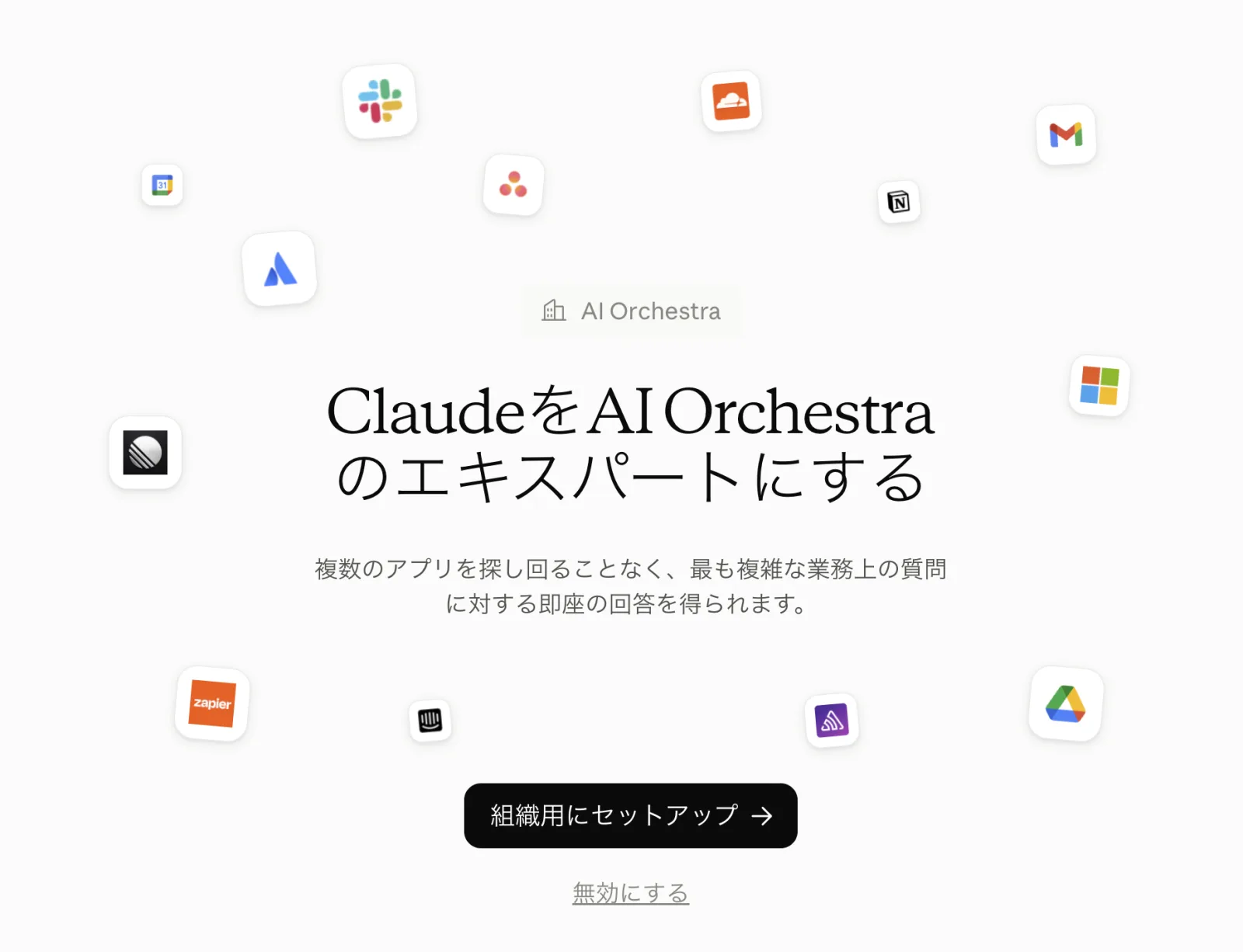
管理者アカウントでサイドバーの「AI Orchestraに質問」を開くと、セットアップ前はこの案内画面になります。「組織用にセットアップ」から接続を始めるか、「無効にする」で組織から外すかをここで選びます。画面の周囲にはSlack・Notion・Gmailなど接続できるツールのアイコンが並び、何とつながる機能なのかが一目で分かります。
② ドキュメント・チャット・メールの3枠にツールを割り当てる
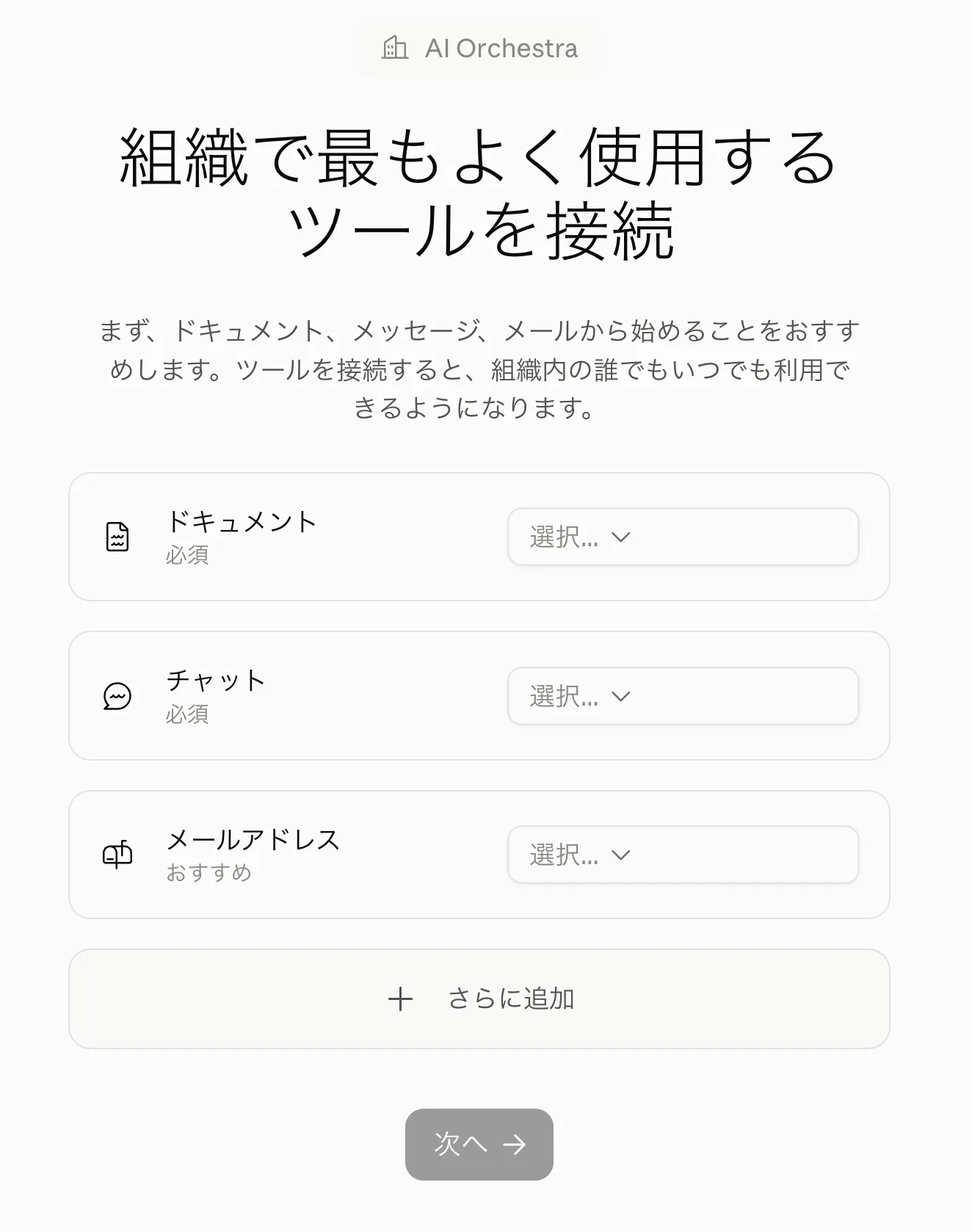
接続は「ドキュメント」「チャット」が必須、「メールアドレス」がおすすめという3枠構成です。画面には「ここで接続したツールは組織内の誰でも利用できる」とありますが、意味は「各自が自分のアカウントで認証し、本人の権限の範囲で使える」です。どこまでつなぐかは会社の情報共有ポリシーと揃えて決め、「さらに追加」から3枠以外のツールも足せます。
③ 枠ごとのコネクタ候補 — Google Drive・Notion・Slackなど
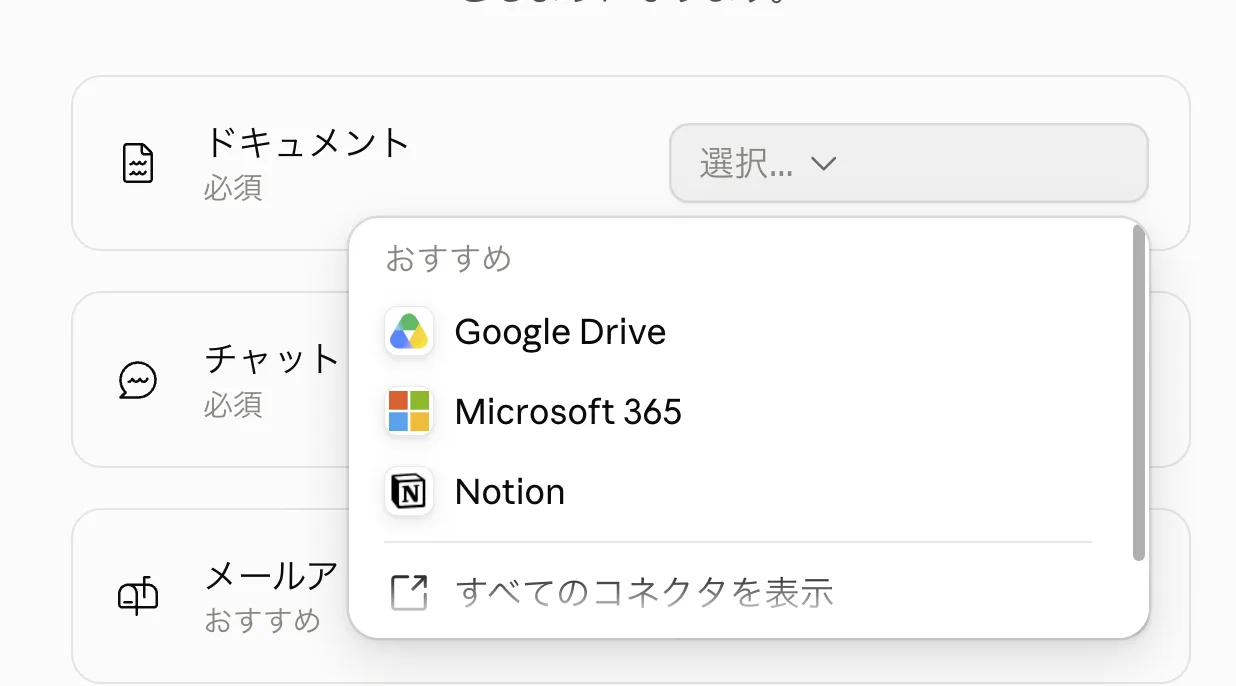
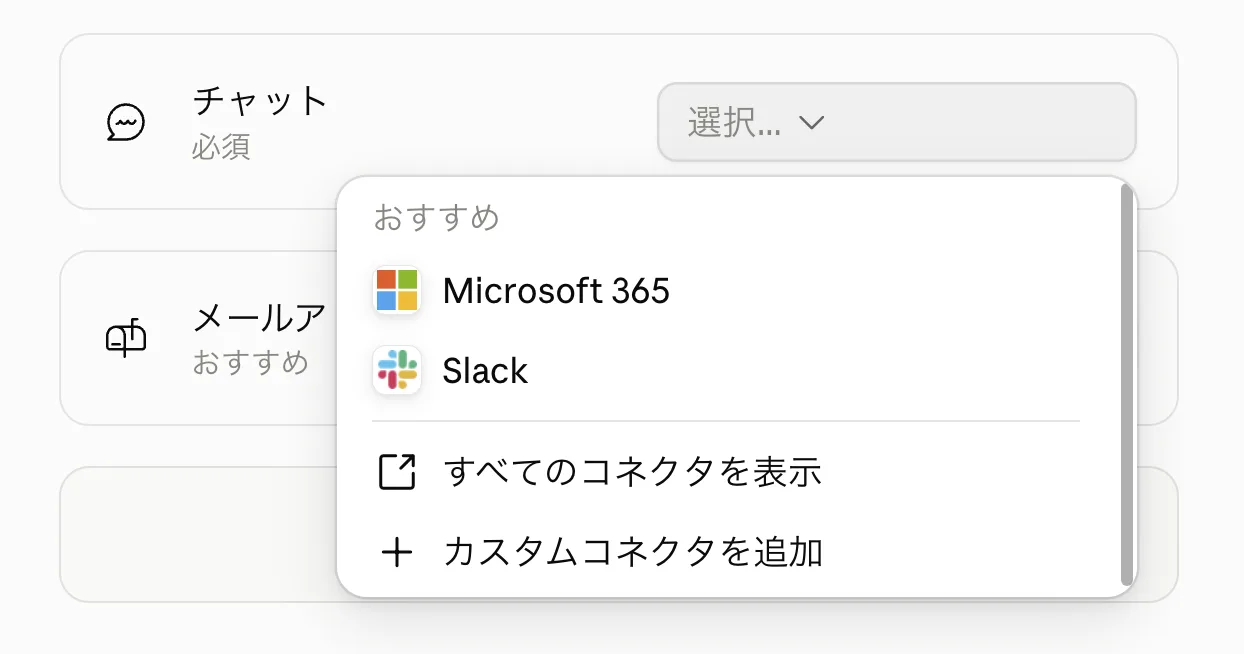
実測時の候補は、ドキュメントがGoogle Drive・Microsoft 365・Notion、チャットがMicrosoft 365・Slack、メールアドレスがGmail・Microsoft 365でした。「すべてのコネクタを表示」で候補以外からも選べ、「カスタムコネクタを追加」から自社システム向けのコネクタも登録できます。
ここに並ぶのは、組織設定の「コネクタ」ページで有効化済みのものだけです。つまり「何を会社として許可するか」「読み取りだけにするか」はこの画面では決まりません。先に組織設定側を済ませておく順番が大事で、Microsoft 365のように管理者の同意が要るコネクタは別記事で手順を解説しています。
④ 名前と説明を整えて完了
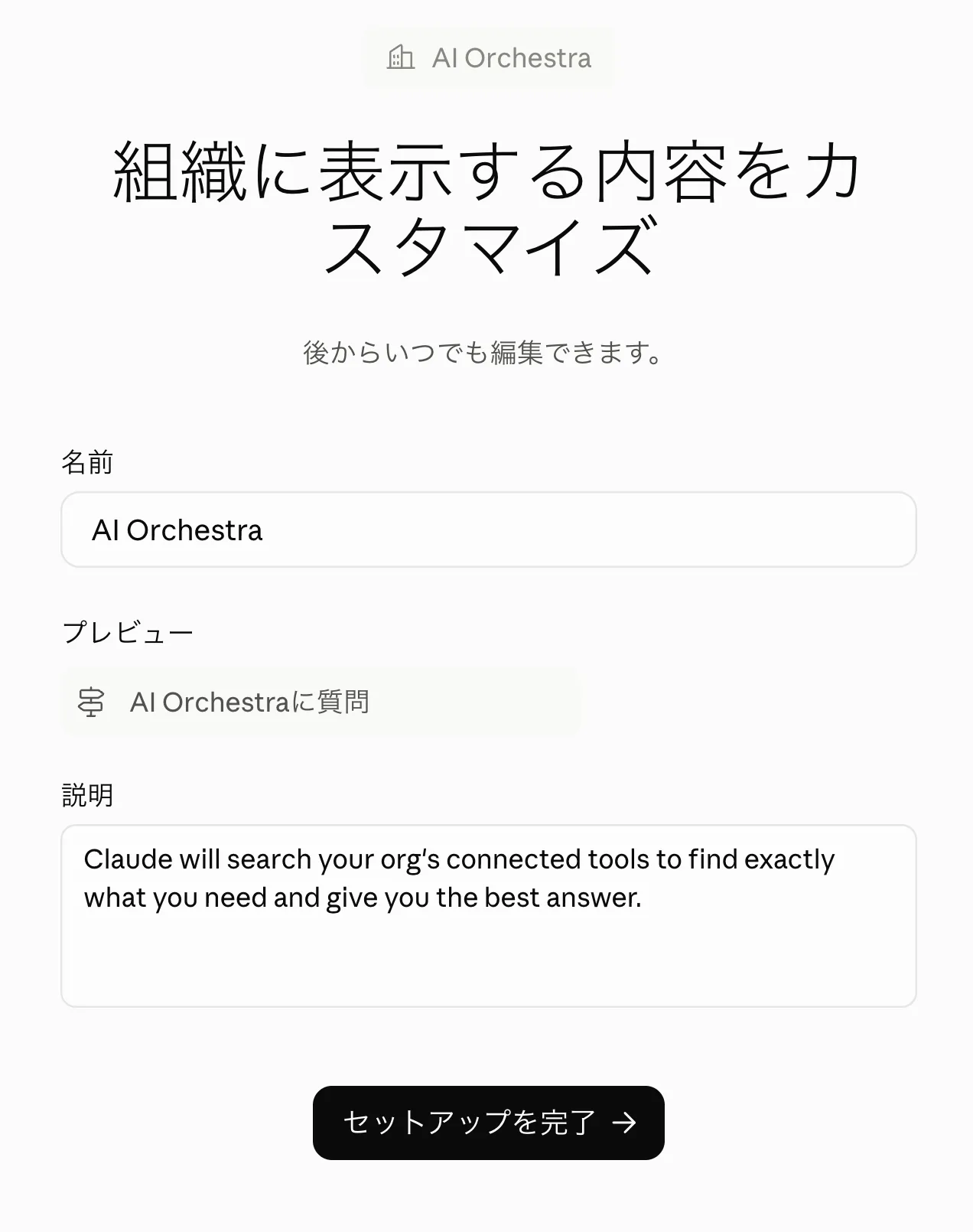
最後に、組織に表示する名前と説明を整えて「セットアップを完了」を押します。名前欄に入れた文字列が「(名前)に質問」というプロジェクト名になります。説明文はデフォルトでは英語なので、「何を聞いてよい場所か」を日本語で書き換えておくとメンバーが迷いません。画面に「後からいつでも編集できます」とあるとおり、あとから変更できます。
接続しても、見える範囲は本人の権限のまま
コネクタを組織で接続しても、検索時に各メンバーがアクセスできるのは、本人がコネクタの認証を済ませ、元のツールで閲覧権限を持っている範囲だけです。公式ヘルプは、接続サービスのデータが回答のためにAnthropic側へインデックスされることはないとも明記しています(エンタープライズ検索の公式ヘルプ)。全社の情報が誰にでも見えるようになる機能ではありません。
実務での使いどころ — 会社の文脈を知っている壁打ち相手
セットアップが済めば、メンバーはこのプロジェクトを開いてメッセージを送るだけです。プロジェクト画面には「このプロジェクトでClaudeと話すたびに、Claudeは同じ知識を参照します」と表示され、質問のたびにコネクタを選び直す必要はありません。実務では次のような使い方から入るのがおすすめです。
- 「あの件どうなってた」の横断検索 — チャットのスレッド・議事録・メールに散らばった経緯を、1つの質問でまとめて追える
- 資料の下書きを会社の文脈で — 過去の提案書や議事録を参照させながら、次の資料のたたき台を作る
- 新しいメンバーのオンボーディング — 「この手続きのルールはどこにある?」のような聞きにくい質問を、まずClaudeに投げる場所になる
- 会議前の予習 — 参加する会議に関連する資料とやり取りを集めて、要点だけ先に把握する
効いてくるのは、質問が同僚の目に触れないことです。「こんな初歩的なことを聞いていいのか」という遠慮で手が止まりがちな導入初期でも、チャットは共有するまで他の人の画面に出ないので、気兼ねなく試せます。なお、メンバー側は設定(Search and tools)でコネクタ単位のオン/オフもでき、プロジェクト自体をサイドバーの「…」メニューから非表示にすることもできます。
一方で、期待値の調整も必要です。検索できるのは接続したツールの、本人が認証済みで、かつ見られる範囲に限られます。「つないでいないツールの情報は出てこない」「権限のない資料は出てこない」の2点を社内アナウンスに書き添えておくと、導入直後の問い合わせが減ります。
実務上の注意も2つあります。公式ヘルプによると、このプロジェクトはモバイルアプリ(iOS/Android)では利用できません(デスクトップアプリとWebでは利用可)。また、ここでの検索も通常のプランの使用量上限にカウントされます。スマホ中心のメンバーがいる場合や、利用が集中しそうな場合は、この2点も社内アナウンスに含めてください。
導入企業が最初の1週間でやること
自社の実測と導入支援の経験をもとに、Teamプラン契約後の最初の1週間でやることを並べます。画面上の設定の実働は合計でも1時間かかりません(どの情報源を接続してよいかの社内確認や、接続先ツール側の権限の整理が必要な場合は、その時間を別途見込んでください)。
- 1組織設定でコネクタを有効化する(1日目) — 「コネクタ」ページで会社として使うツールを有効化し、必要なら読み取りのみなどの操作制限をかける。共有プロジェクトとは別の設定で、通常のチャットからの利用にも効く
- 23枠の割り当てを決めて、Ownerがセットアップする(1日目) — ドキュメント・チャット・メールに何を割り当てるかを決め、名前と説明を日本語で整えて完了する。入口は契約直後から全員に見えているので、ここまでを先に済ませる
- 3メンバーに初回の認証をしてもらう(2日目) — サイドバーの「ピン留め済み」にプロジェクトが出ていることを確認し、初回はガイドに沿って各サービスを自分のアカウントで認証してもらう。認証していないツールは本人の検索対象にならない点まで周知する
- 4試す質問を3つ配る(2日目〜) — 「先週の◯◯の議事録を探して要約して」のように、期間と対象を明示した、確実に答えが返る質問を例示すると、最初の成功体験を作りやすい(期間の指定・複雑な質問の分割は公式も勧めるコツ)
- 51週間後に使われ方を聞く — 何に使われたかをメンバーに聞き、説明文や接続ツールを調整する。あわせて「出てこない」の声は、元ツール側の権限や整理の問題でないかを先に疑う
共有プロジェクトが回り始めたら、次の一手は全メンバーの応答に共通ルールを効かせる「組織の指示」の設定と、使われ方を数字で確認するアナリティクスです。それぞれ組織の指示に何を書くかとアナリティクス画面の見方で解説しています。
ChatGPT Businessにも同じ発想の共有プロジェクトがあり、当社は両方を運用しています。Business側はアップロードしたファイル・Google Driveのリンク・Slackを情報源に置く形で、共有すると個人メモリとライブラリのファイルが外れるなど、Claudeとは違う癖があります。作り方と注意点はChatGPT Businessで共有プロジェクトを作るにまとめました。
Claude Codeを組織に定着させたい企業様へ。AI Orchestraの法人研修・導入支援をご覧ください。
共有プロジェクトの先へ — 当社の導入支援
当社のClaude Code研修・導入伴走支援では、Teamプランの契約設計から、コネクタの統制と共有プロジェクトを含む初期セットアップ、社内ルールづくり、定着までを一体で支援しています。ツールは配って終わりではなく、最初の1週間で「開けば使える状態」を作れるかが定着を分けます。法人導入を検討中であれば、無料相談をご利用ください。