執筆: 株式会社AI Orchestra 代表取締役 宮地俊充
Remote Controlとは — 手元のマシンのセッションをスマホから操作する
Remote Controlは、自分のパソコン上で動いているClaude Codeのセッションを、スマホのClaudeアプリやブラウザのclaude.ai/codeから操作できる機能です。処理はあくまで手元のマシンで実行され、スマホやブラウザはそのセッションをのぞく「窓」の役割です。
よく似た「Web版Claude Code」は、クラウド上のマシンで実行される別の仕組みです。Remote Controlは自分のマシンで動くため、ローカルのファイル・MCPサーバー・プロジェクト設定がそのまま使えます。
表は横にスクロールできます →
| Remote Control | Web版(クラウド実行) | |
|---|---|---|
| 実行場所 | 自分のパソコン | Anthropicのクラウド |
| ローカルのファイル・MCP | そのまま使える | 使えない |
| 向く場面 | 手元で進めている作業の続きを外から操作 | 環境構築なしで複数タスクを並列に回す |
デスクトップアプリ・Web版・IDE拡張を含めた利用形態の全体像はClaude Codeのアプリ・Web版・スマホ対応まとめで整理しています。本記事はTeamプランで有効化してスマホから使えるようにするまでに絞ります。
Teamプランでは初期状態で無効 — 最初に出るエラー
Remote ControlはPro・Max・Team・Enterpriseの全プランで提供されていますが、TeamとEnterpriseでは初期状態が無効です。有効化されるまで、メンバーがコマンドを実行すると次のエラーが出ます。
$ claude rc
Error: Remote Control is disabled by your organization's policy.
Contact your organization admin for access.このトグルはサーバー側の組織設定なので、メンバーが手元のsettings.jsonや環境変数を変更しても解決しません。組織のオーナー(管理者)に有効化を依頼するのが唯一の解決策です。
管理者側の設定 — 組織設定でRemote ControlをON
有効化できるのは組織のオーナーだけです。手順は3ステップで、かかる時間は1分程度です。
- 1claude.aiにオーナー権限でログインし、アカウントメニューから「組織設定」を開く
- 2左サイドバーの「Claude Code」を選ぶ(
claude.ai/admin-settings/claude-codeを直接開いてもよい) - 3「リモートコントロール」のトグルをONにする
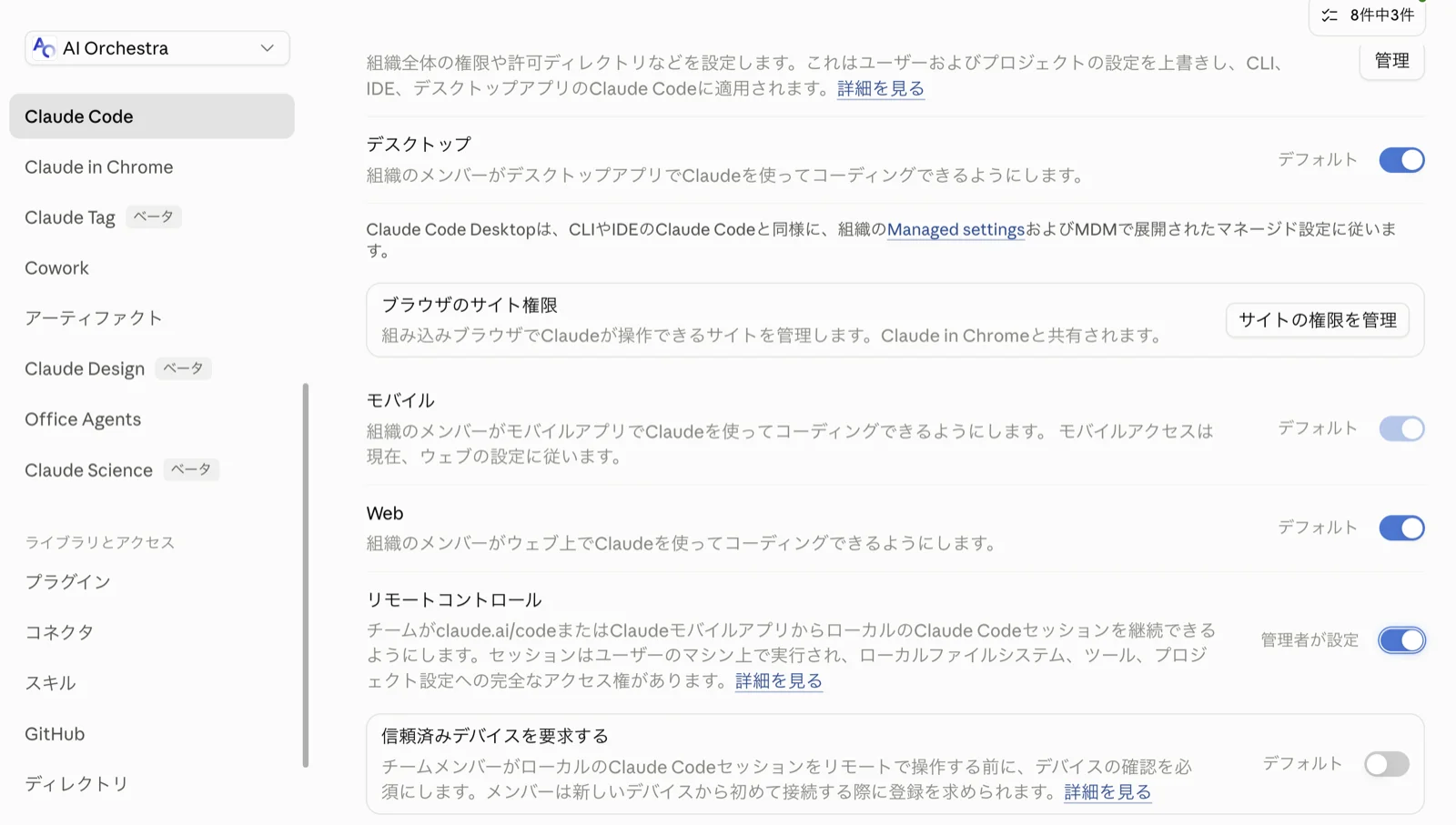
設定は組織全体にサーバー側で反映されます。自社の実測では、トグルをONにした直後にメンバー側の claude rc がそのまま通り、再ログインもClaude Codeの再起動も不要でした。組織設定の画面全体の構成はTeamプランの組織設定まとめで解説しています。
「信頼済みデバイスを要求する」も検討する
Remote Controlトグルの下にある「信頼済みデバイスを要求する」(ベータ)をONにすると、登録済みデバイスと直近18時間以内のサインイン(Face ID等の生体認証で更新可能)がないとリモート操作できなくなります。アカウントが第三者に渡った場合の防御層になるため、統制を重視する組織はあわせて検討してください。
メンバー側の使い方 — claude rc で起動してスマホから接続
有効化されたら、メンバーは自分のパソコンでRemote Controlを起動します。起動方法は3つあり、用途で使い分けます。
表は横にスクロールできます →
| コマンド | 動き |
|---|---|
| claude remote-control(短縮形 claude rc) | サーバーモード。スマホ側から新しいセッションを起動できる待ち受け状態になる |
| claude --remote-control | これから始めるターミナルのセッションを、最初からスマホと共有する |
| /remote-control(セッション内で実行) | いま開いているセッションを、会話の途中からスマホと共有する |
サーバーモードで起動すると、セッションの作り方(spawnモード)を聞かれます。複数セッションを並行させるなら worktree(セッションごとに独立した作業コピーを持つ方式)が安全です。同じフォルダを全セッションで共有するsame-dirは、同じファイルを同時に触ると衝突します。
claude rc --spawn=worktreeスマホ側の接続は簡単です。ターミナルに表示されるQRコード(サーバーモードではスペースキーで表示)をカメラで読み取るか、Claudeアプリの「Code」タブのセッション一覧から選ぶだけ。オンラインのセッションには緑のステータスドットが付きます。
既存セッションの続きはサーバーモードではなく /remote-control
claude rc(サーバーモード)は新しいセッションの起動用です。すでに開いているセッションの続きをスマホでやりたいときは、そのセッションの中で /remote-control を実行してください。それまでの会話を引き継いだままスマホから操作できます。逆に、スマホから新しいローカルセッションを立てる手順と常駐運用のコツはスマホからClaude Codeのローカルセッションを新規に始める方法で詳しく解説しています。
セキュリティの考え方 — 実行はローカル、経路はTLS
管理者として押さえておきたい仕組みが2つあります。1つ目は通信の向きです。ローカルのClaude Codeは外向きのHTTPS通信だけで動き、パソコン側に受信ポートを開きません。コードの実行とファイルアクセスはローカルマシンに留まります。
2つ目はデータの置き場所です。接続中の会話トランスクリプト(メッセージ・応答・ツール実行の記録)はAnthropicのサーバーに保存されます。デバイス間の同期と再接続に必要な仕組みで、通常のデータ利用ポリシーの範囲で扱われますが、会話に書いた内容はサーバーを経由する前提で社内の運用ルールを決めてください。
統制の選択肢は3層で考えると整理しやすいです。①組織全体のトグル(本記事の設定)②信頼済みデバイスの要求 ③特定の端末だけ止めたい場合はmanaged settingsの disableRemoteControl 配布。Claude Code全体の権限設計はpermissionsの設定方法で解説しています。
つまずきやすいポイント
- 有効化したのにエラーが消えない: 手元に古い契約情報が残っていることがあります。
claude auth logout→claude auth loginで更新し、Claude Code自体も最新版にしてください - パソコンを閉じるとオフラインになる: 実行主体はローカルプロセスです。ターミナルを閉じたりスリープするとスマホから見えなくなります。サーバーモードなら同じフォルダで
claude rcを再実行すると、停止から約4時間はセッションを復帰できます - APIキー認証では使えない: claude.aiアカウントでのログインが必須です。
ANTHROPIC_API_KEYでの利用や、Amazon Bedrock等を経由する構成では使えません - テレメトリ無効化の環境変数と両立しない:
DISABLE_TELEMETRYやDO_NOT_TRACKを設定していると、Remote Controlの利用可否判定ごと止まるため使えません。使う場合はその変数を外す必要があります
Teamプランの管理画面は日本語の情報がまだ少なく、どのトグルを既定のままにし、どれを変えるべきかは組織の統制方針によって答えが変わります。AI OrchestraのClaude Code研修・導入支援では、Teamプランの管理設定の初期設計から、permissions・統制ルールの整備、非エンジニアへの展開までを一体で支援しています。
Claude Codeを組織に定着させたい企業様へ。AI Orchestraの法人研修・導入支援をご覧ください。