執筆: 株式会社AI Orchestra 代表取締役 宮地俊充
結論 — 初期設定で決めるのは3つ。あとから全部変えられる
契約直後の初期設定は「ワークスペース名」→「最初のメンバー招待」→「完了」の3画面で終わります。招待の画面で決めるのは、招待する人のメールアドレス、ロール(権限)、シートタイプ(利用枠)の3点です。
表は横にスクロールできます →
| 画面 | 決めること | あとから変更 |
|---|---|---|
| ① ワークスペース名 | 会社名またはチーム名 | 可(ワークスペースの設定の鉛筆アイコン) |
| ② メンバー招待 | メールアドレス・ロール・シートタイプ | 可(招待はスキップもできる。ロール・シートは所有者が変更) |
| ③ 完了 | 「ChatGPTに進む」を押すだけ | — |
どの項目も後から変更できるので、最初から完璧に決める必要はありません。ただし「所有者を誰にするか」と「誰にプレミアムシートを渡すか」は、料金と管理権限に直結します。本記事の決め方を先に読んでから進めると迷いません。
この記事の前提
本記事は、シート数と支払い方法を選んで決済を終えた直後の画面から始めます。何シートで契約できるか・税込の支払額はChatGPT Businessは何人から契約できる?、Enterpriseとどちらを選ぶかはCodexの法人契約にまとめています。画面はWeb版(日本語表示)です。
ステップ① ワークスペース名を決める
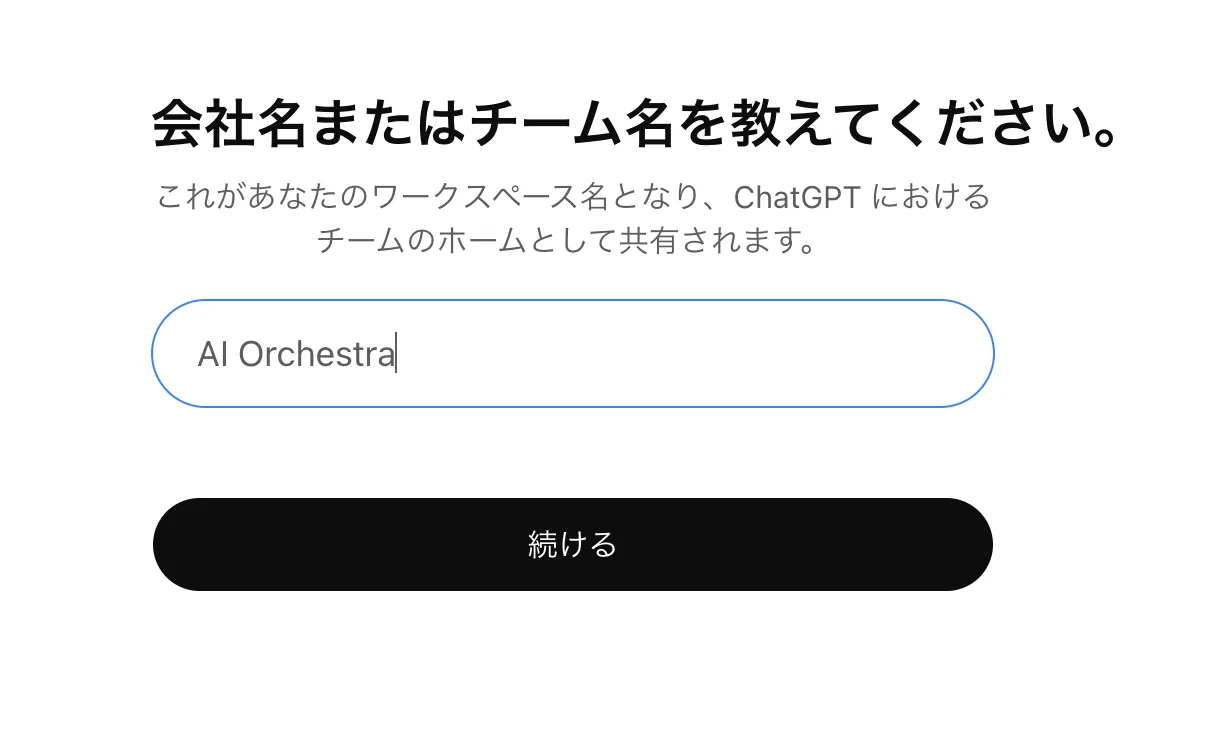
決済が終わると最初に表示されるのが、会社名またはチーム名を入力する画面です。画面の説明にあるとおり、ここで入れた名前がワークスペース名になり、メンバー全員に「チームのホーム」として表示されます。
迷ったら正式な会社名(英字表記があるなら英字)にしておくのが無難です。公式ヘルプによると、ワークスペース名はあとから「ワークスペースの設定」の名前横にある鉛筆アイコンで変更できますが、反映に時間がかかる場合があります。
名前を汎用的なもの(「マイチーム」など)にしないのには理由があります。Businessでは「ワークスペースの検出」が既定でオンになっており、同じ会社ドメインの認証済みメールで登録した人に、参加候補としてこのワークスペース名が表示されます。社名が入っていれば、同僚が正しいワークスペースを見つけやすくなります。
なお、招待できるメールアドレスに会社ドメインの条件はなく、業務委託の人や個人のGmailアドレスもそのまま招待できます。許可ドメインが必須のClaude Teamプランとの違いはChatGPT Businessは個人のGmailアドレスでも招待できるで整理しています。
ステップ② 最初のメンバーを招待する
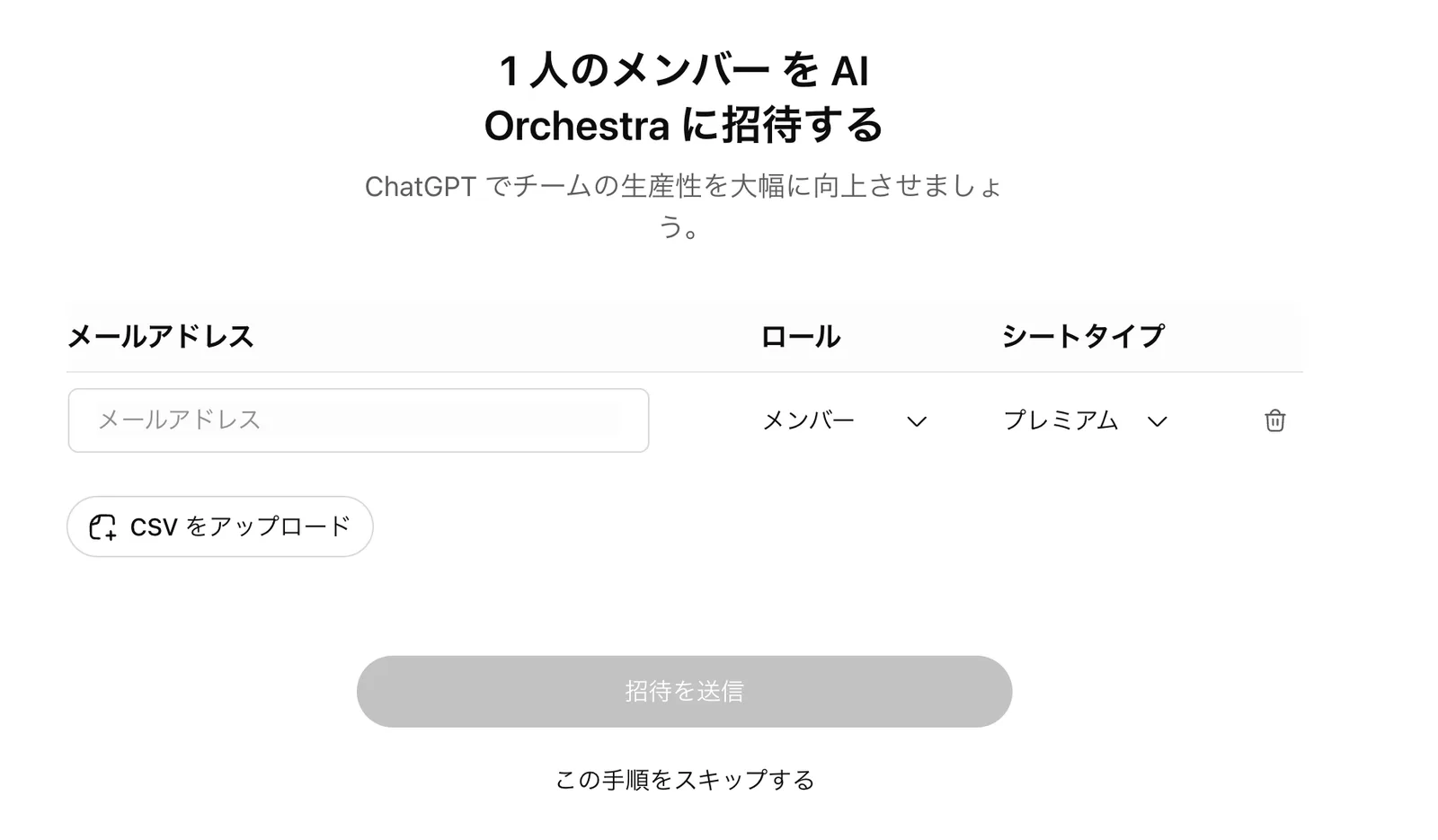
次の画面が最初のメンバー招待です。1行につき、メールアドレス・ロール・シートタイプを指定します。人数が多いときは「CSVをアップロード」で一括登録でき、公式ヘルプによるとCSVの列は「メールアドレス、ロール、シートタイプ」の順です。
招待は「この手順をスキップする」で後回しにできます。契約直後にメンバーを確定できていない場合は、スキップして所有者だけで環境を確認し、落ち着いてから招待する流れでも問題ありません。招待の方法は本記事の後半で解説します。
招待を送ってもシートは消費されない
公式ヘルプでは、招待の送信ではシートの購入・予約は行われず、承諾された時点で空きが確認されるとされています。招待したシートタイプに空きがなければ、招待された人は「参加をリクエスト」する形になり、所有者がシートを用意してから承認します。契約したシート数と招待する人数は先に合わせておきましょう。
ロールの決め方 — 4種類の権限
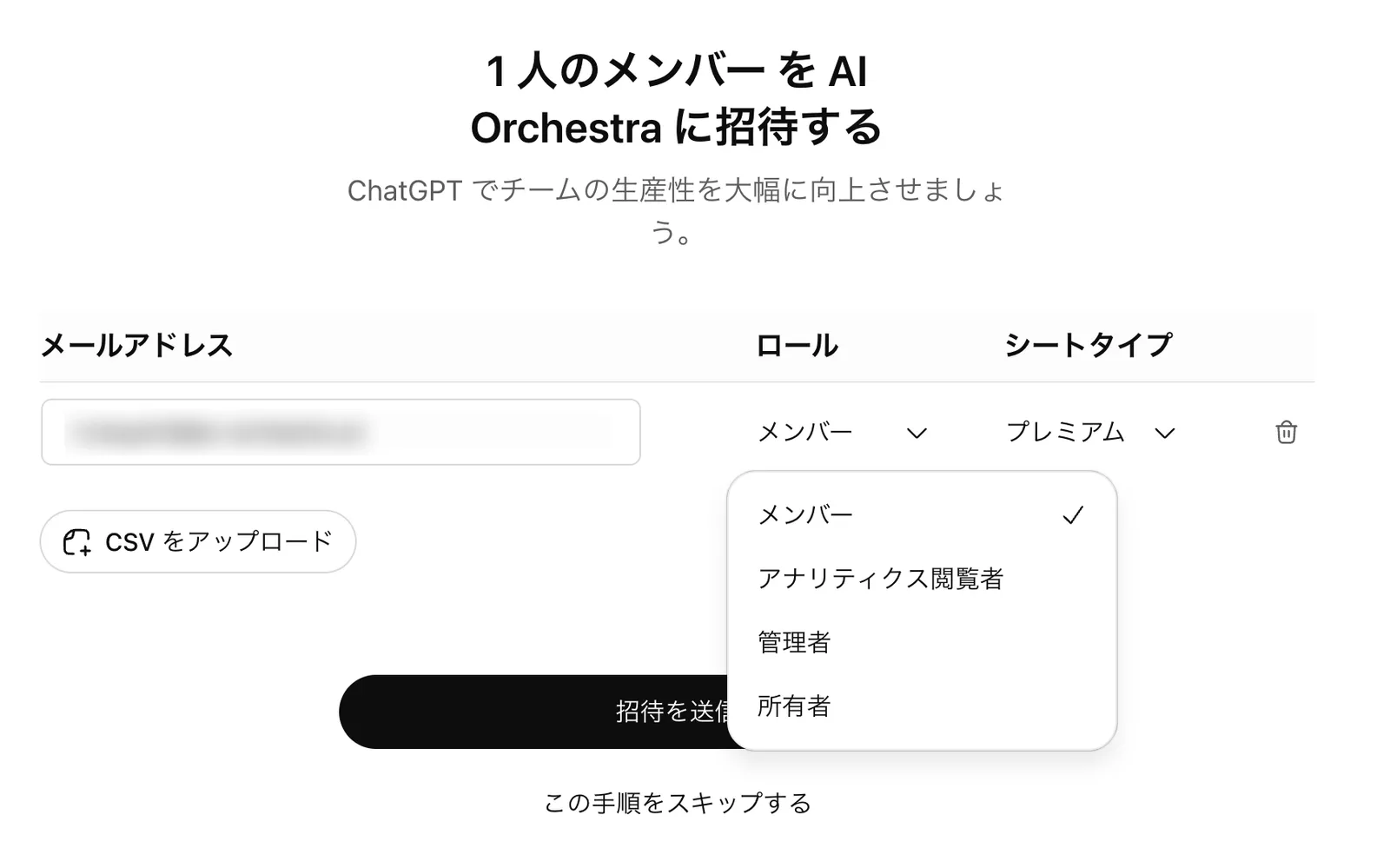
ロールの選択肢は所有者・管理者・アナリティクス閲覧者・メンバーの4つです(公式ヘルプ日本語版の表記は「分析閲覧者」)。ロールは権限だけを決めるもので、利用枠(シートタイプ)とは別に選びます。公式ヘルプの権限表から、判断に関わる主な違いを抜き出しました。
表は横にスクロールできます →
| できること | アナリティクス閲覧者 | メンバー | 管理者 | 所有者 |
|---|---|---|---|---|
| ChatGPT・Codexを使う | ○ | ○ | ○ | ○ |
| ワークスペース分析を見る | ○ | — | ○ | ○ |
| メンバーを招待する(既定のシートタイプ) | — | ○ | ○ | ○ |
| 招待の取り消し・メンバーの削除 | — | — | ○ | ○ |
| ワークスペースの設定・アプリの管理 | — | — | ○ | ○ |
| 支出上限(ワークスペースクレジット)の設定 | — | — | ○ | ○ |
| ロールの変更・シートタイプの変更 | — | — | — | ○ |
| 管理者・所有者の招待 | — | — | — | ○ |
| 請求書の閲覧・IDとアクセス(SSO)の管理 | — | — | — | ○ |
使い分けの目安は次のとおりです。契約者本人は自動的に所有者になるので、招待で決めるのは残りの人のロールです。
- 所有者 — 請求・SSO・シートタイプの変更まで全権限。少人数の会社でも2人目の所有者を立てることをおすすめします。公式ヘルプも、唯一の所有者が離れる前に所有権を移すこと、SSOの設定を変える前に別の所有者がいることを確認するよう促しています
- 管理者 — メンバー管理と日常の運用担当。請求書の閲覧やシートタイプの変更はできないので、情シス・総務の担当者に向いています
- メンバー — 一般の利用者。ChatGPT・Codexをフルに使い、GPTも作れます。なおメンバーも既定のシートタイプで他のメンバーを招待でき、公式ヘルプによると現時点でこの権限は制限できません
- アナリティクス閲覧者 — 利用状況の分析だけを見る役割。経営層や推進担当が使い方の定着を見るときに向いています
ロールごとに利用状況がどこまで見えるかは、ChatGPT Businessのアナリティクスで実画面つきに整理しています。所有者・管理者・アナリティクス閲覧者は全員分の数字をメンバー別に見られ、メンバーは管理コンソールで自分の分だけを見られます。チャットの中身はどのロールにも見えません。
シートタイプの決め方 — 標準とプレミアム
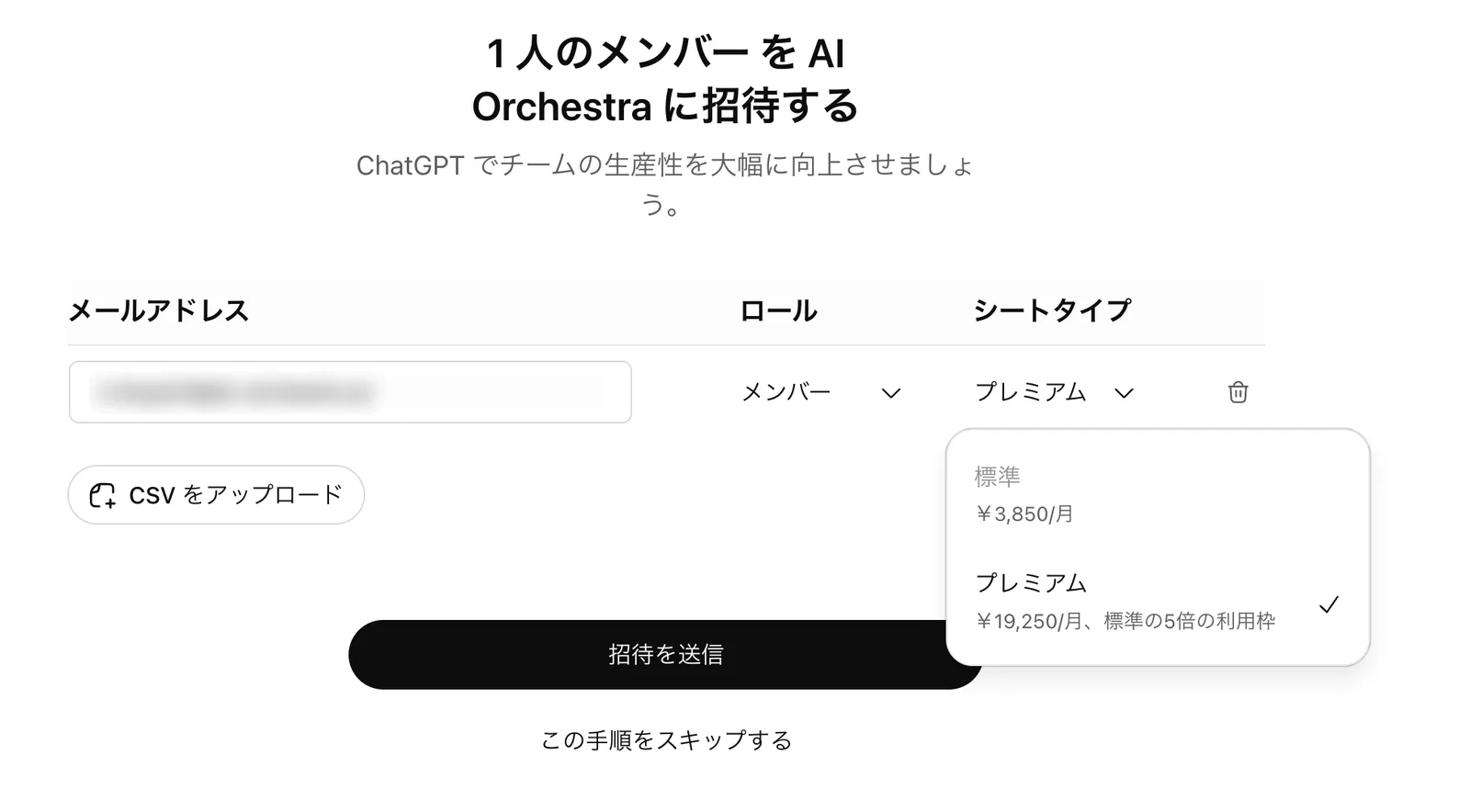
シートタイプは標準(月額課金3,850円)とプレミアム(月額課金19,250円・標準の5倍の利用枠)の2択で、画面に単価が表示されます(いずれも税抜。年額課金では単価が下がります)。公式ヘルプでは、プレミアムシートは5時間ごとの利用上限の対象外ともされています。
どちらのシートでもChatGPT・ChatGPT Work・Codexが使えます。違いは利用枠の大きさだけなので、最初は全員標準で始め、上限に当たる頻度が高い人だけプレミアムに切り替える順番で十分です。切り替えは所有者が「ワークスペースの設定 > メンバー」から行い、公式ヘルプによると即時に反映されます。
招待時に選んだシートタイプは、ワークスペースの既定のシートタイプより優先されます。既定は標準で、所有者は「ワークスペースの設定 > 請求」の「シート設定」から変更できます。利用枠の仕組みそのものはCodexの利用制限で解説しています。
ステップ③ 完了 — 「ChatGPTに進む」と利用条件の確認
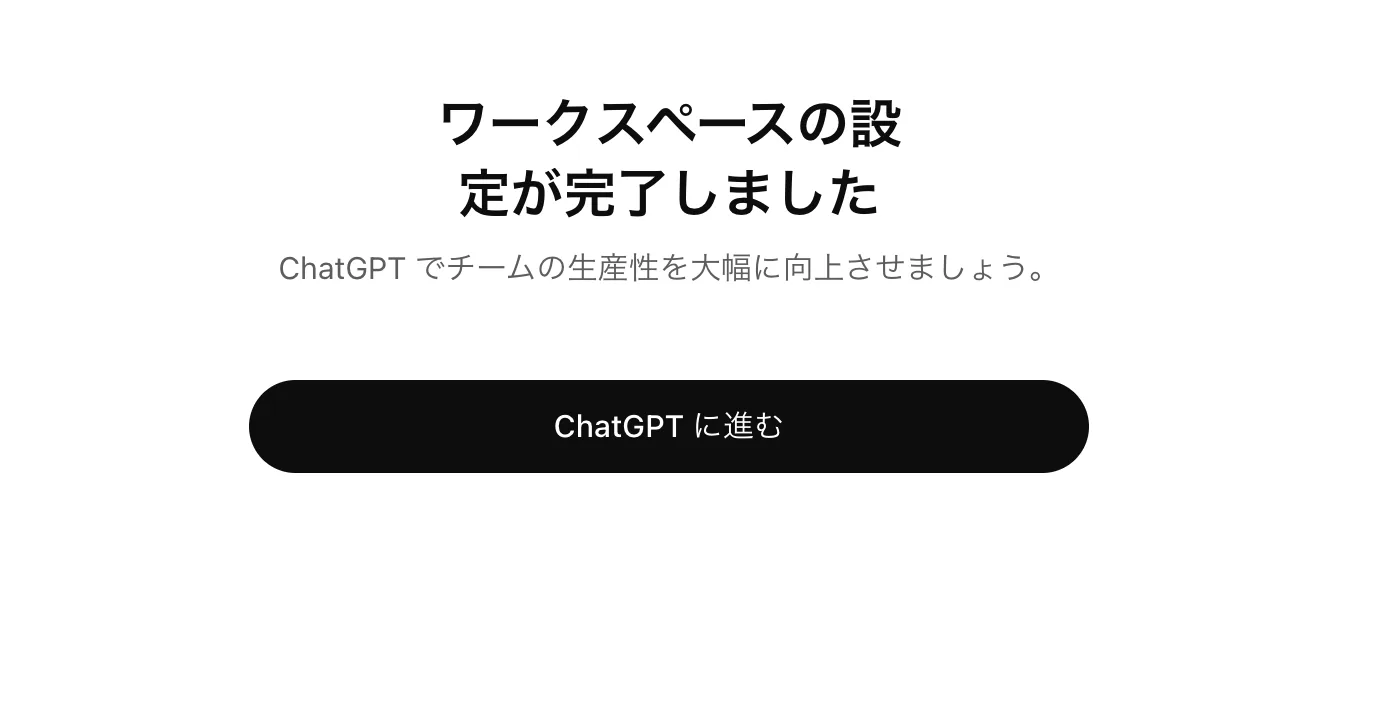
招待を送信(またはスキップ)すると「ワークスペースの設定が完了しました」と表示され、「ChatGPTに進む」でBusinessワークスペースに入れます。初期設定として必須の作業はここまでです。
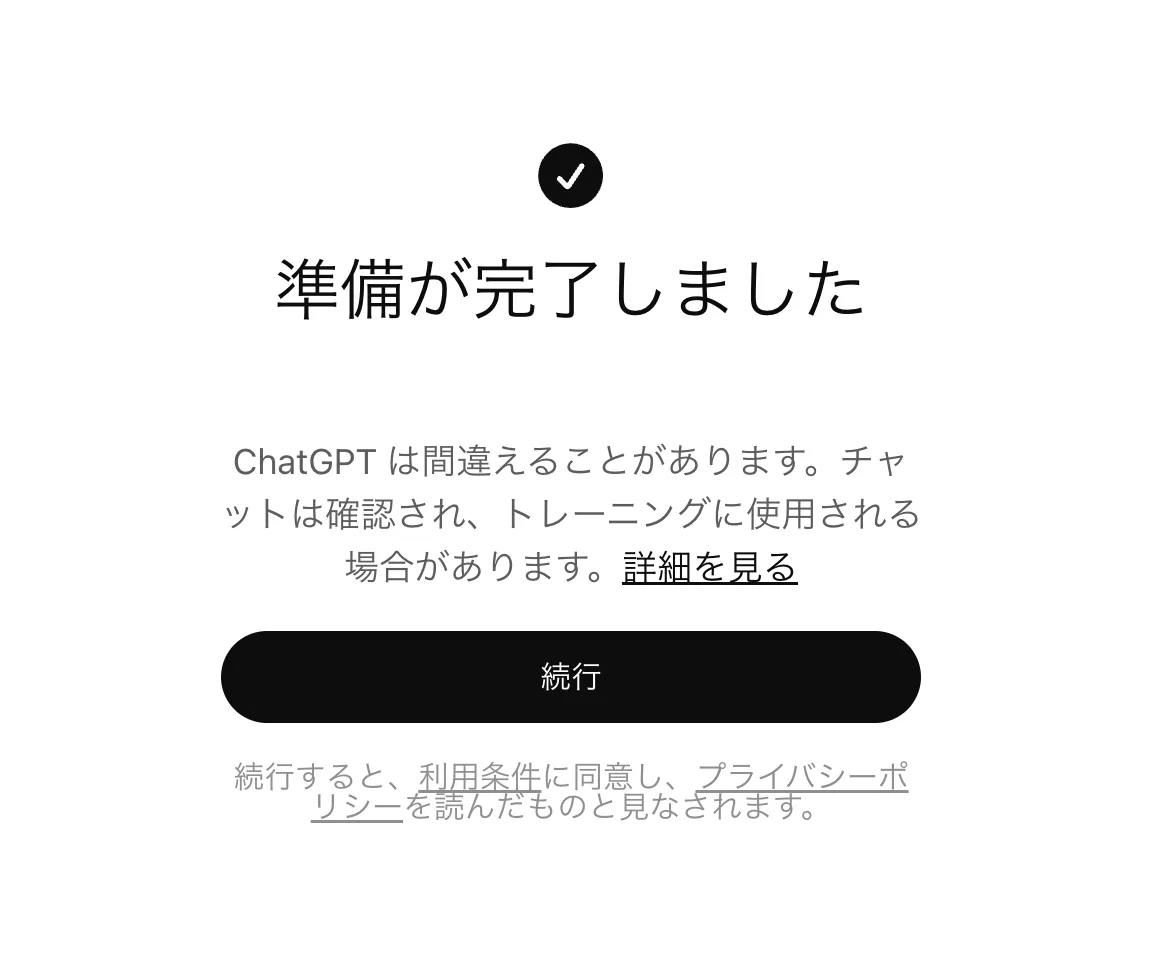
ChatGPT本体に入る途中で、利用条件とプライバシーポリシーへの同意を求める「準備が完了しました」の画面が表示されることがあります。ここに書かれた「チャットはトレーニングに使用される場合があります」はChatGPT全体の一般的な注意書きです。
Businessワークスペースの会話は、公式ヘルプで既定で学習に使われないと明記されています。実際、後述するメンバー招待のダイアログにも「このワークスペースは学習の対象外に設定されています」と表示されます。データの扱いの全体像はCodexのセキュリティにまとめています。
設定後にまず確認する3か所 — ワークスペースの設定
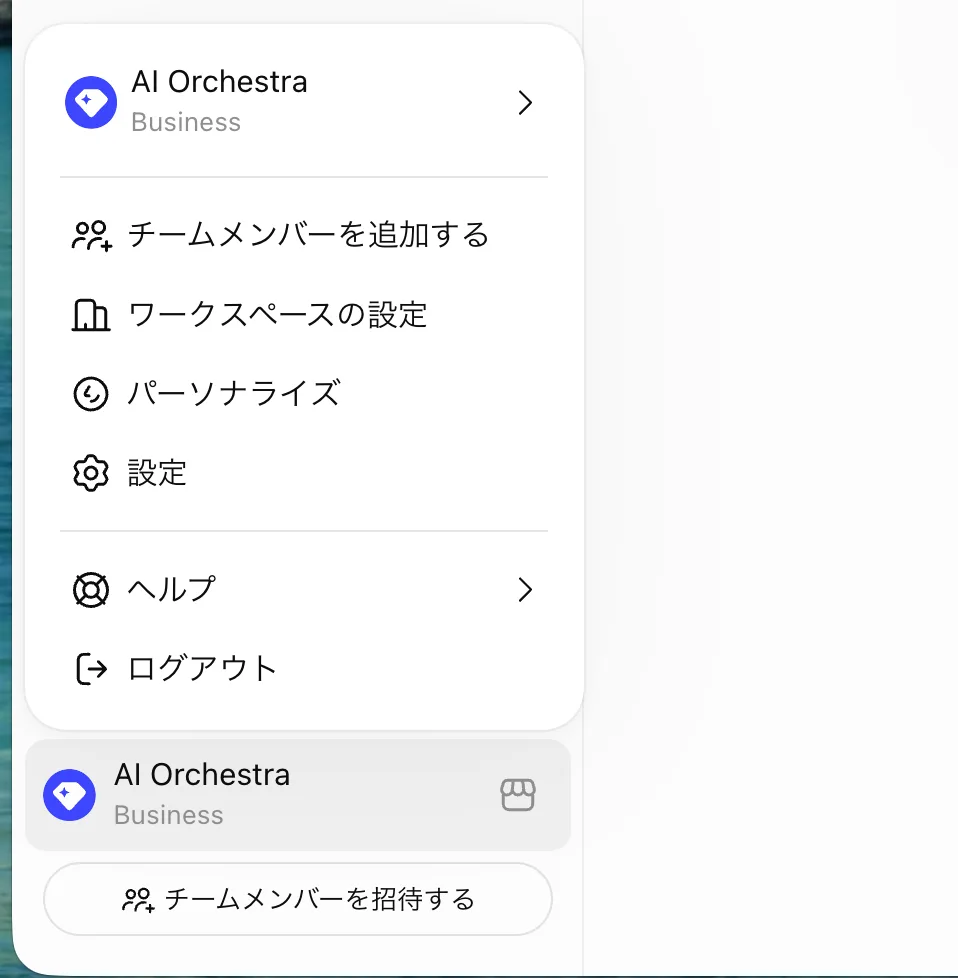
Businessワークスペースに入ったら、画面左下のアカウント名を押します。「Business」のラベルが付いたメニューに「チームメンバーを追加する」「ワークスペースの設定」「パーソナライズ」「設定」が並びます。管理者・所有者が最初に確認したいのは「ワークスペースの設定」の3か所です。
表は横にスクロールできます →
| 確認する場所 | 見るもの | できること(所有者) |
|---|---|---|
| ワークスペースの設定 > メンバー | 参加済みメンバー・保留中の招待・保留中のリクエスト | ロールとシートタイプの変更、招待の再送・取り消し、「シートを管理」でシート数の増減 |
| ワークスペースの設定 > 請求 | 契約中のシート数・支払いサイクル・既定のシートタイプ | シートの追加購入、既定シートタイプの変更、請求書の閲覧(所有者のみ)、利用枠を超えたときに使うワークスペースクレジットの追加と上限設定 |
| ワークスペースの設定 > IDとアクセス | ワークスペースの検出・ドメイン認証・SSO | 検出のオン/オフと参加リクエストの自動承認、ドメイン認証、SAML/OIDCのSSO設定 |
3つ目の「IDとアクセス」は、少人数でも一度は見ておきたい場所です。前述のとおりBusinessではワークスペースの検出が既定でオンで、会社ドメインの認証済みメールを持つ人から参加リクエストが届くことがあります。「参加リクエストを自動的に承認する」は、承認なしで人を入れてよい会社だけオンにします。
SSOとドメイン認証はBusinessの料金に含まれています(SAMLとOIDCに対応)。IDプロバイダーで社員のアカウントを管理している会社は、メンバーが増える前に設定しておくと、退職時のアクセス停止が本人任せになりません。なお、SCIMによる自動プロビジョニングはBusiness単体には含まれず、Enterpriseプランの機能です。
この3か所以外にも「ワークスペースの設定」には権限とロール・モデル・アプリ・GPTなど全部で17のメニューがあります。Businessで変えられる項目とEnterprise向けで表示だけの項目の線引きと、管理者が必ずやる5つの設定は、ワークスペースの設定の全メニュー解説で実画面つきにまとめています。
個人アカウントとの関係 — 同じログインで2つのワークスペースを切り替える
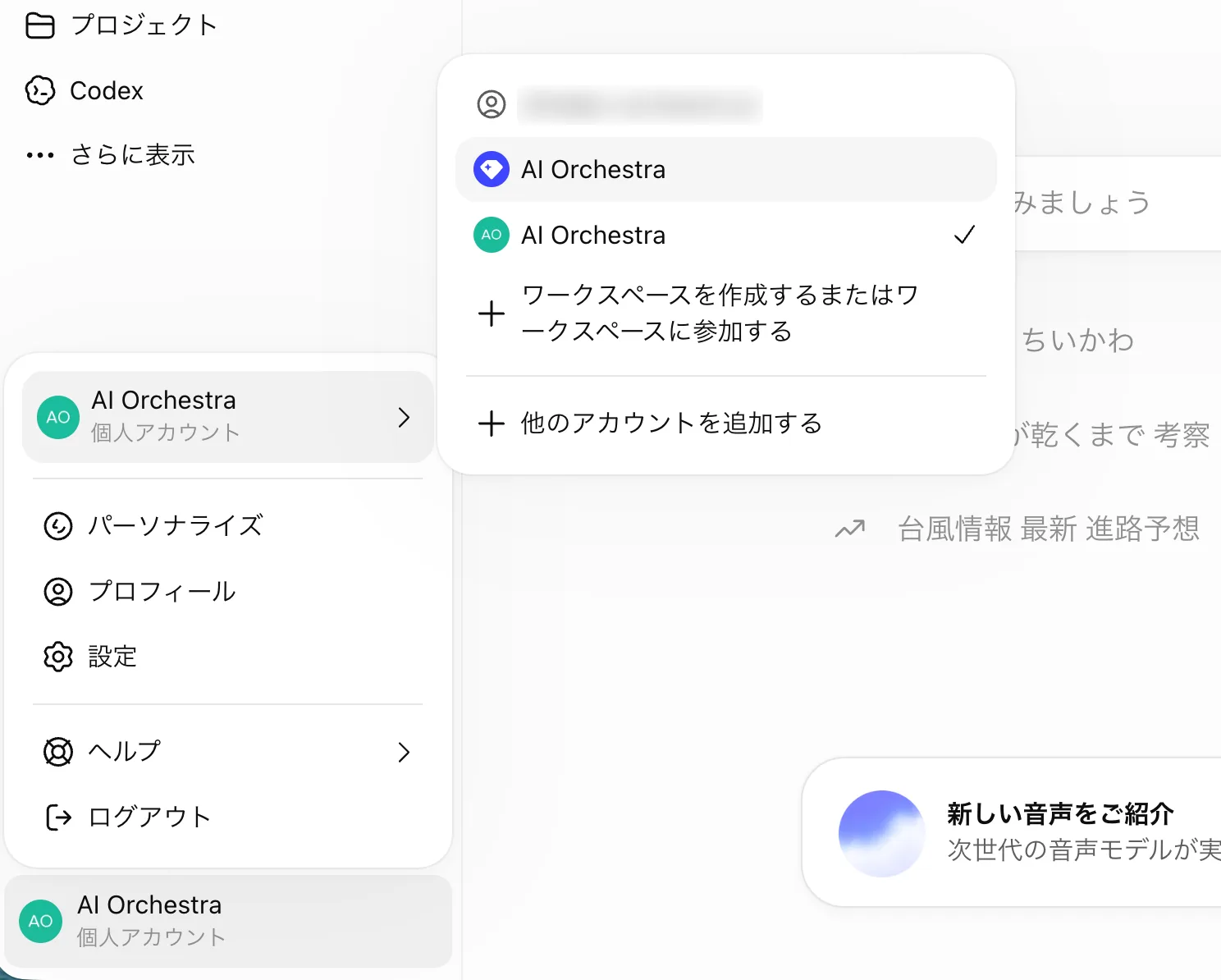
Businessを契約したアカウントには、既存の個人ワークスペースとBusinessワークスペースが並びます。上の画面では、同じログインの中に「個人アカウント」と「Business」の2つの「AI Orchestra」があり、左下のアカウント名を押して切り替えます。スマホアプリではサイドバーから切り替えます。
招待されたメンバー側も同じです。公式ヘルプによると、招待を承諾するときに個人ワークスペースを「別々に維持する」か「Businessに統合する」かを選べます。統合すると、チャット履歴とGPTはBusinessへ移り、個人ワークスペースは削除され、カスタム指示とプラグインは引き継がれません。
ただし当社が社員のアドレスを実際に招待して確かめたところ、承諾時に統合を選ぶ画面は出ず、Businessと個人のどちらを開くかを選ぶだけでした。統合はBusiness側の「設定 > データコントロール」にある「個人ワークスペースからデータをマージする」から本人が起動する操作です。招待メールから参加・統合までの実画面と、個人でPlusを契約している社員の課金・履歴の扱いはメンバー招待の記事で詳しく解説しています。
統合は取り消せない
公式ヘルプは統合は永続的で元に戻せないと明記しています。あとからBusinessを離れたり、ワークスペースが無効化されたりすると、統合したデータにもアクセスできなくなります。個人のPlusを契約している人が統合すると、残期間は自動で解約・返金されます(モバイル経由の契約は別途解約が必要)。当社は、個人ワークスペースは残し、業務の会話はBusinessで始める運用をおすすめしています。
業務でChatGPTやCodexを使うときは、必ずBusinessワークスペースに切り替えてから使います。個人ワークスペースのままだと、会話は個人プランの設定(既定では学習利用がオン)で扱われ、利用枠もBusinessのシート分ではなく個人プランの分を消費します。
あとからメンバーを追加する — 招待ダイアログの見方
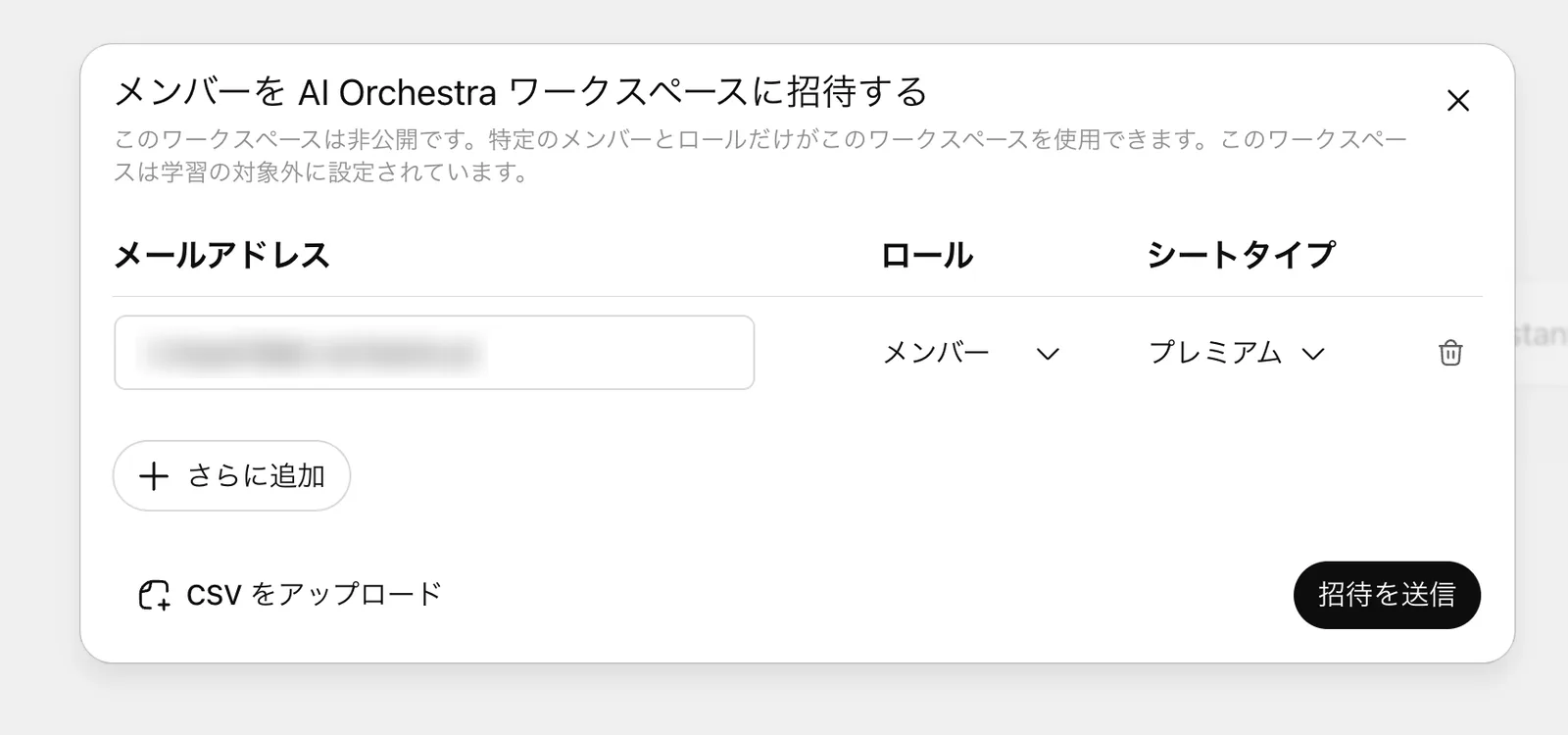
初期設定で招待をスキップしても、左下メニューの「チームメンバーを追加する」または「ワークスペースの設定 > メンバー」の「メンバーを招待」からいつでも招待できます。ダイアログの説明文に「非公開」「学習の対象外に設定」と明記されているのが確認できます。
「さらに追加」で複数人をまとめて招待でき、大人数はCSVで一括登録します。招待するシートタイプに空きがあるかが承諾時に確認されるので、先に「ワークスペースの設定 > 請求」でシートを追加してから招待する順番にすると、相手を待たせません。
招待を送ったあとは「ワークスペースの設定 > メンバー」の保留中の招待から、再送や取り消しができます(管理者・所有者)。招待メールが届かないときは、相手の既存ChatGPTアカウントと同じメールアドレスに送っているかを確認してください。別のアドレスだと、別アカウントとして扱われて履歴が見当たらない状態になります。
業務委託パートナーなど会社ドメイン以外のアドレスを招待する場合、SSOやドメイン認証を設定したワークスペースでは、所有者が「IDとアクセス」で外部ドメインからの招待を許可する必要があります(新しい招待にだけ適用されます)。
Codexを使い始める — メンバー側の手順と管理者の設定
初期設定が終われば、標準・プレミアムどちらのシートでもCodexは使えます。Codex専用のシートを買う必要はありません(2026年6月24日より前のワークスペースにあった「Codexシート」は、新規契約では追加できない旧種別です)。メンバー側の手順は次の3つです。
- 1Codexのクライアントを開く — ChatGPTデスクトップアプリ(Codex)・Codex CLI・Codex IDE拡張・Codex webのいずれか。インストール手順はCodexの始め方を参照
- 2ChatGPTアカウントでサインインする — 招待を受けたメールアドレスのアカウントを使う
- 3Businessワークスペースを選ぶ — 個人ワークスペースのまま使うと、個人プランの利用枠と設定で動く。公式ヘルプも「プレミアムが反映されない」ときはアカウントと選択中のワークスペースを確認するよう案内している
管理者・所有者側では、「ワークスペースの設定」のModels(モデル)でCodexの開始時のモデル・推論レベル・速度の既定値を決められます。プラグインとアプリの利用可否も「ワークスペースの設定」のPluginsとAppsでロール単位に管理します。
公式ヘルプでは、管理されたワークスペースでCodexのローカル利用(CLI・IDE拡張・デスクトップ)とクラウドタスクを別々に制御できるとされています。Businessでどこまで設定できるかはプランと構成によるため、「ワークスペースの設定」に該当する項目があるかを確認してください。誰にどこまで許可するかは、利用ルールと一緒に決めると運用が安定します。
当社のBusinessワークスペースでは、「ワークスペースの設定 > 権限とロール」の「Codex と Work のローカル使用」に、ローカル使用・リモート操作・デバイスコード認証の3つのトグルがありました。スマホからCodexを使うリモート操作は既定でオフなので、メンバーに使わせるなら管理者がオンにします。手順はChatGPT BusinessでCodexモバイルを有効にするで解説しています。
利用ルールの作り方はCodexのAGENTS.md、組織導入の段取り全体はCodexの導入手順で解説しています。
Codexの準備と並行して、社内の資料や決まりごとを全員が同じ前提で聞ける共有プロジェクトを1つ作っておくと、初日から使いどころが見えます。作成から招待までの実画面はChatGPT Businessで共有プロジェクトを作るにまとめています。
つまずきやすいポイント6つ
- 招待した人が参加できない — 招待したシートタイプに空きがないと「参加をリクエスト」止まりになる。所有者が「請求」でシートを追加してから承認する
- プレミアムにしたのに利用枠が増えない — 個人ワークスペースで使っていないか、シートタイプが実際に割り当てられているかを「メンバー」で確認する。シートを買っただけでは自動で割り当てられない
- メンバーを削除したのに請求が減らない — 削除でシートは空くが有料シート数は減らない。「メンバー」の「シートを管理」で削減を予約する(次の請求サイクルから反映・当期分の返金なし)
- 個人の会話をBusinessに移したいと言われた — 統合は取り消せないので、本人と会社の方針を確認してから。移す必要がなければ別々のままでよい
- 所有者が1人だけで退職・不在になった — 所有者しかできない操作(請求書の閲覧・ロール変更・シート変更・SSO)が止まる。最初から所有者を2人以上にしておく
- Businessではデータのエクスポートができない — 公式ヘルプに明記されている制約。議事録や成果物は会話の中に置いたままにせず、社内の保管場所に書き出す運用にする
Codexを組織に定着させたい企業様へ。AI Orchestraの法人研修・導入支援をご覧ください。
当社の支援 — 初期設定の先にある「定着」まで
当社のCodex研修・導入伴走支援では、ワークスペースの初期設定そのものより、その後の「誰がどのシートで、何の業務から使うか」の設計に時間をかけています。設定は短時間で終わりますが、業務に定着させるには利用ルール・AGENTS.md・使う人の教育が必要です。
契約前のプラン選定から、初期設定、利用ガイドラインの整備、研修まで一体で進めたい方は、無料相談をご利用ください。組織導入の段取り全体はCodexの導入手順、契約形態の選び方はCodexの法人契約で解説しています。