執筆: 株式会社AI Orchestra 代表取締役 宮地俊充
GPT-6 Astraとは?複数の工程を進める仕事に向くモデル
GPT-6 Astraは、Codexで利用できるOpenAIのモデルです。公式モデル案内では、高度な推論・コンピューター操作・判断力を組み合わせ、コード・アプリ・リサーチにまたがる複雑な仕事に向くと説明されています。
公式の更新情報でも、2026年8月31日〜9月4日の項目でAstraが紹介されました。作業を進め、結果を確認し、指定したひな形に沿う文書・表計算・プレゼン資料を作る用途が挙げられています。
たとえば、複数の資料から論点を拾い、数字を集計し、判断材料をまとめ、会議用の資料まで仕上げる仕事です。途中に判断や確認が何度も入る業務で、Astraを試す意味があると考えています。これは公式の用途説明から考えた活用案で、当社の性能比較実験の結果ではありません。
CodexでAstraを選ぶ方法と、実際の表示画面
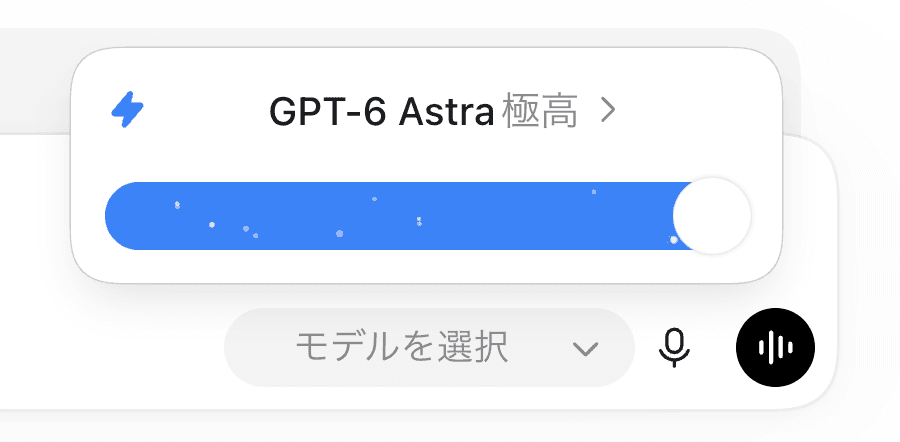
ChatGPTデスクトップアプリ(Codex)では、入力欄の下にあるモデル・推論のコントロールから選択します。当社の環境では、次のように「GPT-6 Astra」と推論設定の「極高」が並んで表示されました。
- 1Codexのタスクを開く。入力欄の下にあるモデル名やモデル選択のコントロールを開きます。
- 2Astraが表示されているか確認する。選べる場合はGPT-6 Astraを指定します。表示や選択肢はプラン・提供状況により異なります。
- 3推論の深さを選ぶ。まずは利用環境の既定設定から始め、計画や分析が複雑な仕事で必要に応じて上げます。
- 4材料と完成条件を渡す。使ってほしいファイル、出力形式、確認してほしい項目を添えて依頼します。
CLIを使っている場合は、対話中の/modelでモデルと推論設定を選べます。この操作は公式モデル案内に記載されています。モデル名を設定ファイルに書くだけで、利用権限が付与されるわけではありません。
「極高」は何を意味する?モデルと推論の深さを分けて考える
画面の「GPT-6 Astra」がモデル名で、「極高」は推論の深さの設定です。どのモデルに任せるかと、どれくらい考える余地を与えるかを分けて調整できます。
公式案内では、High・Extra Highは複数の工程や情報源、比較すべき条件がある難しい仕事に向く設定とされています。推論を深くすると時間がかかり、トークン消費も増えるため、必要な成果が得られる範囲で低い設定から試すのが基本です。
表は横にスクロールできます →
| 調整するもの | 何が変わるか | 選ぶときの考え方 |
|---|---|---|
| モデル | Astra・Sol・Terra・Lunaなど、仕事を担うモデル | 仕事の複雑さと求める仕上がりで選ぶ |
| 推論の深さ | 計画・分析・確認に使う推論の量 | 既定設定から始め、難所で上げる |
| 処理速度の設定 | 対応モデルでの処理速度と利用量 | 推論の深さとは別に、必要性を判断する |
画面が「極高」だから、常にその設定を選ぶ必要はありません。短い文章の整形なら軽い設定で試し、複数資料の食い違いを整理する仕事なら深く考える設定を試す、という順で調整すると使い分けやすくなります。
Astra・Sol・Terra・Lunaはどう使い分ける?
公式のモデル選択ガイドを仕事に当てはめると、次のように整理できます。右列は当社が考える依頼例で、処理速度や精度を同じ条件で測定した比較ではありません。
表は横にスクロールできます →
| モデル | 公式案内の位置づけ | 試す仕事の例 |
|---|---|---|
| GPT-6 Astra | 複数の工程・ツールを使う、特に難しい仕事 | 資料調査→集計→提案資料作成→数字の照合 |
| GPT-6.1 Sol | 繰り返し発生する長めの仕事を、Astraより低コストで | 企画案の比較、定例の報告資料の作成 |
| GPT-6 Luna | 答えの形が明確な、繰り返しの多い仕事 | 項目の抽出、分類、形式が決まった要約 |
| GPT-5.6 Sol・Terra・Luna | 前の世代。移行期間中は引き続き選べる | 既存の手順を新しいモデルへ移すまでの継続利用 |
比較するときは、普段から扱っている仕事を1つ選び、同じ材料と完成条件を渡します。見たいのは、修正回数・数字の整合性・完成までの時間・利用量です。単に文章が長くなったかではなく、人が仕上げ直す手間まで含めて判断します。
仕事で試すなら、調査から資料作成までを1つの依頼にする
Astraを試す最初の題材には、使う資料と完成形が分かっている仕事が向いています。たとえば、手元の月次実績と会議メモをもとに、次の会議で使う報告資料を作る依頼です。
添付した月次実績の表と会議メモを読み、
次の会議で使う報告資料を作ってください。

目的:実績の変化と、次に判断すべきことを共有する。
成果物:集計表と、5ページの報告資料の下書き。

進め方:
1. 資料の対象期間と数字の定義を確認する。
2. 実績を集計し、変化の大きい項目を整理する。
3. 確認できた事実と、原因の仮説を分けて書く。
4. 報告資料を作り、数字を元の表と照合する。

完成条件:
・数字の出所が追える。
・集計表と報告資料の数字が一致する。
・未確認点と、会議で決めたいことが明記されている。
・元ファイルは残し、成果物は別名で保存する。この依頼で大事なのは、資料を作る工程に、元データとの照合まで含めていることです。公式もAstraに渡す材料として、情報源・ひな形・制約・確認項目を挙げています。依頼の組み立て方はCodexのプロンプトでも解説しています。
業務に合うひな形や判断基準があるなら、一緒に渡します。どんな状態なら使える成果物なのかを共有すると、比較やレビューもしやすくなります。材料のまとめ方はCodexのコンテキストを参考にしてください。
Astraは意図が不明な点を確認して止まりやすいモデルでもあります。Claude Codeの「よしなにやってくれる」感覚に慣れていて物足りなく感じたら、AGENTS.mdに自律的な実行方針を書く方法をAstraは言われたことしかやらない?で解説しています。
料金・利用枠は?回数は固定上限ではなく目安
確認した公式料金ページでは、Astraのローカルメッセージ数について次の目安が掲載されています。5時間あたりの推定値で、固定の送信回数を保証するものではありません。この表は各アカウントへの提供開始を保証する一覧でもありません。
表は横にスクロールできます →
| プラン区分 | Astraのローカルメッセージ数の目安 |
|---|---|
| Plus | 5〜45件/5時間 |
| Standard Business(公式表の区分) | 5〜45件/5時間 |
| Pro(月100・200・500ドルの3段階) | 5時間ごとの上限は現在なし |
実際の消費量は、資料の量・タスクの長さ・推論・ツール利用などで変わります。ChatGPT WorkとCodexは利用枠を共有し、週単位の制限が適用される場合もあります。利用中の残量は、自分のアカウントの使用状況画面で確認してください。
速度を上げるFast modeも利用量に影響します。公式料金ページでは、Fast modeはプランに含まれる利用枠をStandardの2.5倍、購入したクレジットを2倍の速さで使うと案内されています。これは推論設定「極高」の倍率を意味するものではありません。
まずは実務の1件で、仕上がりと消費量を一緒に確認するのがおすすめです。利用枠を使い切った場合の確認方法はCodexの利用制限で紹介しています。
Astraが表示されないときに確認すること
Astraの利用可否は、提供状況・サインイン方法・使っているクライアントによって異なります。当社の画面で選べたことだけで、すべてのプラン・アカウントで同時に使えるとは言えません。
- アカウントの提供状況:実際のモデル一覧を確認し、公式モデル案内の提供条件と照らし合わせます。
- 会社の管理設定:Enterpriseでは、初期提供の対象条件に加えて管理者による有効化が必要です。管理者向け案内を確認します。
- Businessのシート種別:ChatGPT Businessでは、標準シートは既存の利用枠の中で限定的に、プレミアムシートは利用枠を全量Astraに使えます。管理者による有効化の操作はありません。詳しくはChatGPT BusinessでGPT-6 Astraは使える?で解説しています。
- サインイン方法:APIキーで使う場合は、API側の組織・プロジェクトのアクセス権が基準です。ChatGPTのワークスペースで有効にしても、APIの権限は自動では付与されません。
- 実行場所:公式モデル表では、Astraはデスクトップ・CLI・IDE拡張などに対応する一方、Codex cloudは非対応と記載されています。
モデルを選べることと、業務を任せられる状態にすることは別の準備です。当社のCodex研修・導入伴走支援では、実務の題材を使い、渡す材料・完成条件・確認方法まで含めて、組織で使える形を整えます。
Codexを組織に定着させたい企業様へ。AI Orchestraの法人研修・導入支援をご覧ください。