執筆: 株式会社AI Orchestra 代表取締役 宮地俊充
結論 — Remote Controlには「引き継ぎ」と「待ち受け」の2つの使い方がある
Remote Controlは、自分のパソコンで動くClaude Codeのセッションを、スマホのClaudeアプリやブラウザのclaude.ai/codeから操作する機能です。処理はすべて手元のパソコンで実行され、スマホはそのセッションをのぞく窓の役割です。
つまずきの原因は、Remote Controlの起動方法が1つではないことにあります。セッションの中で打つ /remote-control は「いま開いているセッションをスマホへ引き継ぐ」ためのもので、これだけではスマホから新しいセッションは作れません。
表は横にスクロールできます →
| 起動方法 | できること | 向いている場面 |
|---|---|---|
| /remote-control(セッション内で実行) | いま開いているセッションを、会話の途中からスマホと共有する | デスクで始めた作業の続きを外から見る・指示する |
| claude --remote-control | これから始めるターミナルのセッションを、最初からスマホと共有する | 1本の作業をパソコンとスマホの両方から進める |
| claude remote-control(短縮形 claude rc) | パソコンを待ち受け状態にし、スマホから新しいローカルセッションを何本でも作れる | 外出先からスマホだけで、好きなプロジェクトの新しい仕事を始める |
3つ目の claude remote-control は公式ドキュメントでサーバーモードと呼ばれ、ターミナルに対話画面は出ません。プロセスがスマホからの接続を待ち続け、接続があるたびにそのパソコン上でセッションを起こす動きになります。公式のヘルプでも、この形を「モバイルアプリから新しいローカルセッションを生成する」ものとして案内しています。
なぜスマホの「新規セッション」を押すとクラウドになるのか
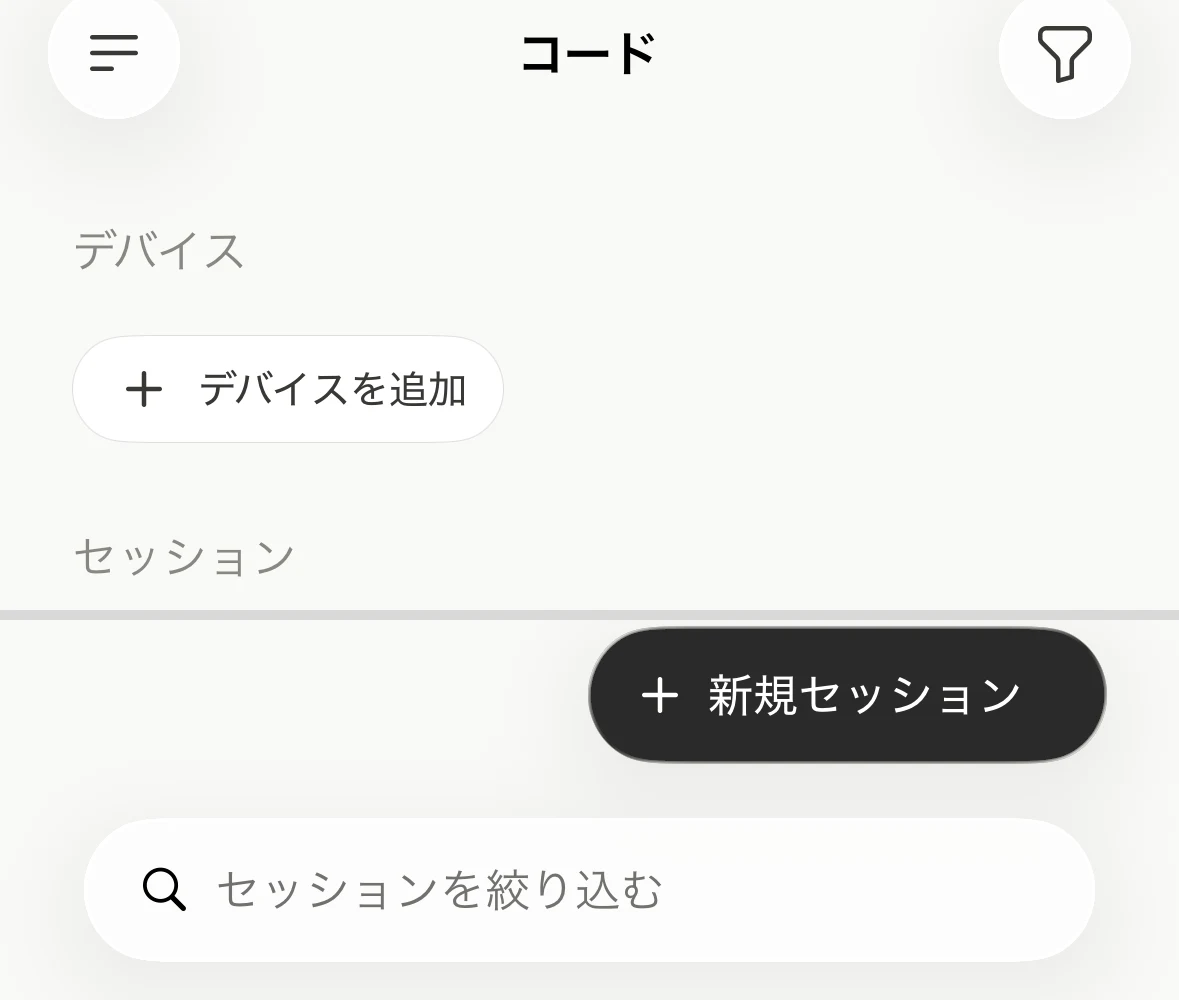
スマホのClaudeアプリで「コード」を開くと、画面の下に「+ 新規セッション」のボタンがあります。これを押して作られるのは、Anthropicのクラウド上の実行環境で動くセッション(Web版Claude Codeと同じ仕組み)です。手元のパソコンのファイルや設定には触れません。
一方、同じ画面の上部には「デバイス」という欄があり、「+ デバイスを追加」のボタンが並んでいます。ローカルセッションを新しく始める入口はこちらです。待ち受け中のパソコンがデバイスとして登録され、そこから作るセッションだけがローカルで動きます。
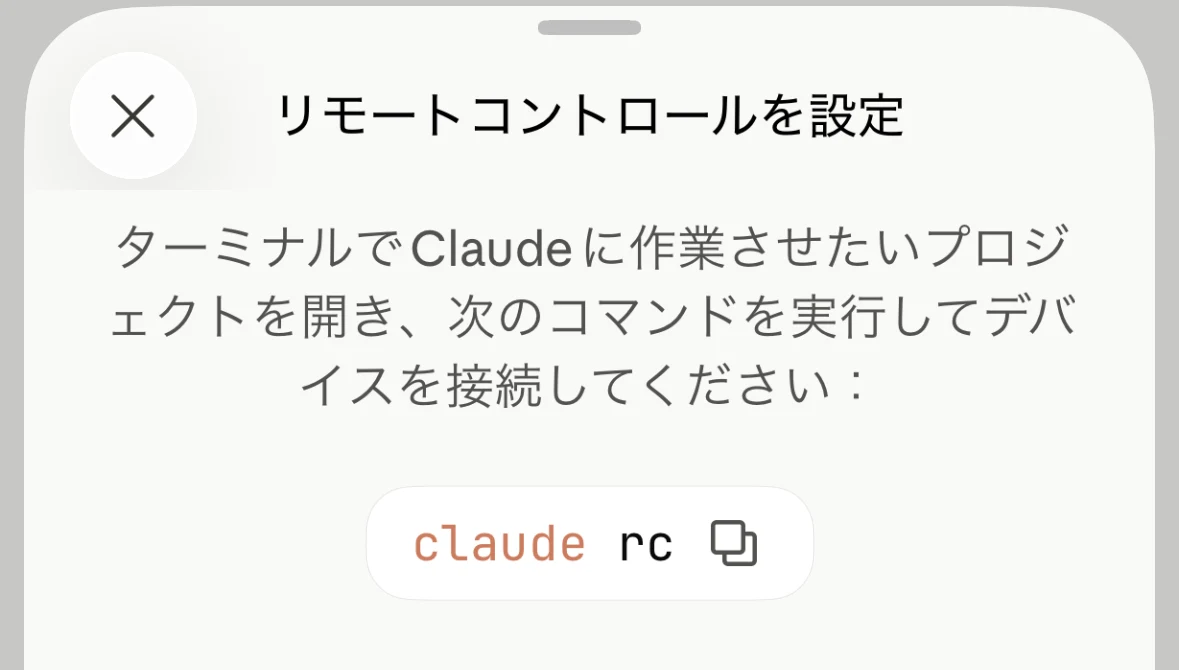
アプリが案内するコマンドも claude rc
「デバイスを追加」を押すと「リモートコントロールを設定」というシートが開き、「ターミナルでClaudeに作業させたいプロジェクトを開き、次のコマンドを実行してデバイスを接続してください」という説明とともに claude rc がコピーボタン付きで表示されます。アプリ側も、新規ローカルセッションの前提が待ち受けコマンドであることを明示しています。
手順 — パソコンを待ち受けにして、スマホの「デバイス」から始める
パソコン側とスマホ側で、それぞれ1〜2分の作業です。パソコン側は、スマホから起動したいプロジェクトのフォルダに移動してからコマンドを打つのがポイントです。
パソコン側: プロジェクトのフォルダで claude remote-control を起動する
cd ~/projects/your-project
claude remote-control
# 短縮形でも同じ
claude rc
初回は「Enable Remote Control? (y/n)」と確認されるので y を答えます。するとターミナルはセッションのURLと接続状況を表示したまま待機状態になり、スペースキーでQRコードを表示できます。この画面を閉じると待ち受けも終わるので、開いたままにしておきます。
- 1そのフォルダで一度は通常のClaude Codeを起動しておく(
claudeを実行して終了するだけでよい) — ワークスペースの信頼確認(trust)を済ませていないフォルダでは待ち受けを始められません。ホームディレクトリは信頼の保存対象外なので、必ずプロジェクトのフォルダで実行します - 2claude.aiアカウントでログインしていること —
ANTHROPIC_API_KEYを設定したAPIキー認証の環境では起動できません - 3Claude Codeを最新版にしておく —
claude updateで更新します。スマホ側で選んだモデルが無視される不具合や、待ち受けが約30日で切れる不具合は最近のバージョンで直っています
スマホ側: 「デバイス」に現れたパソコンを選び、フォルダを指定して開始する
- 1Claudeアプリで「コード」を開く(画面下のナビゲーションから)
- 2上部の「デバイス」欄に、待ち受け中のパソコンが表示されるので選ぶ(出ていなければ「+ デバイスを追加」の案内どおり、パソコン側で
claude rcを実行する) - 3そのパソコンで待ち受けているフォルダ(ディレクトリ)を選び、新規セッションを開始する
- 4以降は通常のClaude Codeと同じ。日本語で仕事を頼めば、手元のパソコンのファイル・MCPサーバー・設定をそのまま使って処理が進む
「デバイス」欄に並ぶのは、その時点で待ち受けが動いているパソコンだけです。ターミナルを閉じたりプロセスを止めたりすると欄から消え、スマホからは何も始められません。
作られたセッションは、同じ「コード」画面のセッション一覧にも現れます。ローカルで動くセッションにはパソコンのアイコンと緑の状態表示が付くので、クラウドのセッションと見分けられます。ブラウザの claude.ai/code からも同じ一覧が見えます。
複数のプロジェクトを切り替えたいとき
待ち受けは起動したフォルダ単位です。複数のプロジェクトをスマホから使い分けたいなら、ターミナルのタブを分けて、プロジェクトごとに claude rc を起動しておきます。スマホの「デバイス」からは、待ち受け中のフォルダを選んでセッションを始められます。
セッションの作り方(spawnモード)— 並行作業なら worktree
サーバーモードには、スマホから作られる各セッションをどこで動かすかを決めるspawnモードがあります。既定の same-dir は全セッションが同じフォルダを共有するため、同時に同じファイルを触ると衝突します。
表は横にスクロールできます →
| モード | 動き | 向く場面 |
|---|---|---|
| same-dir(既定) | 全セッションが同じフォルダで動く | 1本ずつ順番に仕事を頼む |
| worktree | セッションごとに独立したgit worktree(作業コピー)を作る。gitリポジトリが必要 | 複数の仕事を並行して頼む |
| session | 1セッションだけを受け付け、2本目以降の接続を拒否する | 1本の作業に絞って安全に使う |
# 並行作業を前提に、worktreeモードで待ち受ける
claude remote-control --spawn worktree --name "company-site"

# 権限モードを最初から指定する例(編集は自動承認)
claude remote-control --permission-mode acceptEdits
待ち受け中は w キーで same-dir と worktree を切り替えられます。同時に受け付けるセッション数の上限は --capacity(既定32)で変えられます。worktreeモードでは最初のセッションだけが元のフォルダで動き、スマホから追加するセッションが独立した作業コピーを持つ設計です。
正直な評価 — 「登録して放置」ではなく「起動しっぱなし」が前提
当社で試した率直な感想は、「できるが、手間の置き場所がパソコン側に残る」です。外出先で思い立っても、出かける前にそのプロジェクトのフォルダで claude rc を起動していなければ、スマホの「デバイス」欄には何も出ません。
Codexの場合はChatGPTデスクトップアプリが起動していれば、スマホ側で接続先のパソコンとプロジェクトを選べます。Claude Codeはターミナルの待ち受けをプロジェクトごとに起動しておく必要があり、この一段の手間が「めんどうで実質使えない」という評価につながりやすい部分です。
それでも使いものにする道は3つあります。①常時起動のパソコンで待ち受けを常駐させる(次の節)、②デスクトップアプリを開いておくだけで済むDispatchを使う(Pro・Max限定ベータ)、③GitHub上の資産で足りる仕事はクラウドセッションに寄せる。自分の仕事のうちローカル資産が必須なものがどれだけあるかで、どこまで整えるかを決めるのが現実的です。
常駐運用のコツ — 電源・スリープ・切断時の復帰
スマホからいつでも始められる状態を保つには、パソコンが起きていて、待ち受けのプロセスが生きていることが条件です(claude remote-control を止めた時点でデバイスはオフラインになります)。デスクトップ機やMac miniを常時起動にして待ち受けを常駐させる運用が、もっとも素直な形です。
毎回ターミナルを開いて手で起動する前提なら手間は消えません。ターミナルの画面を閉じても生き残るように tmux の中で起動しておくのが第一歩です。公式ドキュメントもプロセスを維持する用途で tmux / screen を案内しています。
# ターミナルを閉じても待ち受けが残るよう、tmuxのセッションの中で起動する
tmux new-session -d -s claude-rc \
  "cd ~/projects/your-project && claude remote-control"

# 様子を見るときは接続、抜けるときは Ctrl+b → d
tmux attach -t claude-rcさらに、Macのログイン項目やlaunchdにこの起動を登録しておけば、再起動後もターミナルを触らずに待ち受けが復活します。ここまで組むと「Mac miniを常時起動 → 外出先ではiPhoneだけで新規ローカルセッションを立てる」運用が現実になります。
- スリープすると見えなくなる: プロセスが止まると、数秒でスマホ側にオフラインと表示されます。ノートPCならスリープ設定を見直し、電源接続時はスリープしないようにします
- Ctrl+Cで止めても約4時間は復帰できる: 同じフォルダで
claude remote-controlを再実行すると、止める前に作られたセッションがそのまま戻ります。最初のセッションだけ戻すなら--continue、特定の1本なら--session-id <ID>です - ネットワーク断が約10分続くとプロセスが終了する: サーバーモードの仕様です。回線が戻ったら再実行します。セッション自体は上記の4時間ルールで復帰できます
- SSH先で動かすなら tmux や screen の中で起動する: 接続を切ってもプロセスが残ります
- セッションが落ちたら、スマホからそのセッションにメッセージを送る: 待ち受けが生きていれば、プロセスを再起動せずに再び受け付けます
同じパソコンで常駐させる場合、旧バージョンでは待ち受けの登録が約30日で切れて全セッションが落ちる不具合がありました。現在は自動で再登録されるように修正されているので、常駐前に claude update で最新版にしておいてください。
使える条件 — プラン・認証・環境変数
- プラン: Pro・Max・Team・Enterpriseで利用できます。TeamとEnterpriseは初期状態で無効なので、組織のオーナーが管理画面で有効化する必要があります。手順はTeamプランのRemote Control設定手順で解説しています
- 認証: claude.aiアカウントでのログインが必須です。APIキー、
claude setup-tokenの長期トークン、Amazon Bedrock等を経由する構成では使えません - 接続先:
ANTHROPIC_BASE_URLでゲートウェイやプロキシを指している環境では使えません。変数を外す必要があります - 環境変数:
DISABLE_TELEMETRY・DO_NOT_TRACK・CLAUDE_CODE_DISABLE_NONESSENTIAL_TRAFFICを設定していると、利用可否の判定ごと止まって使えません - バージョン:
claude remote-controlサブコマンドは v2.1.51 で追加されました。--continue/--session-idは v2.1.200 以降です
セキュリティ面では、パソコン側は外向きのHTTPS通信だけで動き、受信ポートは開きません。コードの実行とファイルアクセスはローカルに留まりますが、接続中の会話内容(メッセージ・応答・ツール実行の記録)はAnthropicのサーバーに保存されます。デバイス間の同期と再接続のための仕組みなので、会話に書く内容の社内ルールはこの前提で決めてください。
似た選択肢との使い分け — Dispatch・クラウドセッション
スマホからパソコンに仕事を頼む方法は、Remote Controlのサーバーモードだけではありません。デスクトップアプリを使うDispatchと、パソコン不要のクラウドセッションを含めて、3つの形で整理しておくと迷いません。
表は横にスクロールできます →
| Remote Control(サーバーモード) | Dispatch | クラウドセッション | |
|---|---|---|---|
| 実行場所 | 自分のパソコン(CLI) | 自分のパソコン(Claudeデスクトップアプリ) | Anthropicのクラウド |
| パソコン側の準備 | claude remote-control を起動しておく | デスクトップアプリを開いておき、スマホとペアリング | 不要 |
| スマホでの入口 | コード > デバイス | Coworkの会話に仕事を投げる。開発作業ならClaude Codeのセッションが自動で立つ | コード > 新規セッション |
| プラン | Pro・Max・Team・Enterprise | Pro・Max(限定ベータ) | Pro・Max・Team・Enterprise(研究プレビュー) |
| 向く場面 | プロジェクトを自分で選び、ローカル資産を前提に仕事を頼む | 何をどこでやるかの振り分けごとClaudeに任せる | GitHub上のリポジトリを対象に、環境構築なしで並列に回す |
ローカル実行にこだわる理由は、仕事を任せるための資産がパソコンに積み上がっているからです。環境変数や認証情報、同期していない作業フォルダ、整えたMCP連携やルールファイル。これらを前提にした「あの案件のフォルダを見て、たたき台まで進めておいて」という粒度の依頼は、クラウドセッションではそのまま頼めません。
Claude Codeの利用形態全体(デスクトップアプリ・Web版・IDE拡張)の整理はClaude Codeのアプリ・Web版・スマホ対応まとめを、Codexで同じことをする場合の設計の違いはスマホを起点にローカルPCのCodexを動かすをご覧ください。
「外出先のスマホから、社内のパソコンにある資料を前提に仕事を頼む」運用は、便利な反面、どのフォルダを待ち受けに出すか・権限モードをどうするかという統制の設計とセットで決める必要があります。AI OrchestraのClaude Code研修・導入支援では、利用形態の選定から権限設計、非エンジニアへの展開までを一体で支援しています。
Claude Codeを組織に定着させたい企業様へ。AI Orchestraの法人研修・導入支援をご覧ください。