執筆: 株式会社AI Orchestra 代表取締役 宮地俊充
この記事の前提
当社(株式会社AI Orchestra)が実際に契約しているChatGPT Businessのワークスペース(メンバー2人)で、メンバーの1人が利用枠を使い切り、所有者宛にクレジット追加のメールが届いたときの画面をもとにしています。仕組みの説明はOpenAI公式ヘルプ「ChatGPT Businessにおけるクレジットと支出管理」「柔軟な料金設定」「ChatGPT Rate Card」が根拠です。2026年6月24日より前のワークスペースにあるレガシーCodexシートは扱いません。
そもそもChatGPTのクレジットとは — 個人プランとBusinessの違いと残高の確認場所
ChatGPTのクレジットは、プランに含まれる利用量を使い切ったあとも、対象の機能を使い続けるための従量制の追加分です。プランの内容や含まれる利用量は変わらず、まず含まれる利用量が使われ、上限に達したあとの分だけクレジット残高から減ります。
同じ「クレジット」でも、個人プランで本人が買うものと、Businessのワークスペースで所有者が買うもの(ワークスペースクレジット)は別物です。残高は合算されず、個人で買った分を会社のワークスペースで使うこともできません。主な違いは次のとおりです。
表は横にスクロールできます →
| 項目 | 個人プラン(無料版・Go・Plus・Pro) | Business(ワークスペースクレジット) |
|---|---|---|
| 誰が買う | 本人。Plus・ProはCodexで上限に達すると追加の案内が出る(無料版・Goは一部のユーザーのみ購入可) | ワークスペースの所有者だけ |
| 誰が使う | 買った本人のアカウントだけ | 全メンバーが共有プールから使う |
| 使える機能 | Codex・ChatGPT Work・Word・Excel・PowerPointなど(プランとアカウントによる) | Codex・ChatGPT Work・Deep research・エージェントモード・画像生成など |
| 価格 | 購入画面に表示。金額はアカウント・地域・プランで異なると公式ヘルプが説明 | 当社の画面では2,500クレジット15,500円(税抜)から |
| 残高の確認場所 | ChatGPTの「設定 > 使用状況」、ChatGPTデスクトップアプリ(Codex)の「設定 > 使用状況と請求」 | 所有者は「ワークスペースの設定 > 請求」。メンバーはデスクトップアプリの「設定 > 使用状況と請求」(表示はロールによる) |
| 有効期限・返金 | 購入から12か月。原則として返金・譲渡不可 | 購入から12か月。原則として返金・譲渡不可 |
自分のクレジット数(残高)を確かめたいときは、上の表の場所を開きます。Codex CLIなら /status でも残り枠を確認できます。なお、これらはOpenAIのAPIで使うクレジットとも別です。公式ヘルプも個人プランのクレジットについて「APIクレジットではありません」と明記しています。
ここから先は、Businessのワークスペースクレジットを、当社に届いたメールと実画面で詳しく見ていきます。個人のPlus・Proで上限に達したときの対処はCodexの利用制限、プランごとの料金はCodexの料金で解説しています。
結論 — 「所有者がまとめて買い、使った人の分だけ共有プールから減る」で合っている。ただし補足が3つ
公式ヘルプChatGPT Businessにおけるクレジットと支出管理の説明はこうです。各メンバーはまず自分のシート(標準・プレミアム)に含まれる利用量を使い、使い切ったあとの対象アクティビティがワークスペースのクレジットプールから支払われます。
重要なのは、公式ヘルプが「メンバーのシートタイプを変えても、別個のクレジットプールが作られることはない」と明記している点です。クレジットは人ごとに配られる残高ではなく、ワークスペースに1つの財布があり、上限に当たった人がそこから使う形です。
- 買えるのは所有者だけ — 管理者のロールでは購入も自動チャージの設定もできない(管理者ができるのは上限の設定まで)
- メンバーごとの割り当てはなく、早い者勝ち — 既定では「すべてのシートとユーザーに上限が設定されていない」ため、1人で使い切ることもできる。上限は所有者・管理者が別途設定する
- 買うかどうかは任意 — 公式ヘルプは「購入は任意で、利用枠を超えたユーザーのブロックを解除したい所有者だけが必要」と説明している。買わなければ、含まれる利用量のリセットを待つだけで追加費用は出ない
表は横にスクロールできます →
| 項目 | ChatGPT Businessのワークスペースクレジット |
|---|---|
| 誰が買う | ワークスペースの所有者(管理者・メンバーは不可) |
| 誰が使う | 全メンバー。シートタイプを問わず、含まれる利用量を使い切ったあとに共有プールから消費する |
| 配分 | メンバー別の割り当てなし。既定は上限なし(シートタイプ別・ユーザー別の月間上限を設定できる) |
| 使える機能 | Codex・ChatGPT Work・Deep research・エージェントモード・画像生成など高度な機能だけ。検索・ファイル添付・キャンバスなどの基本機能には不要 |
| 有効期限 | 購入から12か月 |
| 返金・譲渡 | 返金不可(法令で求められる場合と、アカウント乗っ取りが確認された場合を除く)。譲渡・換金も不可 |
| 支払い | 登録済みのクレジットカード・デビットカード(当社の画面ではApple Payも表示された) |
メンバーが利用枠を使い切ると何が起きるか — 当社に届いたメールと画面
公式ヘルプ柔軟な料金設定によると、Businessでは含まれる利用量を使い切ったユーザーにバナーが表示され、プールにクレジットがあればそのまま続行、なければその機能はブロックされ、所有者にクレジットの追加を頼むことになります。
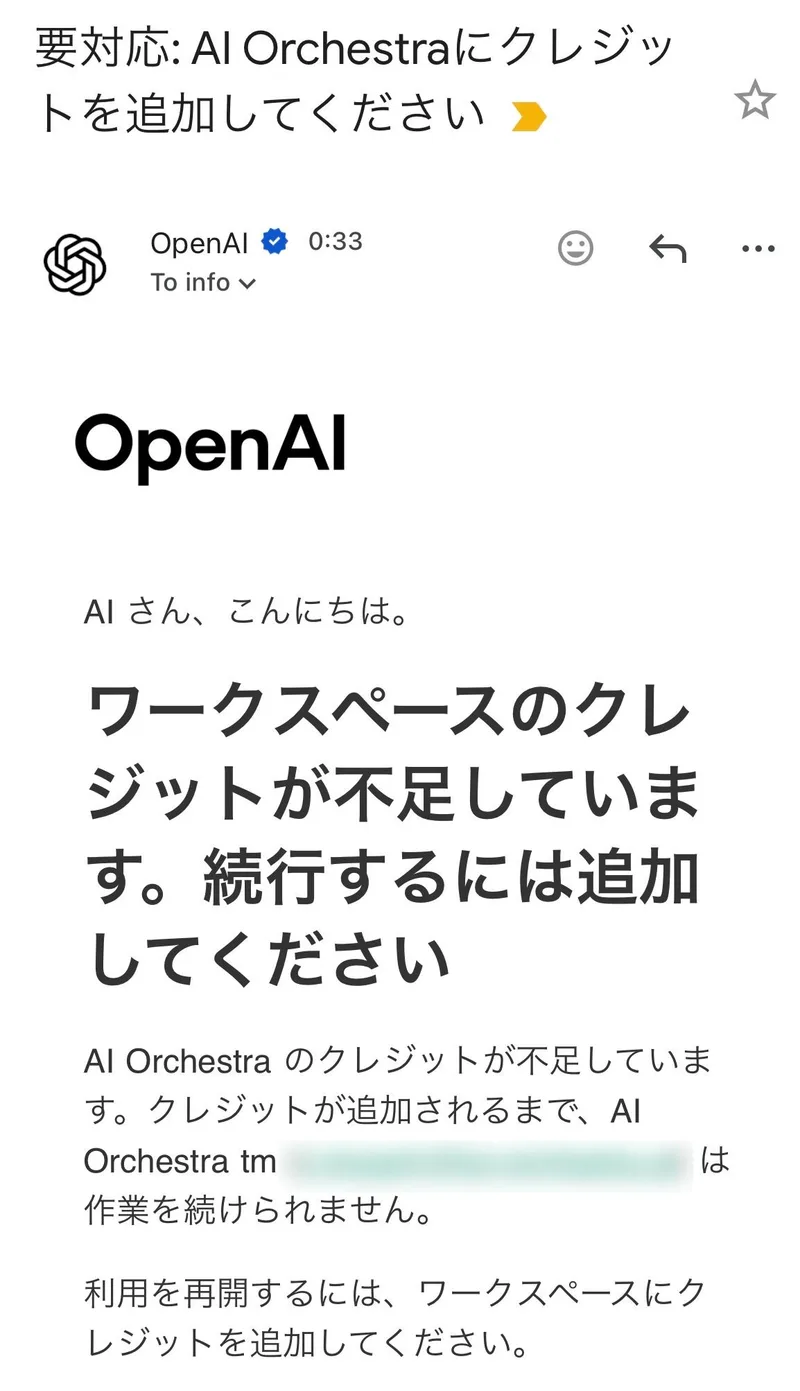
当社では、それに加えて所有者のメールアドレス宛にOpenAIからメールが届きました。件名は「要対応: (ワークスペース名)にクレジットを追加してください」で、本文には「クレジットが追加されるまで、(メンバー名)は作業を続けられません」と、止まっているメンバーの名前とメールアドレスが書かれています。
つまり、メンバーが上限に当たったことは、本人の画面だけでなく所有者にも自動で伝わります。ただし届くのは上限に当たったその瞬間で(当社は0時33分でした)、所有者が対応するまで、そのメンバーはリセット日時を待つしかありません。所有者が1人しかいない会社では、ここが止まりやすい箇所です。
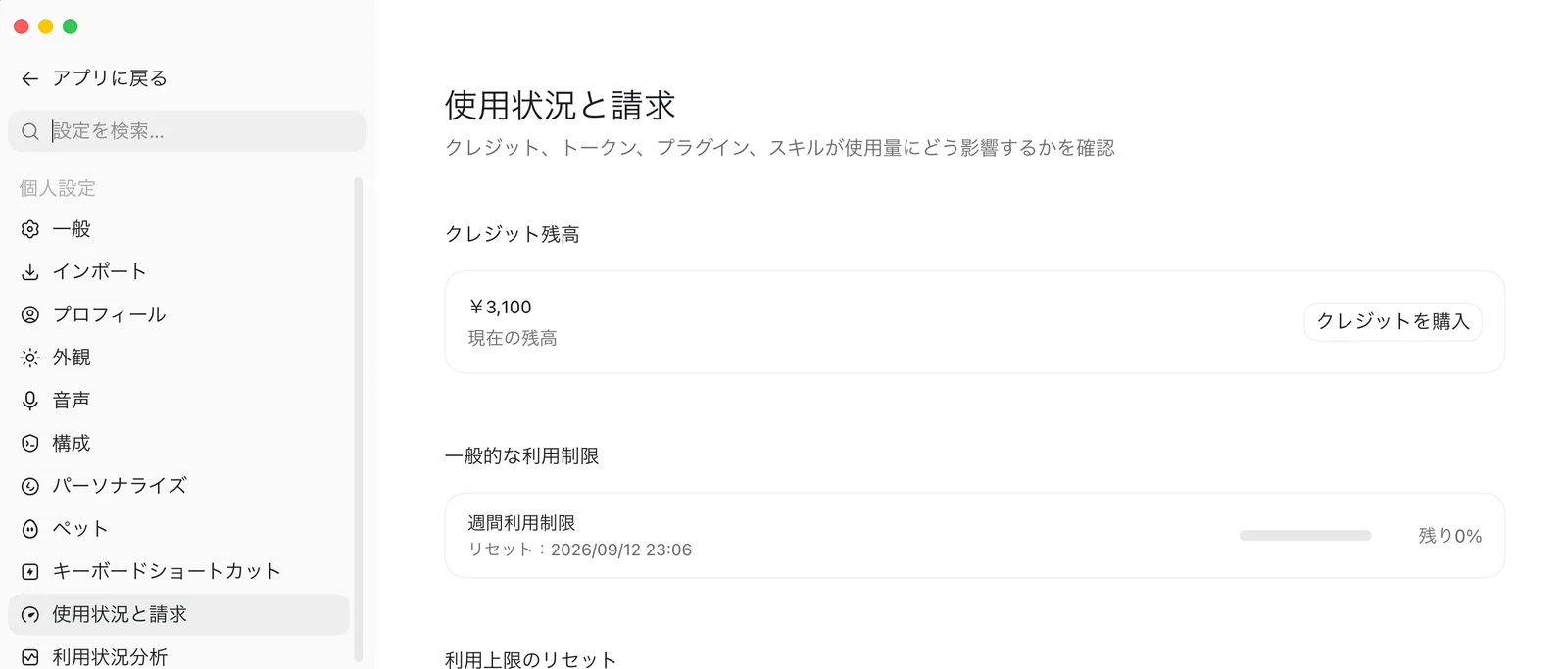
メンバー側で状況を確認する場所は、ChatGPTデスクトップアプリ(Codex)の「設定 > 使用状況と請求」です。当社の画面では、週間利用制限が「残り0%」でリセット日時が9月12日23時06分と表示され、その上にクレジット残高(当社では3,100円)が円で出ていました。Codex CLIなら /status で同じ情報を見られます。
この画面には「クレジットを購入」のボタンも並んでいます。公式のレート表によると、残高の表示や購入ボタンが出るかはプランとロールで変わり、自分で追加できない場合は所有者か管理者に頼む形です。メンバーには「ボタンが見えないのは故障ではない」と先に伝えておくと、問い合わせが減ります。
作業中のタスクは途中で止まらない
公式ヘルプ「Using Codex with your ChatGPT plan」によると、進行中のターンの途中で上限に達しても、そのターンはフェアユースの範囲で最後まで実行されます。止まるのは次の依頼からです。ただし、残高が正のうちに始めたタスクが同時利用で残高を使い切ると、残高がマイナスになり、次の購入分から先に相殺されることがあります(公式のクレジットガイドに記載)。
クレジットはどこで買う? — 「ワークスペースの設定 > 請求」の実画面と円建ての料金
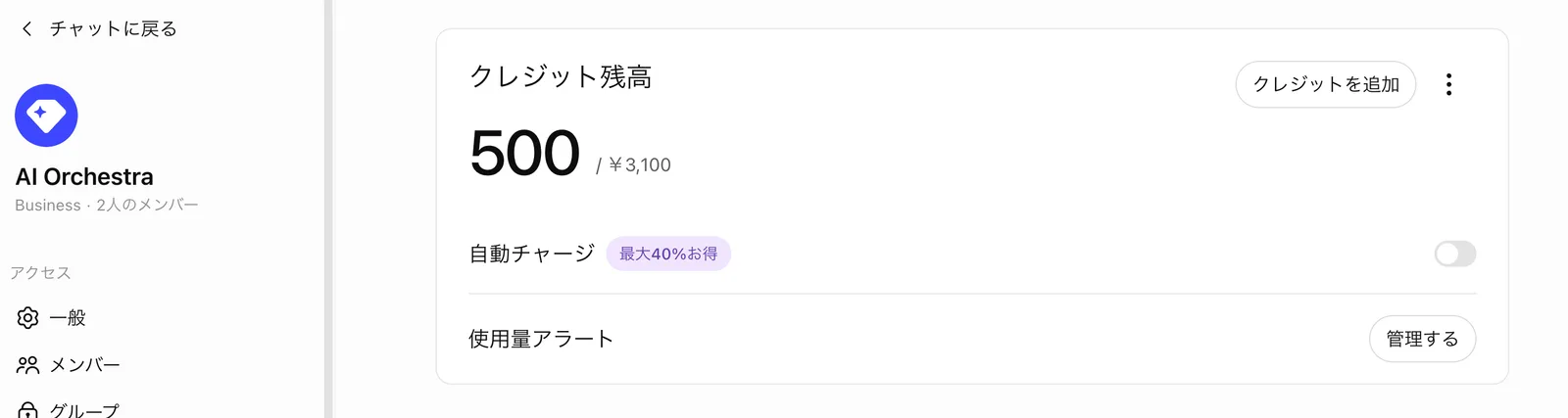
購入は、所有者がブラウザでBusinessワークスペースに切り替え、「ワークスペースの設定 > 請求」を開いて行います。当社の画面では「クレジット残高」のカードに残高500クレジット(3,100円相当)、右に「クレジットを追加」、下に「自動チャージ(最大40%お得)」のトグルと「使用量アラート」の「管理する」が並んでいました。
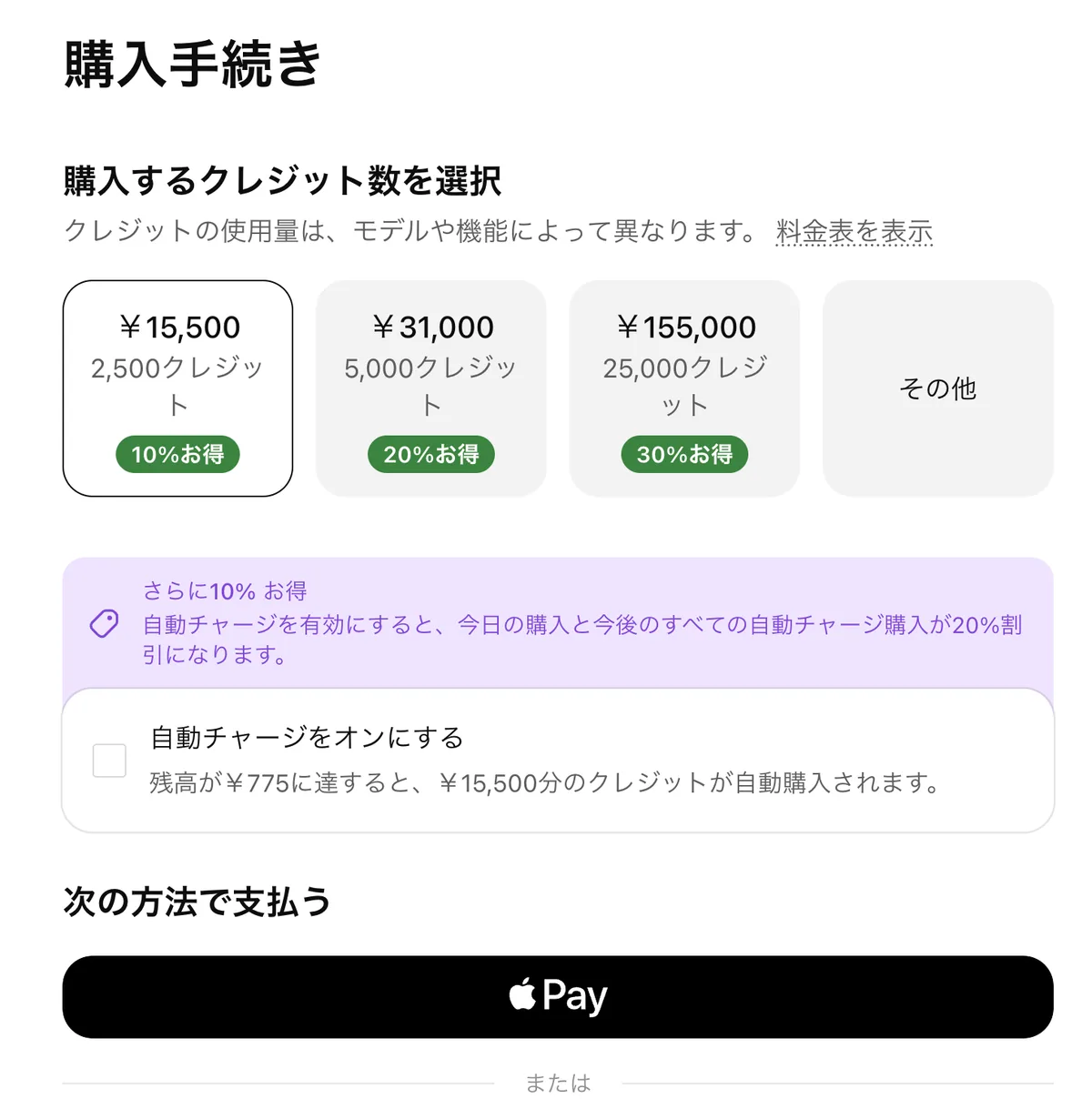
「クレジットを追加」を押すと購入手続きに進みます。当社の画面に表示されたパックは次の3つと「その他(任意の額)」でした。冒頭に「クレジットの使用量は、モデルや機能によって異なります」とあり、「料金表を表示」から公式のレート表に飛べます。
表は横にスクロールできます →
| 選択肢 | 価格(画面表示) | 画面のバッジ |
|---|---|---|
| 2,500クレジット | 15,500円 | 10%お得 |
| 5,000クレジット | 31,000円 | 20%お得 |
| 25,000クレジット | 155,000円 | 30%お得 |
| その他 | 任意の額を指定 | — |
画面の金額を割ると3つのパックとも1クレジットあたり6.2円で、パック間で単価は変わりません。表示額は税抜で、決済時に消費税10%が加わります。当社の「請求」画面の取引履歴には1,705円の支払いが記録されており、1,550円(250クレジット分)に消費税10%を加えた額と一致しました。
つまり2,500クレジットのパックなら、実際の支払いは15,500円に消費税を加えた17,050円です。予算を組むときは税込で見積もります。「◯%お得」が何と比べた割引なのかは画面に説明がなく、当社では確認できていません。
購入画面には自動チャージ(公式ヘルプの表記は「自動リロード」)の案内も出ます。当社の画面では「自動チャージを有効にすると、今日の購入と今後のすべての自動チャージ購入が20%割引」「残高が775円に達すると、15,500円分のクレジットが自動購入されます」と表示されました。残高画面の「最大40%お得」は、最大パックの30%にこの10%を足した数字と読めます。
自動チャージの設定項目は、公式ヘルプによると最低残高・目標残高・月間リチャージ上限の3つです。残高が最低残高を下回ると、登録カードに自動で請求して目標残高まで補充します。月間リチャージ上限を空欄にすると毎月の自動購入額に上限がなくなるので、必ず金額を入れてください。オンにした時点で残高が最低残高を下回っていれば、その場で請求されることがあります。
12か月で失効・返金不可。最初は小さく買う
Businessのクレジットは購入から12か月で失効し、使わなかった分は繰り越せません。返金も原則できず、譲渡・換金もできません。最初から25,000クレジットのパックを買うより、まず最小のパックか任意額で買い、実際の消費ペースを「ワークスペース分析」で見てから増やすほうが安全です。
1クレジットで何ができる? — 公式レート表と円換算の目安
クレジットが必要なのは高度なモデルと機能だけです。公式ヘルプは、検索・ファイルアップロード・キャンバスなどの基本機能にはクレジットは不要で、軽い依頼がmini系のモデルへ自動で回された場合も0クレジットだと説明しています。
消費するのは、公式レート表によると次のような機能です。右の列は、当社の画面で最小パックだった2,500クレジット(15,500円)で何回使えるかを公式の目安値から単純計算したものです。
表は横にスクロールできます →
| 機能(モデル) | 公式レート表の消費量 | 2,500クレジット(15,500円)での回数の目安 |
|---|---|---|
| ChatGPTのチャット(GPT-5.6 Sol。Medium〜Extra Highで同額) | 1メッセージ10クレジット | 約250メッセージ |
| Deep research | 1タスク50クレジット | 約50回 |
| エージェントモード | 1メッセージ30クレジット | 約83回 |
| 画像生成 | 1回5クレジット | 約500回 |
| Codex・ChatGPT Work(GPT-6.1 Sol) | トークン課金。公式の目安は1タスク2〜15クレジット | 約160〜1,250タスク |
Instant(即答)のチャットは無制限で、クレジットを消費しません。CodexとChatGPT Workはメッセージ単位ではなくトークン課金で、GPT-6.1 Solは入力100万トークンあたり50クレジット・キャッシュ済み入力2.5・出力250です。GPT-6 Astraは入力・出力がその5倍(250・25・1,250)で、Fast modeは購入クレジットをさらに2倍使います。
軽いモデルほど消費は少なく、GPT-6 Lunaは2.5・0.25・12.5です。前の世代のGPT-5.6 Sol(100・10・500)も引き続き選べます。GPT-5.6 Solのレートは少なくとも2026年11月21日まで続くプロモーション価格で、購入したクレジットで支払う利用に適用されます。
モデルごとの消費速度の違いと、標準シートに含まれるGPT-6 Astraの利用量が限定的である点は、Claude CodeとCodexの利用制限の違いで整理しています。BusinessでのAstraのシート別の利用枠と、Chat側のGPT-6 Proが別枠であることはChatGPT BusinessでGPT-6 Astraは使える?で解説しています。
公式のレート表には「Codexの利用は開発者1人あたり月100〜200ドル程度」という目安も書かれています。モデル・同時実行数・自動化・Fast modeで大きく変わるとされていますが、Codexを主力で使う人がいる会社は、シート代とは別にこの規模の消費がありうる前提で予算を見ておくと、メールが届いてから慌てずに済みます。
使いすぎを防ぐ — 支出管理(スペンドコントロール)と使用量アラート
クレジットを買った日に必ずやることが上限の設定です。公式ヘルプは「既定では、すべてのシートとユーザーに制限は設定されていません」と明記しています。自動チャージをオンにしたまま上限を置かないと、誰か1人の使い方次第でカードへの請求が続きます。設定できるのは次の4つです。
- シートタイプ別の月間クレジット上限 — 標準シート・プレミアムシートそれぞれに、含まれる利用量を超えて使える月間クレジット数を設定する。「ワークスペースの設定 > 請求」でシートタイプを選び「追加」(所有者・管理者)
- ユーザー単位の上書き — 特定のメンバーだけ上限を変える。シートタイプの上限より優先される。「管理」からユーザーを選んで「追加」(所有者・管理者)
- 使用量アラート — 「請求」の「使用量アラート」から、クレジットの使用量に関する通知を設定する(所有者)
- 月間リチャージ上限 — 自動チャージ側の上限。上の3つは「使う側」、これは「買う側」の歯止め(所有者)
「請求」の画面全体(プラン・シートの設定・クレジット残高・月間利用上限・決済方法・取引履歴)がどう並んでいるかは、ワークスペースの設定の全メニュー解説に掲載しています。取引履歴で支払額が税込で記録される画面もそちらで確認できます。
表は横にスクロールできます →
| 操作 | 所有者 | 管理者 | メンバー |
|---|---|---|---|
| クレジットの購入 | ○ | — | — |
| 自動チャージの設定 | ○ | — | — |
| 使用量アラートの設定 | ○ | — | — |
| シートタイプ別・ユーザー別の月間上限 | ○ | ○ | — |
| 残高の確認・使用レポートのダウンロード | ○ | —(ワークスペース分析で消費クレジットは見られる) | 自分の分だけ(デスクトップアプリの「使用状況と請求」・管理コンソール) |
上限に達したメンバーは、シートに含まれる利用量がリセットされるまで待つことになります。上限設定はチャットの閲覧ルールを変えるものではないと公式ヘルプが念押ししているとおり、所有者や管理者に見えるのは消費クレジットの数字だけで、中身は見えません。
誰がどれだけ消費しているかは、所有者・管理者が「ワークスペースの設定 > ワークスペース分析」でメンバー別に確認できます。画面の見方はChatGPT Businessのアナリティクスで解説しています。
会社として決めておくこと — クレジットの運用ルール
ここまでの仕組みを踏まえると、メールが届く前に会社側で決めておくことが見えてきます。当社がおすすめする順番です。
- 1クレジットで補うか、シートを上げるかを決める — 毎週のように上限に当たる人は、標準の5倍の利用枠があり5時間ごとの上限もないプレミアムシートへ。繁忙期だけ・特定の人だけならクレジットで補う。判断材料は「ワークスペース分析」のメンバー別の消費クレジット
- 2最初は小さく買う — 12か月で失効し返金できないので、最小パックか任意額で始め、1〜2か月の消費ペースを見てから自動チャージやパックの大きさを決める
- 3買った日に上限とアラートを設定する — 既定は上限なし。シートタイプ別の月間上限と使用量アラートを、購入と同じ日に設定する
- 4自動チャージは月間リチャージ上限とセットでオンにする — 割引(当社の画面では追加10%)は魅力だが、上限を空欄にすると毎月の自動購入額に歯止めがなくなる
- 5所有者を2人以上にしておく — 購入できるのは所有者だけ。1人が不在だと、メールが届いてもクレジットを足せない
- 6メンバーへの案内文に3行入れる — 「上限に当たっても進行中の作業は完了する」「止まったら所有者へ連絡(所有者にも自動でメールが届く)」「待てばリセット日時に復活する(デスクトップアプリの『使用状況と請求』で確認)」
- 7経理の扱いを決める — 支払いはカード決済のみで請求書払いは不可。請求書は「ワークスペースの設定 > 請求」からダウンロードする。12か月で失効するため、年度末の買いだめは避ける
Claudeの法人プランとは「申請の経路」が違う
ClaudeのTeamプランでは、メンバーが「Request usage credits」から管理者へ申請できます。ChatGPT Businessの公式ヘルプにはメンバーからの申請機能の記載がなく、本人のバナーと所有者宛のメールで伝わる形です。両方を導入している会社は案内文をツールごとに分けてください。比較はClaude CodeとCodexの利用制限の違いにまとめています。
Codexを組織に定着させたい企業様へ。AI Orchestraの法人研修・導入支援をご覧ください。
クレジットの設計からシートの見直しまで — 当社の導入支援
当社のCodex法人研修・導入支援では、ChatGPT Businessの契約からシート設計、クレジットと上限の設定、利用ガイドラインの整備、研修と定着までを一体で支援しています。上限を置かずに自動チャージだけオンにする、失効を知らずに買いだめするといった小さな失敗は請求に直結します。自社でBusinessを契約・運用している経験にもとづいてお手伝いしますので、無料相談をご利用ください。