執筆: 株式会社AI Orchestra 代表取締役 宮地俊充
結論 — 管理者は全員分、メンバーは自分の分だけ。中身は誰にも見えない
ChatGPT Businessの利用状況は、ロールによって見える範囲が変わる2つの画面で確認します。1つは「ワークスペースの設定」の中にあるワークスペース分析、もう1つは管理コンソール(Admin Console)のアナリティクスです。ロール別に整理すると次のようになります。
表は横にスクロールできます →
| 見られるもの | 所有者・管理者 | アナリティクス閲覧者 | メンバー |
|---|---|---|---|
| ワークスペース分析(全員分のアクティブユーザー・送信メッセージ・消費クレジット、メンバー別の表) | ○ | ○ | —(メニューに表示されない) |
| 管理コンソールのアナリティクス(利用状況・Chat・Work と Codex・クレジット) | ○(ワークスペース全体。公式ヘルプの記載にもとづく) | ○(同左) | ○(自分自身の分だけ) |
| 他のメンバーのチャット・Codexの中身 | — | — | — |
| 請求のプラン情報・スペンドコントロール(クレジット上限)の設定 | ○ | — | — |
公式ヘルプ「Managing members, seat types, and roles in ChatGPT Business」の権限表では、「View workspace analytics」に○が付くのはアナリティクス閲覧者・管理者・所有者の3ロールで、メンバーには付いていません。一方、管理コンソールの解説記事には「ワークスペースのメンバーは、別のロールで広い権限を与えられていない限り、自分自身のアクティビティだけを確認できる」とあります。
つまり、メンバーに「見えない」のは他人の数字であって、自分の数字は見られる設計です。管理者が「自分の使用量は自分で確認してください」と案内できる根拠がここにあります。それぞれの画面を実物で見ていきます。
この記事の前提
ChatGPT Businessのワークスペースを契約済みの会社を想定しています。画面は当社のBusinessワークスペース(2シート)で、所有者のアカウントとメンバーのアカウントの両方から確認したものです。契約前の判断はCodexの法人契約、契約直後の設定とロールの決め方はChatGPT Businessの初期設定で解説しています。
管理者が見る画面 — 「ワークスペースの設定 > ワークスペース分析」
管理者・所有者・アナリティクス閲覧者は、ブラウザでchatgpt.comを開き、左下のアカウント名から「ワークスペースの設定」に入ります。左メニューを下までスクロールすると「アナリティクス」の見出しの下に「ワークスペース分析」があります。ここがワークスペース全体を見る画面です。
「ワークスペース分析」は左メニュー17項目の最後にあります。一般・権限とロール・モデル・請求など残りの16メニューで何を設定するかは、ワークスペースの設定の全メニュー解説で実画面つきにまとめています。
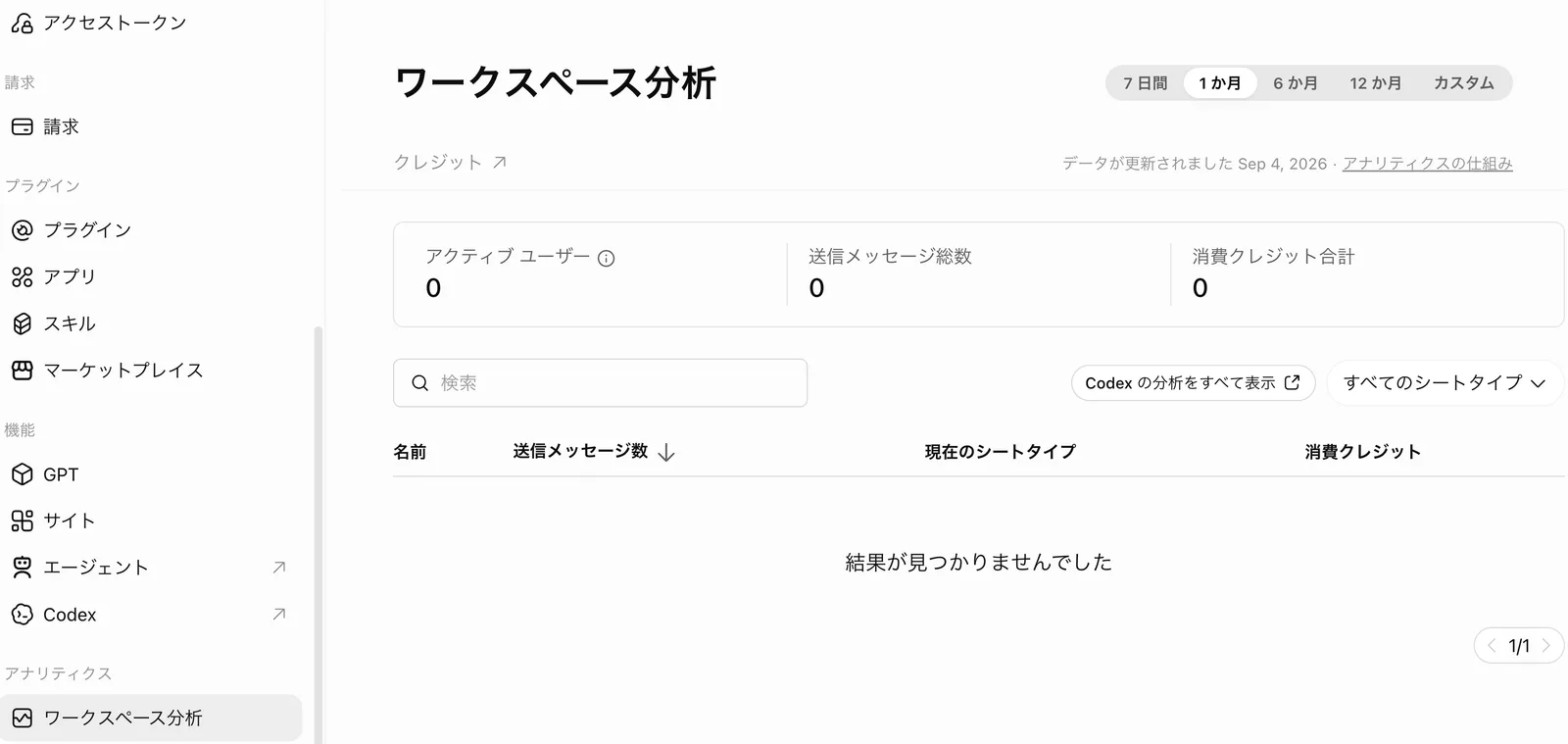
この画面は、OpenAIがBusiness向けに2026年4月16日に刷新した「Workspace analytics」です。それ以前の「User analytics」を置き換え、ワークスペース単位で導入状況とCodexの利用を素早く把握できる構成になったと説明されています。画面の要素を上から整理します。
① 期間の切り替え — 7日間・1か月・6か月・12か月・カスタム
右上のボタンで7日間・1か月・6か月・12か月・カスタムを切り替えられます。当社の画面では1か月が選ばれていました。公式ヘルプによると、ChatGPTの利用状況の分析は過去12か月まで、クレジットとCodexの利用状況の分析は過去120日までさかのぼれます。
② ワークスペース全体の3指標 — アクティブユーザー・送信メッセージ総数・消費クレジット合計
上部の3つのカードが、選んだ期間のアクティブユーザー数・送信メッセージ総数・消費クレジット合計です。公式リリースノートも「ワークスペースの要約指標」としてこの3つを挙げています。導入直後の管理者が最初に見るのは、この中のアクティブユーザーです。何人契約して何人が実際に使い始めたかが、この1つの数字で分かります。
消費クレジットは、シートに含まれる利用量を使い切った後に、ワークスペースのクレジットから支払われた分です。含まれる利用量の範囲で使っているうちは増えません。クレジットの仕組みとBusinessでの追加購入は、公式ヘルプ「Managing credits and spend controls in ChatGPT Business」が正です。タイトルの下にはクレジットの管理画面へのリンク「クレジット ↗」も置かれています。
③ メンバー別の表 — 名前・送信メッセージ数・現在のシートタイプ・消費クレジット
下半分の表がメンバー1人ずつの利用状況です。列は名前・送信メッセージ数・現在のシートタイプ・消費クレジットの4つで、送信メッセージ数で並べ替えられます。検索欄で特定のメンバーを探せるほか、右の「すべてのシートタイプ」のプルダウンでシートタイプごとに絞り込むこともできます。
この表が実務で効くのは、シートタイプの見直しです。公式ヘルプのFAQには、プレミアムシートにする人を「標準シートに含まれる利用量に定期的に到達する人」を目安に、ワークスペースの利用情報とメンバーの声を合わせて決めるよう書かれています。シートタイプで絞り込んで送信メッセージ数と消費クレジットが多い人を探せば、その候補が見つかります。シートの組み方と料金はChatGPT Businessの最低シート数で解説しています。
④ 「Codex の分析をすべて表示」 — Codex専用の分析へ
表の上にある「Codex の分析をすべて表示 ↗」を押すと、Codexに絞った分析へ移ります。公式リリースノートはこれを「クレジットの利用と開発者のアクティビティを手軽に把握するCodex分析への直行」と説明しています。Codex側の分析は、次の章で説明する管理コンソール(Admin Console)のアナリティクスと同じ系統の画面です。
メンバーが見る画面 — 管理コンソールのアナリティクスは「自分の分だけ」
メンバーのロールでは、「ワークスペースの設定」に「ワークスペース分析」の項目が表示されません。その代わり、管理コンソール(Admin Console)を開くと、左メニューの「Analytics」に利用状況・Chat・Work と Codex・クレジットが並び、自分自身の数字を確認できます。当社のメンバーアカウントで開いた画面がこちらです。
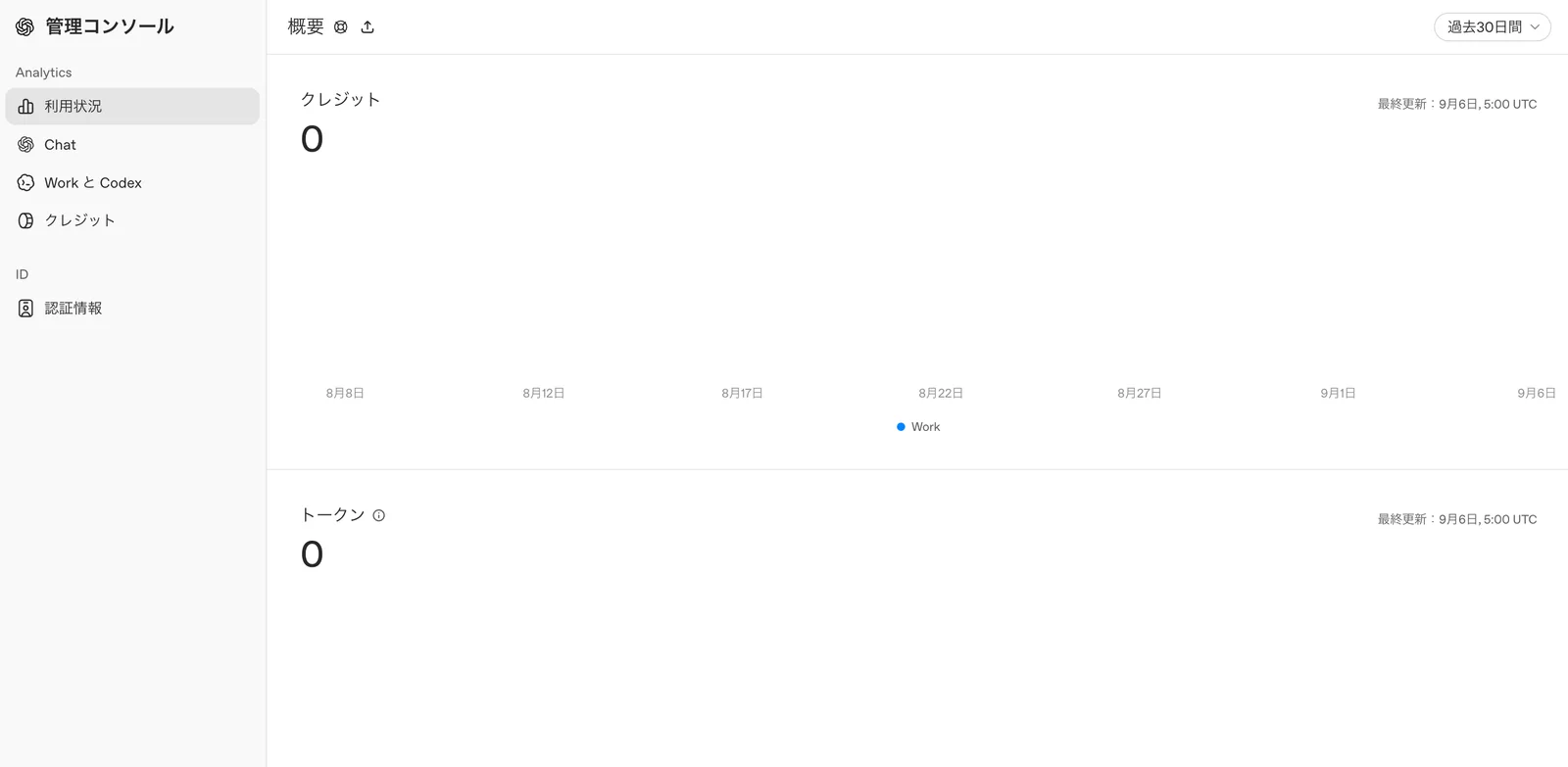
「利用状況」の概要には、過去30日間のクレジットの推移グラフ(凡例は「Work」)とトークンの合計が表示されます。左メニューには「Chat」「Work と Codex」「クレジット」の項目も並びます(本記事では「利用状況」の概要だけを掲載しています)。表示された数字はすべて本人のアクティビティで、他のメンバーを選ぶ欄はありません。
公式ヘルプはこの挙動を、「ワークスペースのメンバーは、別のワークスペースロールで広い権限を付与されていない限り、自分自身のアクティビティのみを確認できる」と説明しています。あわせて、Codexが使えることと分析が見られることは別で、Codexへのアクセスがあっても分析は自動では含まれないとも書かれています。
メンバーに案内するときの一言
「自分がどれだけ使っているか」の問い合わせは、管理者が代わりに調べるより、本人に管理コンソールの「Analytics > 利用状況」を開いてもらうほうが早く、プライバシーの面でも自然です。案内文は「管理者にはメッセージ数とクレジットの合計だけが見え、チャットの中身は見えません。自分の詳しい使用量は管理コンソールで確認できます」の1文で足ります。
見えないもの — チャットとCodexの中身は管理者にも見えない
アナリティクスの話をすると、メンバーから「管理者に自分のチャットを読まれるのか」という不安が出ます。答えは読まれません。公式ヘルプ「Managing data, sharing, and privacy in ChatGPT Business」には、各メンバーのチャットとCodexの履歴は本人のもので、他のメンバーには自動で見えないと明記されています。
同じ記事のFAQ「利用状況の分析で管理者はメンバーのチャットをすべて読めるのか」への答えも「いいえ」です。利用状況の分析とスペンドコントロールは、チャットの記録へのアクセスとは別物で、本人が特定のチャットやGPTを共有しない限り、履歴は本人だけのものと説明されています。分析に出るのは件数・クレジット・トークンといった集計値だけです。
この線引きは、社内展開のときにメンバーへ最初に伝えるべき事実です。「使い方は集計として見えるが、中身は見えない」と分かっていれば、業務データを個人のChatGPTに戻す動機が減ります。Businessのデータが既定で学習に使われないことと合わせて、Codexのセキュリティの記事でも整理しています。
なお、Enterpriseプランのワークスペース分析にはタスクの種類の分布やCSVエクスポートなどの機能がありますが、Businessのワークスペース分析はそれより簡素な構成です。会話の分類やエクスポートが必要な規模の会社は、Codexの法人契約でEnterpriseとの選び方を確認してください。
数字がゼロのまま — データ更新のタイミングを知っておく
当社の画面はどちらもゼロでした。契約翌日という事情もありますが、管理者側の「ワークスペース分析」には「データが更新されました Sep 4, 2026」と契約日(9月5日)より前の日付が出ており、契約後の利用がまだ反映されていない状態でした。一方、メンバー側の管理コンソールは「最終更新: 9月6日, 5:00 UTC」で、こちらは当日の日付です。
公式ヘルプの管理コンソールの解説記事には、分析の種類ごとの更新間隔が表で示されています。使い始めた直後に数字が動かなくても、この範囲内なら異常ではありません。
表は横にスクロールできます →
| 分析の種類 | さかのぼれる期間 | 更新の目安(公式ヘルプ) |
|---|---|---|
| ChatGPTとCodexのクレジット分析 | 最大120日 | 約1〜6時間ごと |
| Codexの利用状況の分析 | 最大120日 | 約1〜6時間ごと |
| ChatGPTの利用状況の分析 | 過去12か月まで | 最大48時間 |
実務上の目安として、契約直後の「使われているか」の確認は2〜3日後に行うのが無難です。また、画面に表示される推定コストは公式ヘルプが「計画のための見積もりであり、確定した請求ではない」としているため、金額の正はあくまで請求書です。分析の数字で経費処理をしないようにしてください。
管理者が数字をどう使うか — 見る・上限を決める・シートを見直す
アナリティクスは眺めるだけでは価値が出ません。Businessの管理者が数字から取れる打ち手は3つです。
- 1アクティブユーザーで定着を見る — 契約シート数に対してアクティブユーザーが何人かを、最初の1か月は週1回見る。動いていないメンバーには使い方の相談に乗る(数字で詰めない)
- 2スペンドコントロールで上限を決める — 消費クレジットが伸びてきたら、「ワークスペースの設定 > 請求」でシートタイプ別の月間クレジット上限と、ユーザー単位の上書きを設定する(所有者・管理者が操作可。既定は上限なし)
- 3シートタイプを見直す — 標準シートで絞り込み、含まれる利用量を使い切って消費クレジットが増えている人はプレミアムシートへの変更を検討する。逆にほとんど使っていないプレミアムシートは標準へ
スペンドコントロールの操作は公式ヘルプ「Managing credits and spend controls in ChatGPT Business」に手順があります。クレジットの購入と自動リロードの設定は所有者だけ、上限の設定は所有者と管理者ができます。同じ記事の「Privacy」の節でも、スペンドコントロールは運用のためのツールで、チャットの閲覧ルールを変えるものではないと念押しされています。
クレジットそのものの仕組み(所有者がまとめて買い、使った人の分だけ共有プールから減る)、購入画面と円建ての料金、上限の置き方はChatGPT Businessのクレジット追加で、当社に実際に届いた「クレジットを追加してください」のメールとあわせて解説しています。
アナリティクス閲覧者のロールは、こうした数字を経営層や推進担当に見せたいときに便利です。設定を触れずに数字だけ見られるので、管理者権限を配らずに済みます。ロールの決め方はChatGPT Businessの初期設定の権限表を参照してください。なお、ClaudeのTeamプランにも同じ目的の画面があり、Claude Teamプランのアナリティクスで解説しています。両方を検討中の方は指標の粒度を比べてみてください。
Codexを組織に定着させたい企業様へ。AI Orchestraの法人研修・導入支援をご覧ください。
当社の支援 — 数字を「見える」から「使える」にする
当社のCodex研修・導入伴走支援では、Businessワークスペースのアナリティクスを社内定着の観測に使う運用まで一緒に設計しています。画面の見方は本記事で足りますが、「アクティブユーザーが増えないときに何をするか」「上限をいくらにするか」は会社ごとに答えが違います。
契約前のプラン選定から初期設定、メンバー展開、利用状況の観測と研修まで一体で進めたい方は、無料相談をご利用ください。組織導入の段取り全体はCodexの導入手順で解説しています。