執筆: 株式会社AI Orchestra 代表取締役 宮地俊充
結論 — 有効化はブラウザの「ワークスペースの設定」から。デスクトップアプリにはない
Codexモバイルを止めているのは、ワークスペースの権限設定「メンバーが自分のデバイスをリモートで検出し、操作できるようにする」がオフになっていることです。OpenAIのEnterprise・Eduリリースノートにも、リモート操作は既定でオフで、管理者・所有者が「ワークスペースの設定」から有効化すると書かれています。
- 1管理者: ブラウザで chatgpt.com を開き、「ワークスペースの設定 > 権限とロール」の「Codex と Work のローカル使用」にあるリモート操作のトグルをオンにする
- 2メンバー: スマホのChatGPTアプリで「リモート」を開き、パソコンのChatGPTデスクトップアプリの「設定 > 接続」で「接続を許可」をオンにして、表示されたQRコードをスマホで読み取る
管理者側の作業は1分で終わります。時間がかかるのは、「ワークスペースの設定」がChatGPTデスクトップアプリの設定画面にはないことに気づくまでです。デスクトップアプリの設定をいくら探しても該当項目は出てきません。ブラウザで開く必要があります。
この記事の前提
ChatGPT Businessのワークスペースを契約済みで、所有者または管理者のロールを持っている方を想定しています。画面は当社のBusinessワークスペース(Mac+iPhone)で確認したものです。契約前の判断はCodexの法人契約、契約直後のワークスペース設定はChatGPT Businessの初期設定で解説しています。
なぜ表示される — Businessではリモート操作が既定でオフ
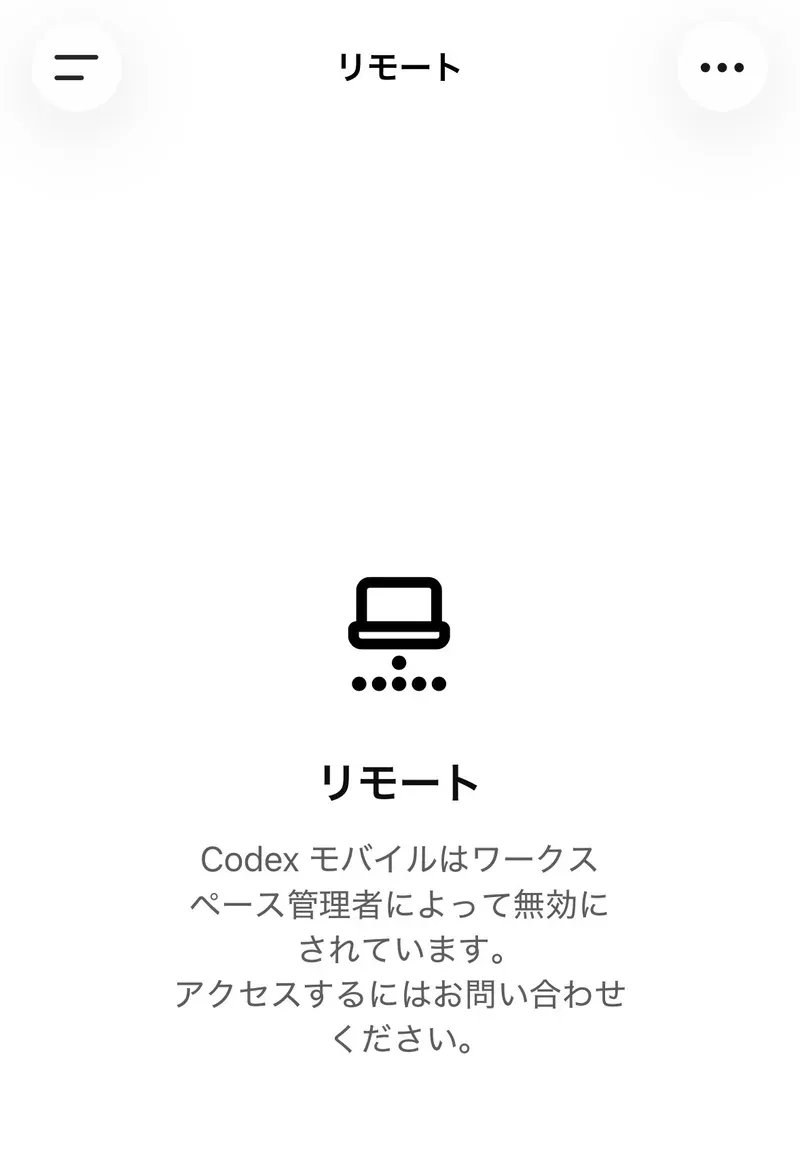
Codexは2026年5月14日にChatGPTモバイルアプリで使えるようになりました。公式ブログでは、Codexが動いているパソコンにスマホから接続し、進行中の作業の確認・承認・新しい依頼をどこからでも行える機能として紹介されています。提供対象はFreeとGoを含むすべてのプランです。
ところがBusinessやEnterpriseのワークスペースでは、この機能の土台になるリモート操作(Remote Control)が既定でオフです。個人プランで使えていた人がBusinessに移ると、スマホ側に上の画面が出ます。「アクセスするにはお問い合わせください」の相手はOpenAIではなく、自社のワークスペース管理者です。
OpenAI公式ヘルプ「Codexをプランで使う」には、管理されたワークスペースではワークスペース側の有効化と、デスクトップアプリ側で端末の検出・操作を許可する設定の両方が必要だと書かれています。つまり関門は2つあり、管理者が1つ目を、メンバーが2つ目を開けます。
オフのままにすると、スマホからのCodex利用が丸ごと止まる
リモート操作を意図的に禁止したい会社もあります。その場合に知っておきたいのが、この設定がオフだとスマホアプリのCodex画面そのものが表示されなくなることです。クラウドで実行するCodex cloudのタスクもスマホからは見られません。この挙動はOpenAIのGitHubリポジトリに改善要望として報告されていますが、未解決(オープン)です。
管理者の設定 — ブラウザで「ワークスペースの設定 > 権限とロール」を開く
作業はすべてブラウザで行います。ChatGPTデスクトップアプリの設定画面には「ワークスペースの設定」がありません。デスクトップアプリの「アカウント」から外部リンクで飛ぶ形になるため、最初からブラウザで開くほうが早いです。
- 1ブラウザで chatgpt.com を開き、左下のアカウント名からBusinessワークスペースに切り替える(個人ワークスペースのままだと設定項目が出ない)
- 2左下のアカウント名を押し、「ワークスペースの設定」を開く
- 3左メニューの「アクセス」にある「権限とロール」を選ぶ
- 4下にスクロールして「Codex と Work のローカル使用」の見出しを探す
- 5「メンバーが自分のデバイスをリモートで検出し、操作できるようにする」のトグルをオンにする
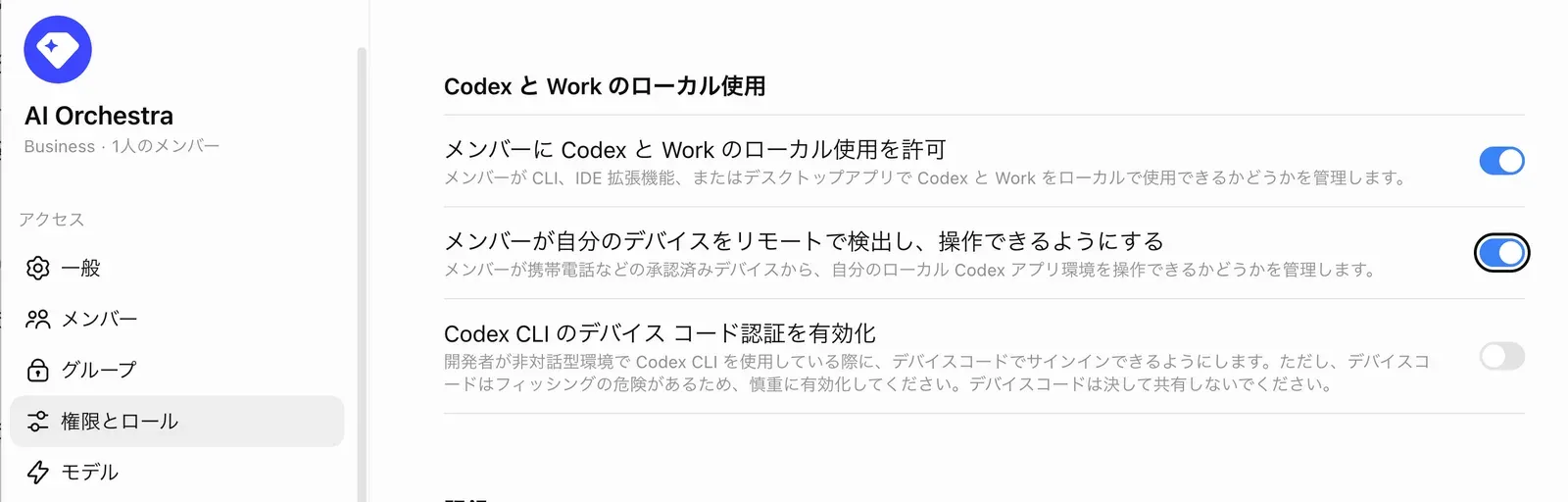
「Codex と Work のローカル使用」の見出しの下には3つのトグルが並んでいます。それぞれ管理する範囲が違うので、画面の説明文をもとに整理しました。
表は横にスクロールできます →
| トグル | 管理する範囲(画面の説明文より) | Codexモバイルを使わせる場合 |
|---|---|---|
| メンバーに Codex と Work のローカル使用を許可 | メンバーがCLI・IDE拡張機能・デスクトップアプリでCodexとWorkをローカルで使えるか | オン(当社では既定でオンだった)。これがオフだとリモート操作の対象そのものが使えない |
| メンバーが自分のデバイスをリモートで検出し、操作できるようにする | メンバーがスマホなどの承認済みデバイスから、自分のパソコンで動くCodexの環境を操作できるか | オンにする(本記事の主役)。当社では既定でオフだった |
| Codex CLI のデバイス コード認証を有効化 | 開発者が非対話型の環境でCodex CLIを使うときに、デバイスコードでサインインできるか | 既定のオフのままでよい。画面にフィッシングの危険への注意書きがあり、必要な開発者がいるときだけ慎重に有効化する |
この画面を操作できるのは所有者と管理者です。メンバーのロールでは「ワークスペースの設定」に権限の項目が表示されません。ロールごとの権限はChatGPT Businessの初期設定の権限表にまとめています。
トグルをオンにしたら、メンバーはスマホのChatGPTアプリで「リモート」を開き直します。当社の環境では、「Remote をセットアップ」という案内画面に変わり、ペアリングの手順へ進めるようになりました。表示が変わらないときは、アプリを最新版にしてBusinessワークスペースを選んでいるかを確認してください。
メンバー側の手順 — スマホとパソコンをQRコードでつなぐ4ステップ
権限が開いたら、次はメンバー本人の作業です。スマホとパソコンの両方を手元に置き、どちらも同じChatGPTアカウントでBusinessワークスペースにサインインした状態で進めます。パソコン側にはChatGPTデスクトップアプリ(Codex)が必要です。未導入ならCodexの始め方を参照してください。
① スマホ: 「リモート」を開き「デスクトップでサインイン済み」を押す
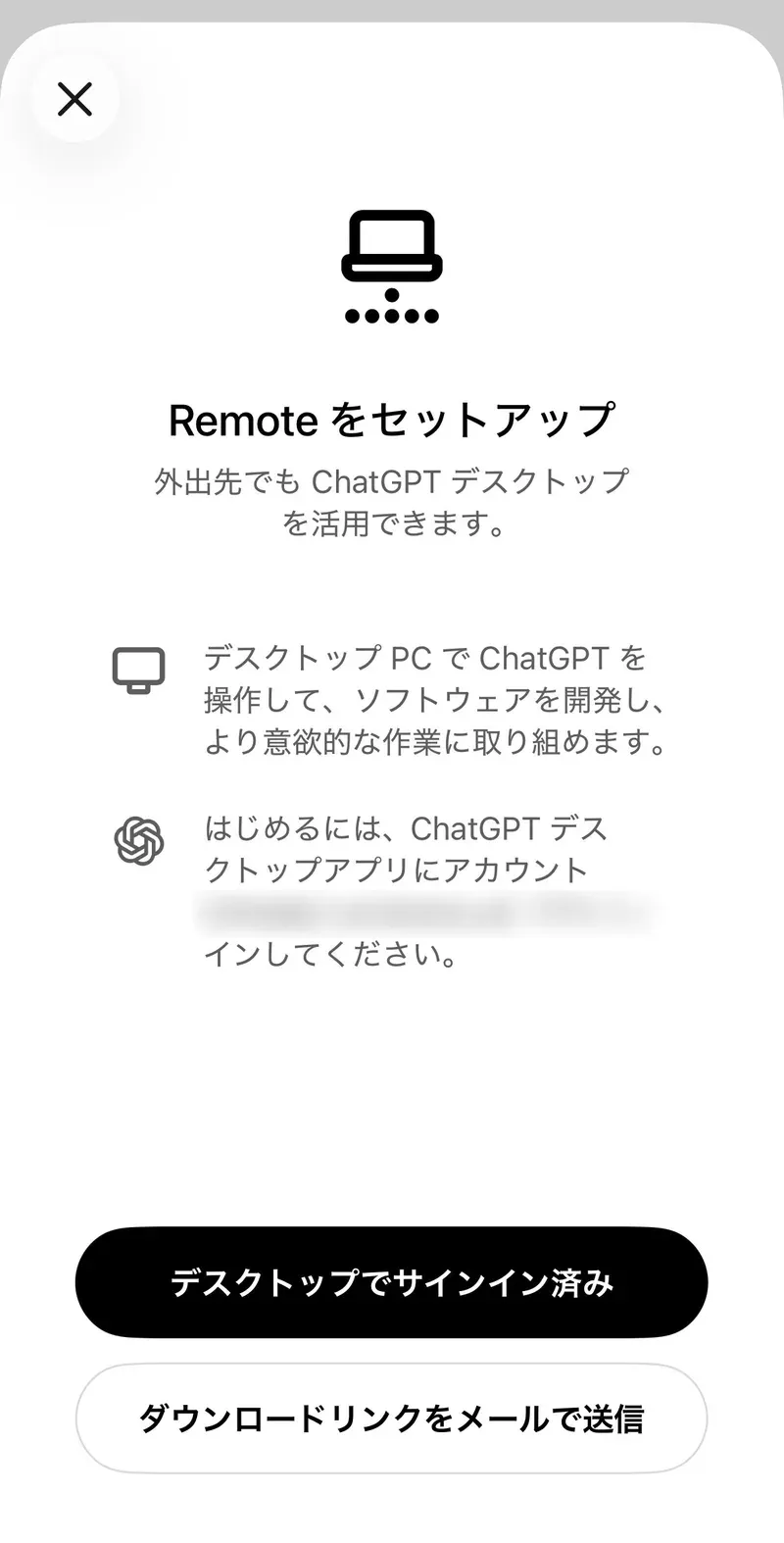
権限が有効になると、「リモート」を開いたときに「Remote をセットアップ」の案内が表示されます。パソコンにChatGPTデスクトップアプリを入れてサインイン済みなら「デスクトップでサインイン済み」を押します。まだ入れていない人は「ダウンロードリンクをメールで送信」から始めます。
② スマホ: 「ペアリングコードを取得」で同じワークスペースにいることを確認する
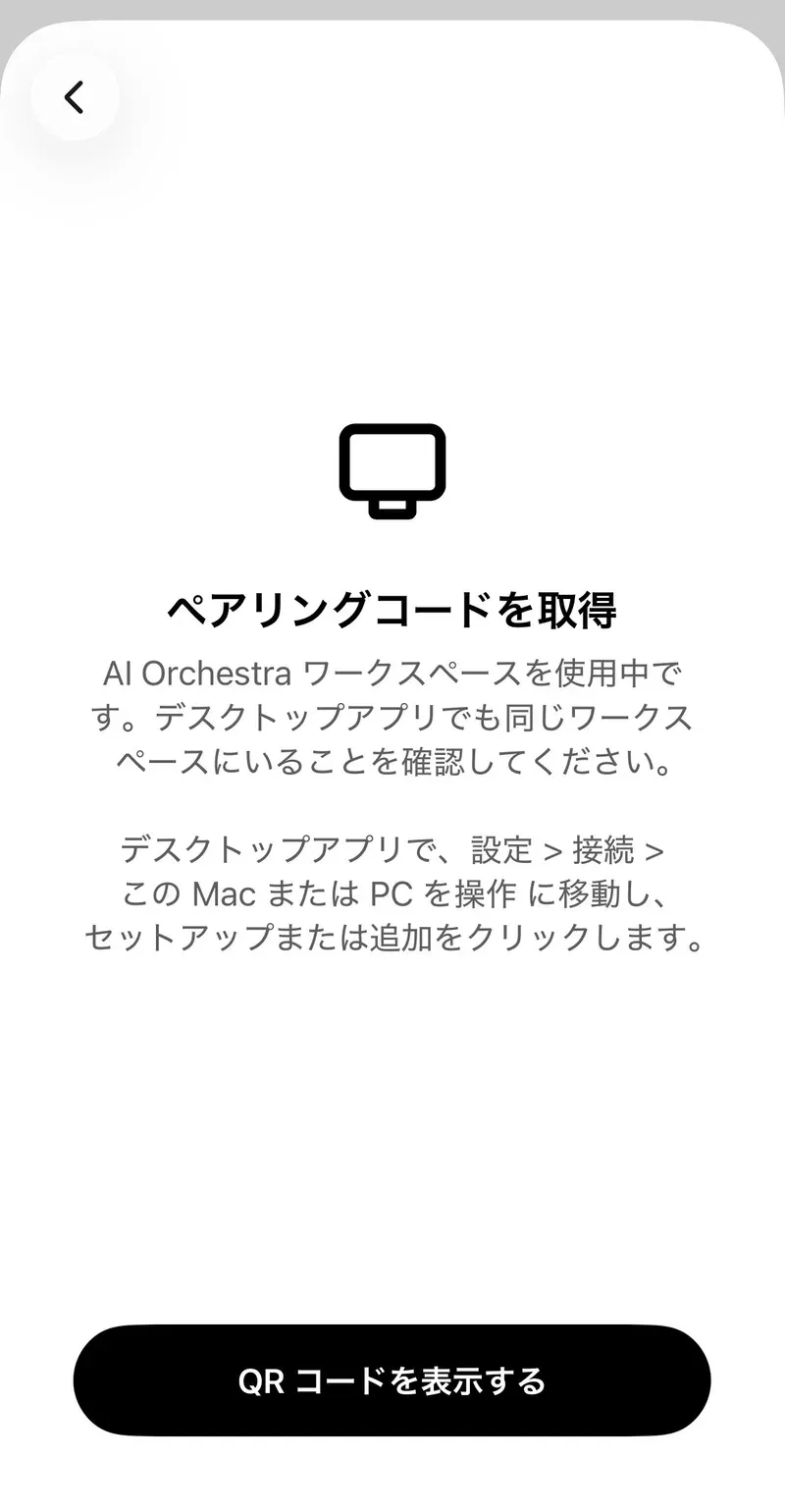
次の画面には「〇〇ワークスペースを使用中です。デスクトップアプリでも同じワークスペースにいることを確認してください」と表示されます。ここがBusiness固有の確認です。パソコンのデスクトップアプリが個人ワークスペースのままだと、ペアリングの相手が別の環境になります。
画面下の「QR コードを表示する」を押すと、次に進みます。ボタン名から「スマホにQRコードが出る」と思いがちですが、実際に開くのはスマホのカメラ(読み取り画面)で、QRコードはパソコン側に表示されます。ここで一度パソコンに持ち替えます。
③ パソコン: 「設定 > 接続 > この Mac の操作」で「接続を許可」をオンにする
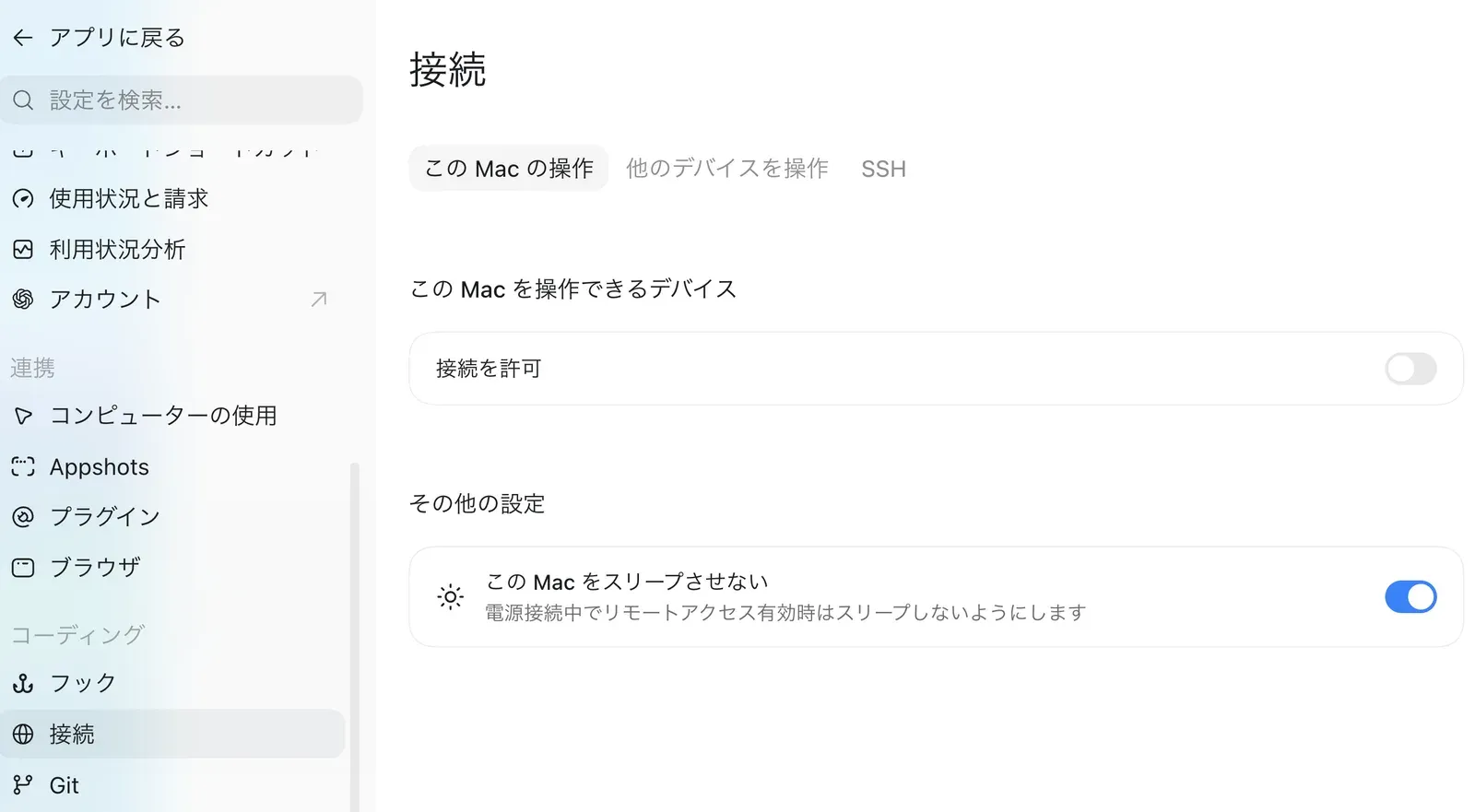
ChatGPTデスクトップアプリの設定を開き、左メニューの「コーディング」グループにある「接続」を選びます。上部のタブは「この Mac の操作」「他のデバイスを操作」「SSH」の3つで、スマホからこのパソコンを動かすときは「この Mac の操作」を使います。Windowsでは「Mac」の部分が「PC」になります。
「この Mac を操作できるデバイス」の「接続を許可」をオンにすると、QRコードが表示されます。あわせて「その他の設定」の「この Mac をスリープさせない」もオンにしておくと、電源接続中はリモートアクセスが有効なあいだスリープしなくなり、外出先から接続したときに「パソコンが寝ていた」を防げます。
④ スマホ: パソコンに表示されたQRコードを読み取る
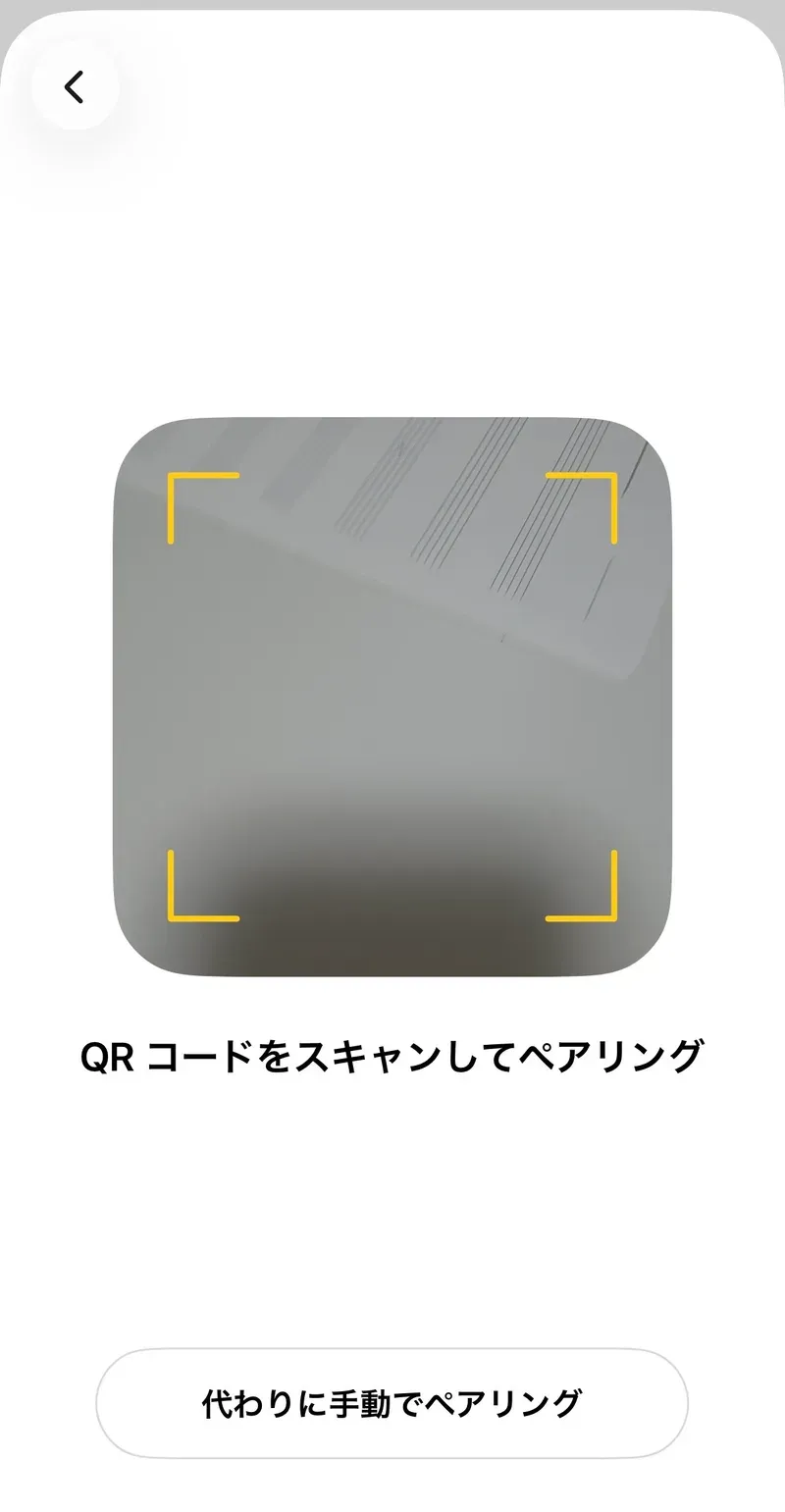
スマホの読み取り画面でパソコンのQRコードを写すと、接続の確認が表示されます。同じアカウントであることを確認して承認すれば接続完了で、以後はスマホの「リモート」に接続したパソコンが並びます。カメラで読み取れないときは「代わりに手動でペアリング」からコードを入力します。
公式のRemote connectionsドキュメントによると、QRコードはスマホ1台とパソコン1台を結ぶ認証済みのペアリングです。複数のパソコンを使う人は、パソコンごとに③④を繰り返します。接続後の使い方や接続先の切り替えはCodexのRemote接続手順とスマホを起点にローカルPCのCodexを動かすで解説しています。
Business固有のつまずき3つ
個人プランでの接続手順と大きくは変わりませんが、Businessワークスペースだからこそ止まる箇所があります。当社の確認と、OpenAIのGitHubリポジトリに寄せられた報告から3つ挙げます。
① 権限をオンにしたのに、デスクトップアプリの「接続を許可」がグレーのまま
Businessの所有者から、ワークスペースの権限を2つともオンにしてアプリを再起動しても「接続を許可」が選べないという報告が2026年8月末に上がっています。その後のコメントで、ログにHTTP 403「Multi-factor authentication required」が出ていた、つまり多要素認証(MFA)が未設定だったことが原因の例が共有されています。
同じ状態になったら、ブラウザのChatGPTで「設定 > セキュリティとログイン」から多要素認証をオンにしてから、デスクトップアプリで再度「接続を許可」を試してください。MFAでつまずく流れはCodexのRemote接続手順でも同じ対処を紹介しています。管理者はメンバーに「先にMFAを設定する」と一言添えて配ると、この問い合わせを減らせます。
② Windowsで「Couldn't update remote control availability」と出る
Windows版のデスクトップアプリで、Businessアカウントだけ「接続を許可」をオンにできず、同じパソコンの個人アカウントでは成功するという報告が2026年9月3日に上がり、複数の利用者が再現しています。未解決(オープン)で、公式の回避策も出ていません。
Windows中心の会社は、まずMacか1台のWindows端末で試してから全員に配るのが安全です。当社の確認はMacで行い、上記の手順で問題なく接続できました。状況は更新される可能性があるため、社内展開の直前にデスクトップアプリを最新版へ更新してから再確認してください。
③ デスクトップアプリとスマホで選んでいるワークスペースが違う
Businessを契約すると、同じログインの中に個人ワークスペースとBusinessワークスペースが並びます。デスクトップアプリが個人ワークスペースのままだと、スマホの「ペアリングコードを取得」画面の注意どおり、Businessの権限でペアリングできません。デスクトップアプリの左下からBusinessワークスペースへ切り替えてから③に進みます。
業務でCodexを使うときにBusinessワークスペースへ切り替える理由は、権限だけではありません。個人ワークスペースのままだと学習設定も利用枠も個人プランのもので動きます。切り替えの考え方はChatGPT Businessの初期設定の「個人アカウントとの関係」で解説しています。
管理者が決めておくこと — 「誰に」「どの端末から」
本記事のトグルはワークスペースのメンバー全員に一括で効きます。公式ヘルプはロール単位の制御(RBAC)にも触れていますが、Businessでどこまで使えるかは「プランと構成による」とされているため、実際の画面で確認してください。ロールで分けられない場合は、運用ルールで線を引くことになります。
当社の画面では、左メニューの「グループ」が「Enterprise プラン向けの機能です」と表示されて開けず、「権限とロール」の28項目のうち切り替えられたのは11項目でした。リモート操作以外に既定オフのままにしておく項目(個人用アクセストークン・デバイスコード認証)を含め、ワークスペースの設定の全メニュー解説で全項目の状態を一覧にしています。
接続したスマホは、業務用パソコンの中で動くCodexに指示を出せる立場になります。最低限、(1)個人所有のスマホからの接続を許すか、(2)MFAを必須にするか、(3)退職・端末紛失時に誰がどう接続を解除するかを決めてから配ってください。接続済みの端末は各パソコンの「設定 > 接続」で管理でき、公式リリースノートによるとサインアウトでリモート操作は止まりますがペアリング自体は残ります。
リモート操作を許すと、離席中もパソコンを起動したままにする運用が前提になります。画面ロックや離席時のポリシーとの整合、Codexのサンドボックスと承認設定の考え方はCodexのセキュリティにまとめています。
Codexを組織に定着させたい企業様へ。AI Orchestraの法人研修・導入支援をご覧ください。
当社の支援 — 設定の1分より、その後の運用ルール
当社のCodex研修・導入伴走支援では、Businessワークスペースの権限設定そのものより、「誰に、どの端末から、どの業務まで任せるか」の運用ルールづくりに時間をかけています。トグルは1分で開きますが、社内で安心して配れる状態にするには、MFAの徹底や端末ルールを先に決めておく必要があります。
契約前のプラン選定から初期設定、Codexモバイルを含む利用ルールの整備、研修まで一体で進めたい方は、無料相談をご利用ください。組織導入の段取り全体はCodexの導入手順で解説しています。