執筆: 株式会社AI Orchestra 代表取締役 宮地俊充
結論 — 招待を承諾しても個人の環境は変わらない。Plusも止まらない
先に全体像を示します。ChatGPTでは、1つのログイン(メールアドレス)の中に個人ワークスペースとBusinessワークスペースが並ぶ形になります。招待を承諾すると、そのアカウントにBusinessワークスペースが追加されるだけで、個人ワークスペースもPlus契約もそのまま残ります。
そのうえで本人が選べるのは次の2つです。公式ヘルプ(ワークスペースのライフサイクルと移行)の記載を、会社側が気にする3点に絞って表にしました。
表は横にスクロールできます →
| 選択肢 | 個人のチャット履歴・GPT | 個人のPlus課金 | 取り消し |
|---|---|---|---|
| 個人ワークスペースを残す(何もしない) | 個人側にそのまま残る。Businessからは見えない | 止まらない。本人が解約するまで続く | いつでも統合へ進める |
| 個人ワークスペースをBusinessへ統合する | チャット履歴・GPT・メモリがBusinessへ移る。カスタム指示とプラグインは消える | 自動で解約され残期間が返金される(iOS・Android経由の課金は対象外で本人が別途解約) | できない。個人ワークスペースは削除される |
ポイントは、統合は招待を承諾したときに選ばされるものではないことです。当社の実測でも、承諾後に出たのは「どちらのワークスペースを開くか」の選択だけで、統合を促す画面は出ませんでした。統合したい人は、Businessワークスペースの「設定 > データコントロール」にある「個人ワークスペースからデータをマージする」から自分で操作します(後述・実画面あり)。
管理者は統合を強制できない
公式ヘルプは、管理者が個人ワークスペースの統合や削除を要求することはできないと明記しています(既存アカウントを持つ社員の受け入れ)。個人の履歴を会社に寄せるかどうかは本人の判断です。会社としてできるのは、どちらを推奨するかを決めて案内することまでです。当社は、個人ワークスペースは残し、業務の会話はBusinessで新しく始める運用をおすすめしています。
管理者側 — 招待を送るまで
招待は、Businessワークスペースの左下メニューにある「チームメンバーを追加する」、または「ワークスペースの設定 > メンバー」から行います。1行ごとにメールアドレス・ロール・シートタイプを指定し、「招待を送信」で相手にメールが届きます。人数が多いときはCSVをアップロードできます。
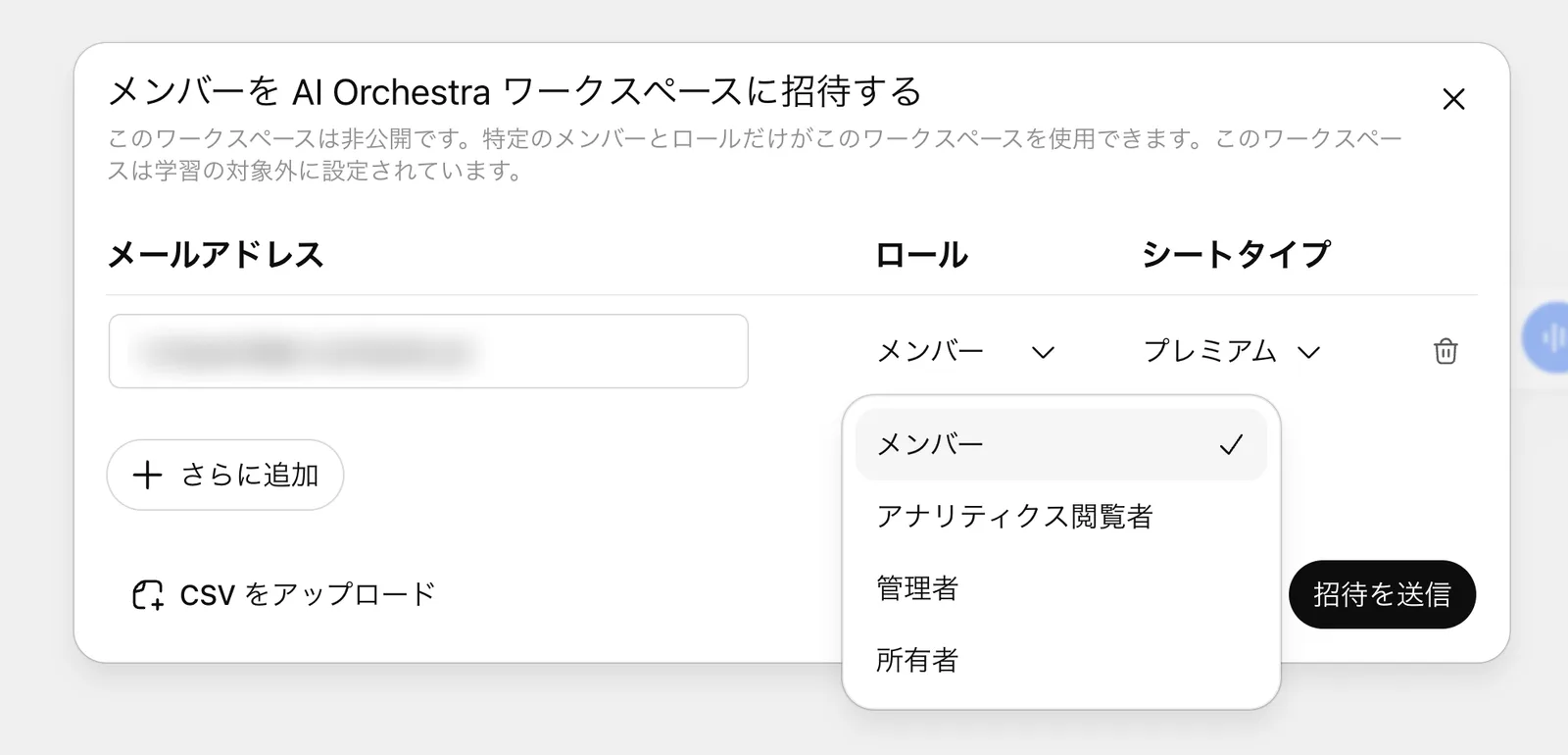
ロールとシートタイプの決め方は初期設定の記事で表にしているので、ここでは招待の運用で知っておきたい点だけ挙げます。いずれも公式ヘルプ(メンバー・シートタイプ・ロールの管理)にもとづきます。
- 招待を送った時点ではシートは消費されない。シートの空きは相手が承諾したときに確認され、空きがなければ相手側に「参加をリクエスト」が出て、所有者がシートを用意して承認する流れになる
- 送った招待は「ワークスペースの設定 > メンバー」の保留中の招待から再送・取り消しができる(管理者・所有者)。保留中の招待のロールとシートタイプを変えられるのは所有者だけ
- メンバーのロールの人も、既定のシートタイプで他の人を招待できる。公式ヘルプは「現時点でメンバーによる招待を制限することはできない」としている。誰が招待してよいかは、社内ルールとして決めておく
- 相手の既存ChatGPTアカウントと同じメールアドレスに送る。別のアドレスに送ると、別のアカウントが作られて個人の環境と切り離される(後述のメンバー側の画面でも、承諾には招待先アドレスでのログインが求められる)
- 招待するアドレスに会社ドメインの条件はない。業務委託の人や個人のGmailアドレスもそのまま招待できる。絞りたいときはドメイン認証後に「外部ドメインの招待を許可する」をオフにする。許可ドメインが必須のClaude Teamプランとの違いは個人のGmailでも招待できる記事を参照
- Businessでは「ワークスペースの検出」が既定でオン。会社ドメインのメールで登録した人はワークスペースを見つけて参加をリクエストでき、所有者が「メンバー」で承認する。招待メールを送らずに集める運用も組める
メンバー側 — 招待メールから参加までの実画面
ここからは、招待された社員の画面です。当社では、すでに個人でPlusを契約している社員アドレスを招待し、スマートフォンで届いたメールから参加しました。UIは今後変わる可能性がありますが、「どこで何を選ばされるか」の感覚はつかめるはずです。
① 招待メールが届く
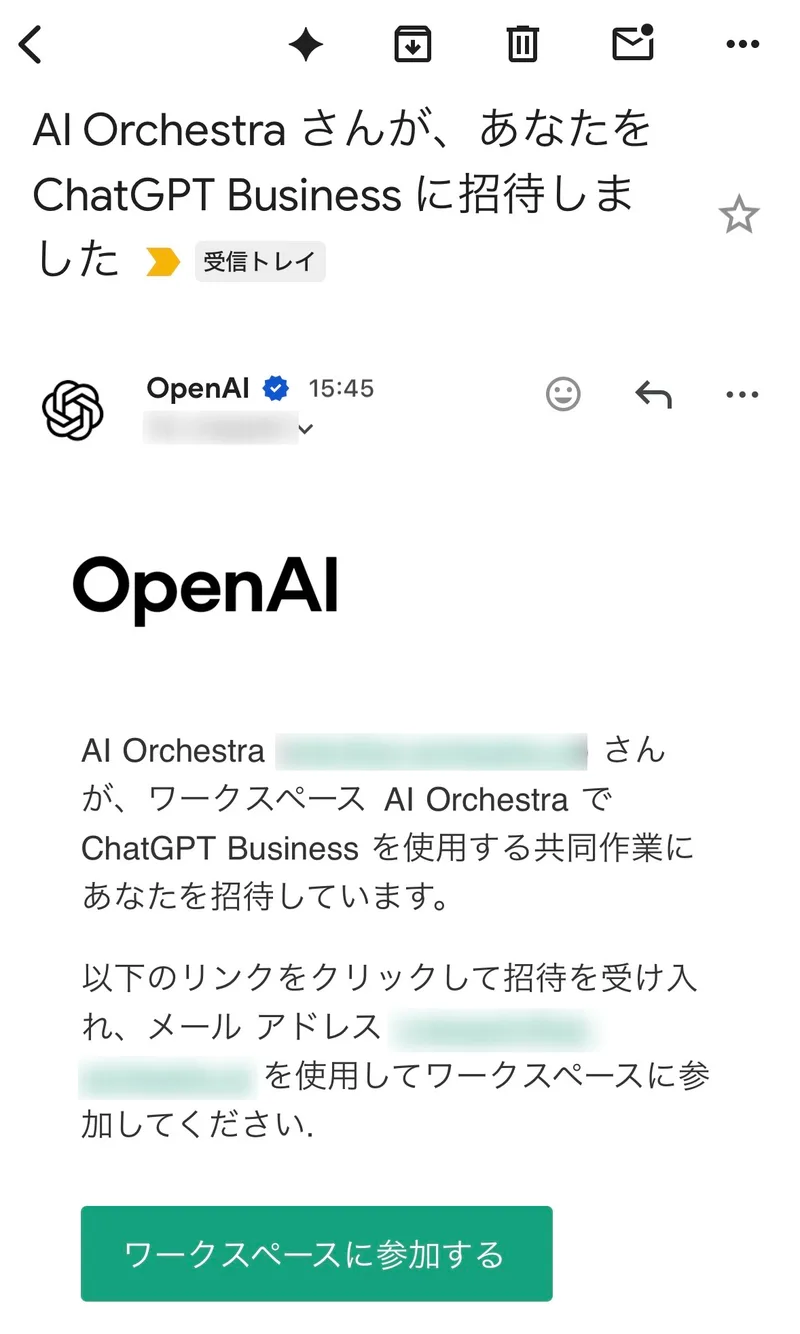
差出人はOpenAIで、件名に招待元のワークスペース名が入ります。本文には「(招待先のメールアドレス)を使用してワークスペースに参加してください」と明記されており、承諾には招待されたアドレスでのログインが必要だとわかります。「ワークスペースに参加する」を押して次へ進みます。
② 招待先のアドレスでログインする
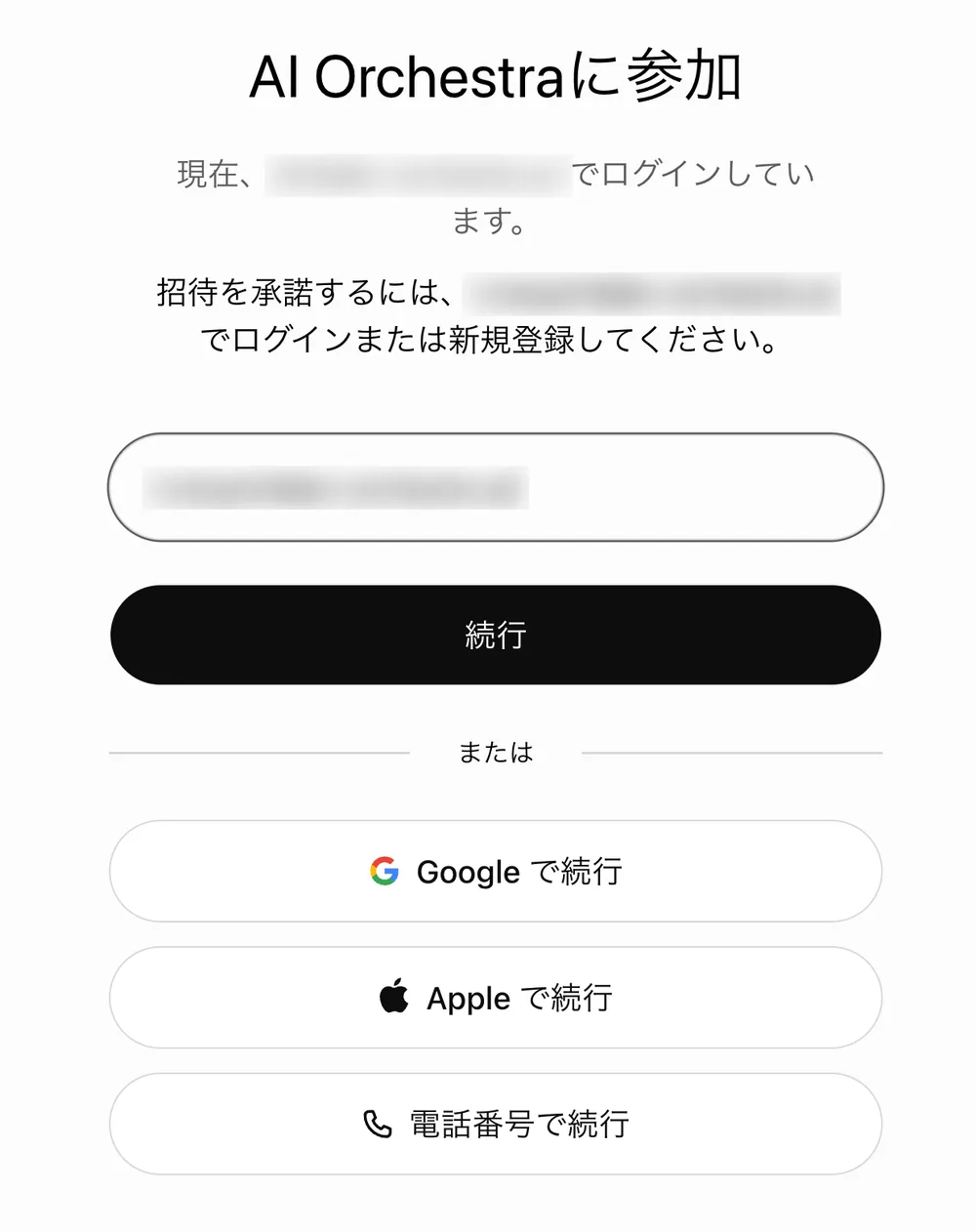
リンクを開いたブラウザで別のChatGPTアカウントにログインしていると、「招待を承諾するには(招待先のアドレス)でログインまたは新規登録してください」と表示されます。ここで招待先のアドレスでログインすると承諾が進みます。すでにそのアドレスでログイン済みなら、この画面は出ずに次へ進みます。
招待先のアドレスでChatGPTを使ったことがない人は、ここで新規登録になります。この場合は個人ワークスペースを持たずにBusinessだけを使う形になり、後述のPlusの話は関係ありません。
③ どちらのワークスペースを開くか選ぶ — ここで個人は消えない
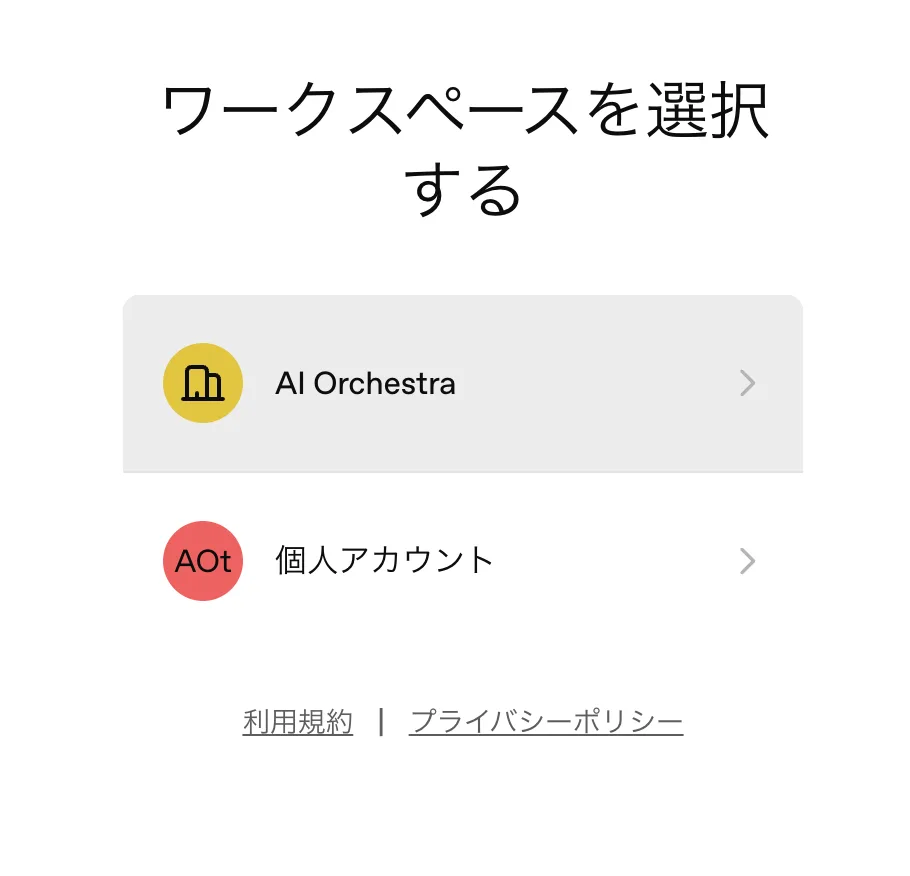
ログインすると、「ワークスペースを選択する」画面が出ます。ここに新しく加わったBusinessワークスペースと、これまでの個人アカウントが並びます。これが本記事の要点で、承諾しても個人アカウントは消えず、統合するかどうかも聞かれません。Businessを選んで先へ進みます。
④ 初回だけの質問と、管理者が承認したツールの接続
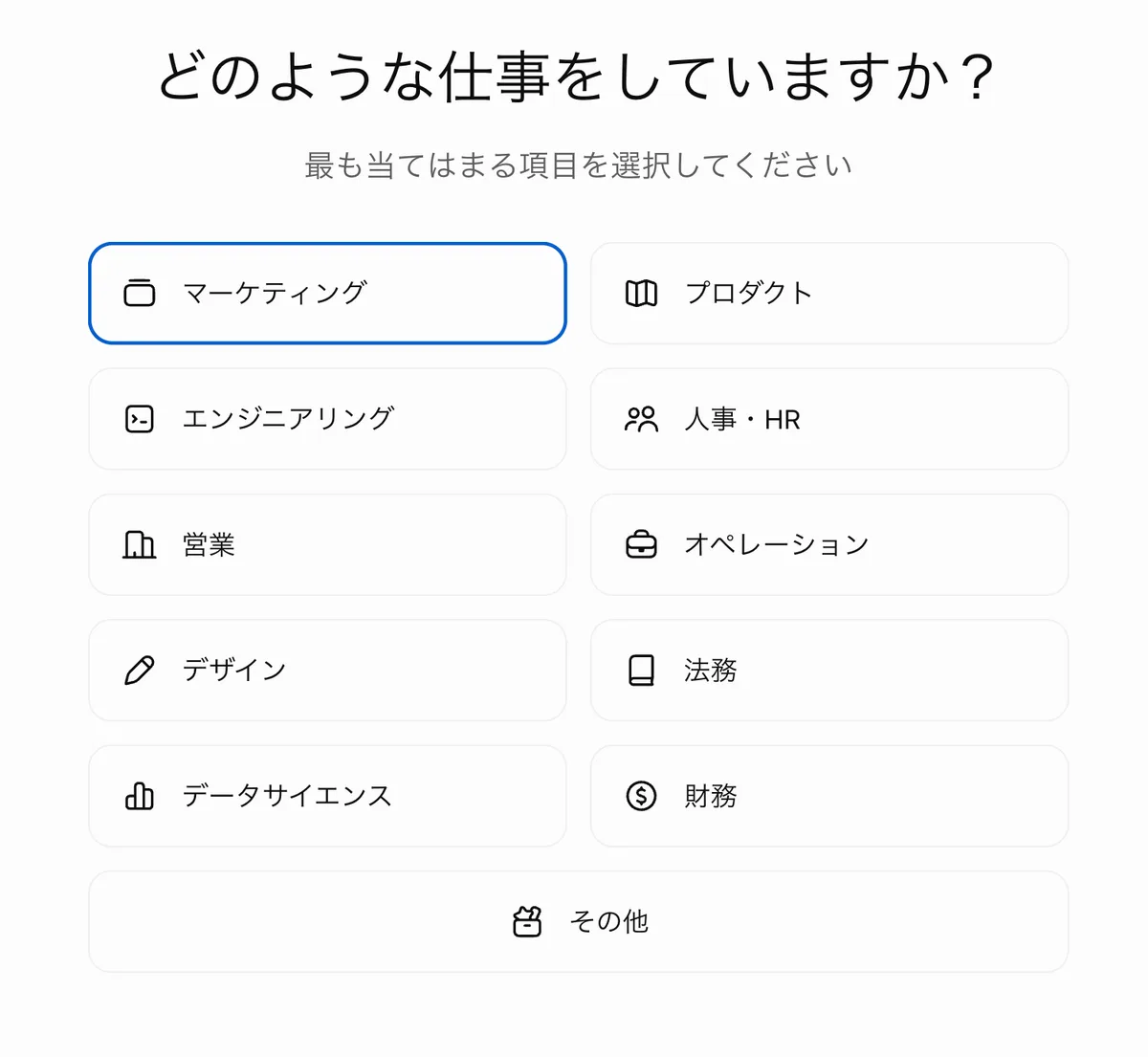
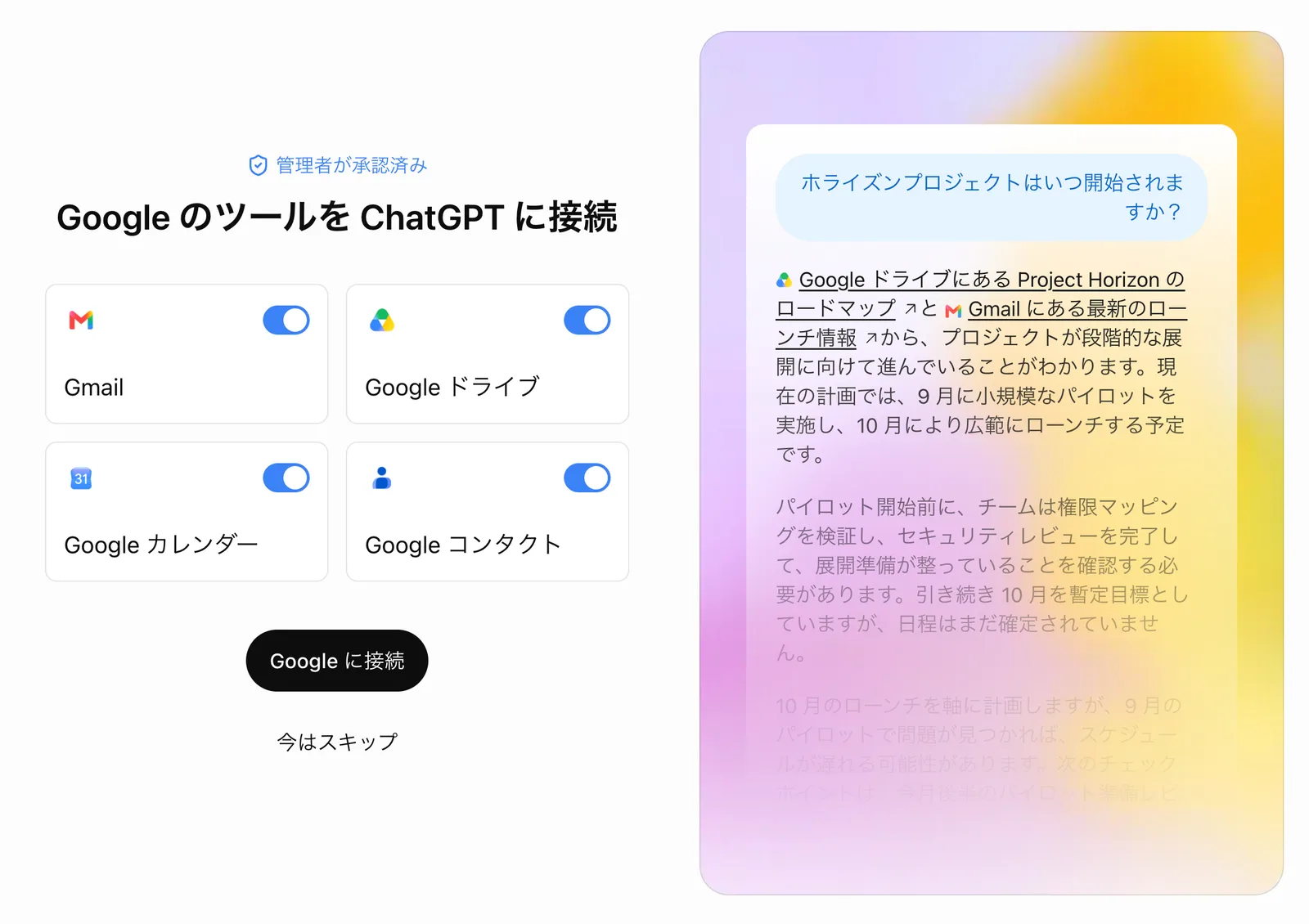
初回は職種を尋ねる画面と、管理者がワークスペースで承認しているコネクタ(当社ではGoogleのツール)を接続する画面が続きます。接続画面には「管理者が承認済み」と表示され、本人のGoogleアカウントでの認可へ進みます。「今はスキップ」で飛ばしてもよく、あとから設定で接続できます。会社としてコネクタの利用ルールを決めていない段階なら、いったんスキップしてもらうのが無難です。
⑤ 参加完了 — 左下のメニューで2つのワークスペースを切り替える
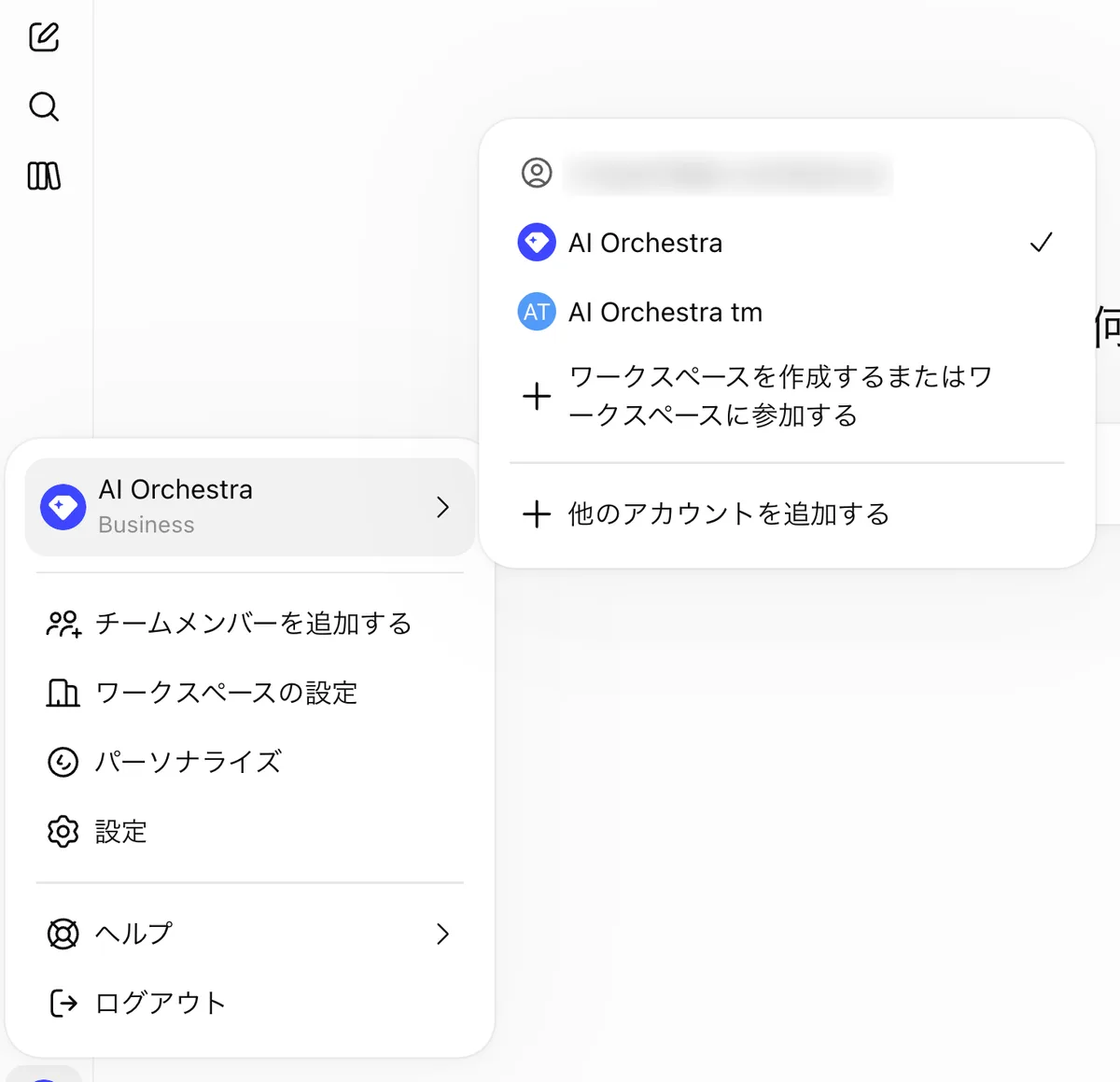
参加が完了すると、左下のアカウント名の横に「Business」と表示されます。アカウント名を押すと、同じログインの中にBusinessワークスペースと個人ワークスペースが並び、クリックで切り替えられます。スマートフォンのアプリではサイドバーから切り替えます(公式ヘルプ ChatGPT Business 一般FAQ)。
業務では必ずBusinessワークスペースに切り替えてから使う
2つのワークスペースが並ぶということは、個人ワークスペースのまま業務の会話を始めてしまう事故が起きるということです。個人側の会話は個人プランの設定(既定では学習利用がオン)で扱われ、利用枠もBusinessのシート分ではなく個人のPlusの分を消費します。参加直後の案内に、「左下でBusinessになっているか確認してから使う」の一文を入れておいてください。
個人でPlusを契約している人はどうなるか
ここが本記事のもう1つの主題です。上の流れを見てわかるとおり、招待を承諾しただけでは個人のPlus契約には何も起きません。当社の実測でも、参加後に個人ワークスペースの「設定 > 請求」を開くと、Plusは翌月の自動更新日が表示されたまま契約中でした。
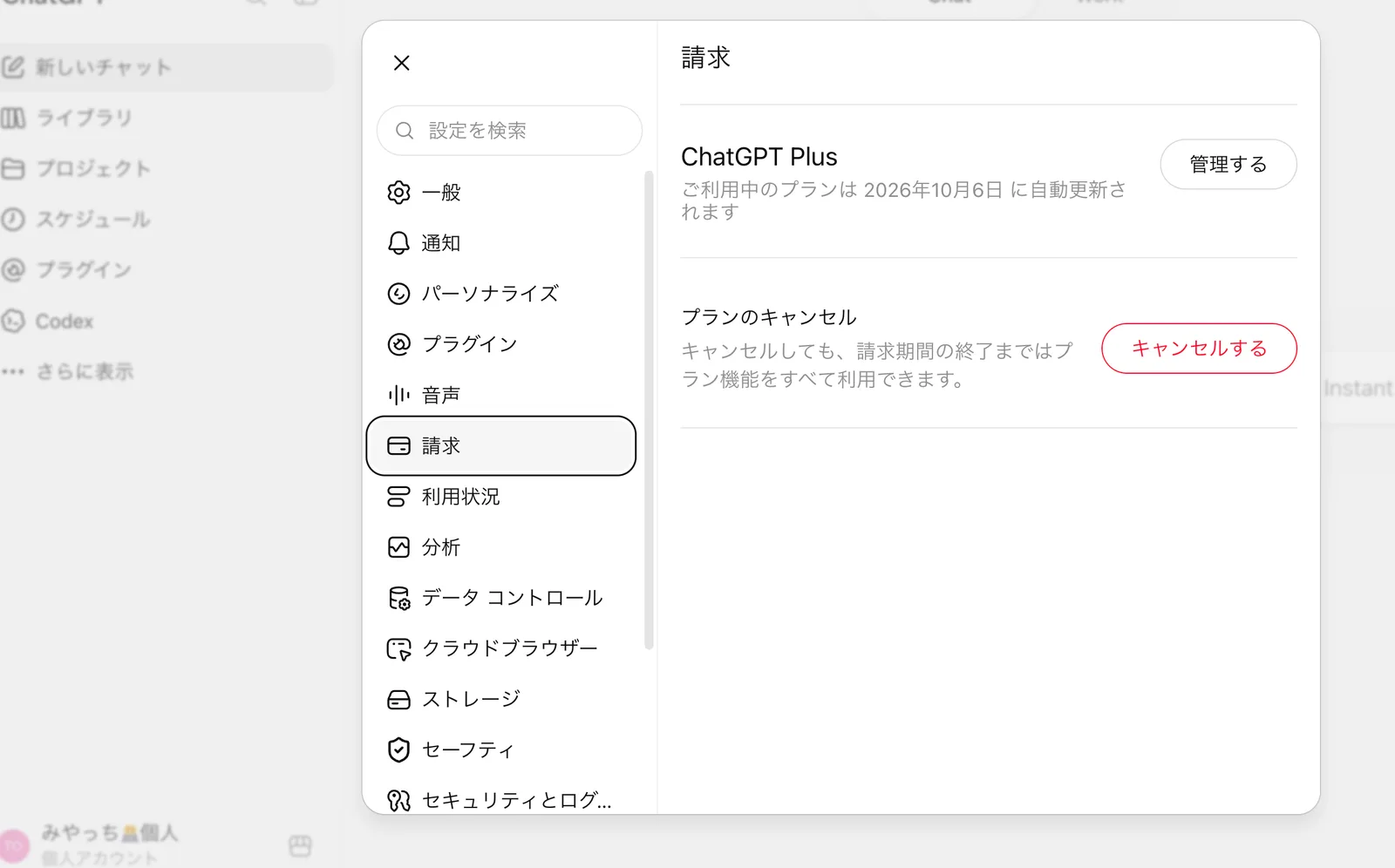
個人ワークスペースを残す場合 — Plusは本人が解約するまで続く
何もしなければ、Plusは本人が解約するまで課金が続きます。公式ヘルプも「Plusの契約は解約するまで有効なまま」と書いています。会社がシート代を払い始めた月から、社員のPlus代も走り続ける状態です。個人利用も続けたい人はそのままでよく、会社のBusinessだけで使う人は上の画面の「キャンセルする」から自分で解約します。
解約しても、請求期間の終わりまでPlusの機能は使え、期間が終わったあとも個人ワークスペースのチャット履歴は残ります(無料プランとして残る)。「解約すると履歴が消える」と心配する人には、この点を伝えると判断が早くなります。なお解約時の返金は通常の返金規定に従い、Business参加を理由にした特別な扱いは公式ヘルプに記載がありません。
Businessへ統合(マージ)する場合 — 設定から本人が実行し、取り消せない
個人の履歴を会社のワークスペースに寄せたい場合は「統合」を使います。画面上の表記は「マージ」です。手順は、Businessワークスペースに切り替えたうえで「設定 > データコントロール」を開き、一番下にある「個人ワークスペースからデータをマージする」の「マージする」を押すというものです(公式ヘルプ ワークスペースのライフサイクルと移行の記載と一致)。当社では、参加に使った社員アドレスで実際に統合まで実行しました。
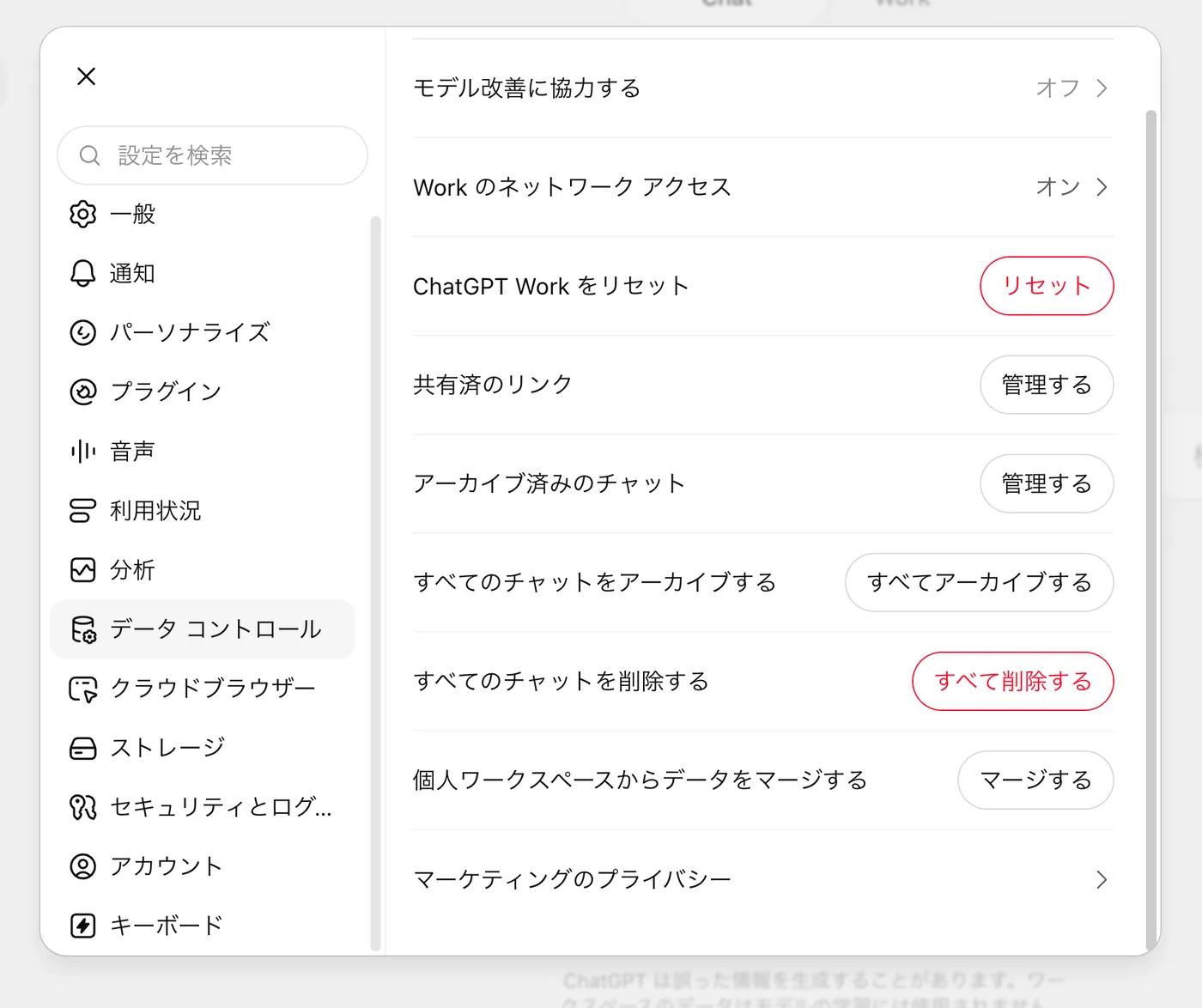
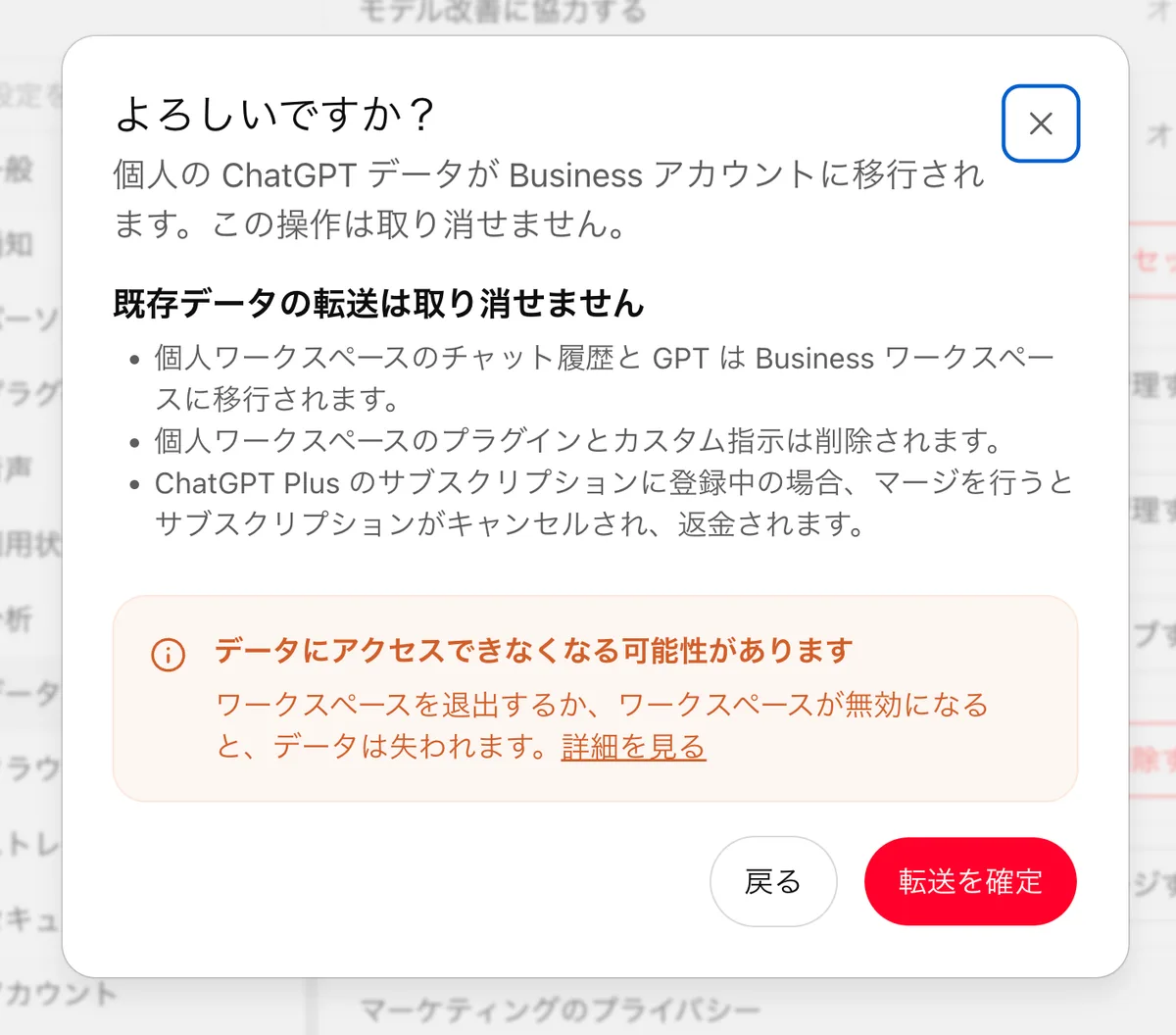
「マージする」を押すと確認ダイアログが1枚出ます。ここにチャット履歴とGPTは移行される・プラグインとカスタム指示は削除される・Plus登録中ならキャンセルされ返金される、の3点と、「ワークスペースを退出するか無効になるとデータは失われる」という注意が書かれています。「転送を確定」を押した時点で実行され、戻せません。

実行すると画面上部に「データはこのワークスペースへ移行中。徐々に表示され、完了までしばらくかかる」という趣旨のバナーが出ます。公式ヘルプも、チャットやGPTが表示・検索できるようになるまで最長で約24時間かかるとしています。直後に見当たらなくても、まずBusinessワークスペースにいるか確認し、ブラウザを更新するか、アーカイブ済みのチャットを確認してください。
表は横にスクロールできます →
| Businessへ移るもの | 消えるもの・移らないもの |
|---|---|
| チャット履歴 | カスタム指示(削除される) |
| 個人ワークスペースで作ったGPT | プラグイン(削除される) |
| メモリ(メモリFAQ Business版に「会話とメモリを含むすべてのデータが移行される」と記載) | 個人ワークスペースそのもの(統合後に削除され、二度と戻せない) |
Plusの自動解約は「アプリ内課金」だと働かない — 当社で実際に起きたこと
課金については、統合を実行するとOpenAIがPlusを自動で解約し、残りの期間分を返金します。ただしiPhoneやAndroidのアプリ内課金で契約している場合は対象外で、本人がApp StoreまたはGoogle Playから別途解約する必要があります。確認ダイアログには「キャンセルされ、返金されます」とだけ書かれていて、この例外は出てきません。
![OpenAIからのメール。件名は「ChatGPT Enterprise - [ACTION REQUIRED] Cancel your Plus subscription on mobile」。本文に、移行は完了したがPlusのサブスクリプションはモバイルストア経由で購入されたためキャンセルできなかった、App StoreまたはPlay Storeから解約してくださいと書かれている](/_next/image?url=%2Fimages%2Fcolumns%2Fcontent%2Fchatgpt-business-member-shotai-merge-plus-mail.webp&w=3840&q=75)
当社が統合に使った社員アドレスのPlusは、iPhoneのApp Store経由で契約していたものでした。統合を実行すると数分で、件名に「ACTION REQUIRED」と入ったメールが届き、「モバイルストア経由で購入されたためPlusを解約できなかった。App StoreまたはPlay Storeから解約してほしい」と案内されました。統合そのものは完了しているので、放っておくとPlusの請求だけが続きます。
つまり、アプリ内課金の人は統合しても二重払いが自動では止まりません。メールに気づかなければそのまま翌月も請求されます。案内文には「iPhoneやAndroidのアプリからPlusを契約した人は、統合の前後で必ずストア側から解約する」と明記してください。ストアで解約した場合の返金はAppleやGoogleの規定に従うため、OpenAI側の「残期間の返金」とは扱いが異なります。統合後も請求が続いたらOpenAIのサポートへ連絡するよう公式ヘルプは案内しています。
メールの件名は「ChatGPT Enterprise」だった
当社に届いたメールの件名は「ChatGPT Enterprise - [ACTION REQUIRED] Cancel your Plus subscription on mobile」で、本文も「Enterpriseワークスペースへの移行」と書かれていましたが、実際に統合したのはBusinessワークスペースです。BusinessとEnterpriseで同じ文面が使われているようなので、社員から「Enterpriseと書いてあるが大丈夫か」と聞かれても、統合の完了通知として扱って問題ありません。
統合は取り消せない。移す前に本人へ3つ確認する
公式ヘルプは「統合は永続的で元に戻せない」と明記し、長期間の会話や古い会話は統合後に取り出せない場合がある、Businessワークスペースではデータのエクスポートができないとも書いています。さらに、統合したあとでBusinessを離れたり退職で削除されたりすると、移した個人の履歴にもアクセスできなくなります。統合を選ぶ人には、①個人的な会話が混ざっていないか ②残したい会話を先に保存したか ③退職後に見られなくなってよいか、の3点を確認してもらってください。
退職・削除後に「個人アカウントに戻れる」は誤解 — 中身が空の別物になる
公式ヘルプは、Businessを離れる・削除される・ワークスペースが無効化されると、次にサインインしたとき以前のデータを持たない新しいPersonalワークスペースへ切り替わると明記しています。統合前の個人ワークスペースと同じ見た目でも中身は空で、統合した履歴はBusiness側に残ったままアクセスできません。「個人アカウントに戻れば履歴が戻る」という誤解をしている社員がいれば、統合を勧める前に正しておいてください。
Codexを使う人の注意 — ログイン先のワークスペースがそのまま利用枠になる
Codexを使う社員には、もう1つ伝えることがあります。Codex CLI・IDE拡張・ChatGPTデスクトップアプリ(Codex)は「ChatGPTでサインイン」でログインし、そのログインが属するワークスペースの権限と利用枠に従います(公式ドキュメント Codexの認証)。個人のPlusでログインしたままだと、Businessのシートを買っても個人の利用枠を消費し続けます。
- すでにCodex CLIを個人アカウントで使っている人は、ログインし直す。CLIとIDE拡張はログイン情報を共有しており、片方でログアウトすると両方で再ログインになる。
codex logoutのあとcodex loginでブラウザが開くので、Businessワークスペースを選択した状態のChatGPTで認可する - 個人とBusinessを1コマンドで切り替える手段は公式に記載がない。使い分けるなら、ログアウトと再ログインで切り替える前提で運用を組む
- 管理者は特定のワークスペース以外でのログインを拒否できる。管理対象の環境では、設定ファイルの
forced_chatgpt_workspace_idにBusinessワークスペースのIDを指定すると、個人アカウントでログインしたCodexはログアウトされて終了する。端末管理をしている会社は選択肢になる - スマートフォンからCodexを操作する機能は、Businessでは既定でオフ。管理者が「ワークスペースの設定 > 権限とロール」で開く必要がある。手順はCodexモバイルの有効化を参照
会社として社員に案内するときの段取り
ここまでを踏まえると、招待メールを送る前に会社側で決めて、案内文に書いておくことが見えてきます。次の順番で進めると、個別の問い合わせが減ります。
- 1個人ワークスペースを残すか統合するか、会社の推奨を決める — 当社の推奨は「残す」。個人の履歴を会社に寄せる必要がある場合だけ統合を案内し、その場合は取り消せないこと・エクスポートできないことを先に伝える
- 2個人でPlusを契約している人の扱いを決める — 「Businessだけで使う人は自分で解約」「個人利用も続ける人はそのまま」のどちらかを本人が選ぶ形にし、会社が費用を持たないことを明記する。アプリ内課金の人は統合しても自動解約されない(当社で実際に起きた)ので、契約経路の確認と「ストアから自分で解約」を案内文に入れる
- 3招待は既存ChatGPTアカウントと同じ会社アドレスへ送る — 事前に「ChatGPTに登録しているメールアドレス」を確認しておく。違うアドレスに送ると別アカウントになる
- 4参加後の3つの確認を案内文に書く — ①左下が「Business」になっているか ②コネクタの接続はスキップしてよいか(会社のルールに合わせる) ③Codexを使う人はログインし直す
- 5誰が招待してよいかを社内ルールで決める — メンバーも既定のシートタイプで招待でき、機能では制限できない。招待前に所有者へ相談する運用にしておく
- 6保留中の招待を1週間後に確認する — 「ワークスペースの設定 > メンバー」で未承諾の人を確認し、再送する。招待メールが届かないときは、迷惑メールとアドレスの相違を確認してもらう
招待して使い始めてもらったあとは、「ワークスペースの設定 > ワークスペース分析」で誰が使い始めたかをメンバー別に確認できます。案内文には「管理者に見えるのはメッセージ数とクレジットの合計だけで、チャットの中身は見えない」ことも添えておくと、参加をためらう人が減ります。見える範囲の詳細はChatGPT Businessのアナリティクスで解説しています。
Claudeの法人プランとは「承諾したあと」が違う
同じ問題をClaudeのTeamプランで扱ったClaude ProからTeamプランへの移行では、招待を承諾した直後にホーム画面のバナーから移行の選択が始まり、個人アカウントを閉じてデータを持ち込む流れが標準でした。ChatGPT Businessは承諾時に何も聞かれず、2つのワークスペースが並んだままが既定で、統合は本人が設定から起動します。両方を導入する会社は、案内文をツールごとに分けてください。
Codexを組織に定着させたい企業様へ。AI Orchestraの法人研修・導入支援をご覧ください。
参加したメンバーに最初に開いてもらう場所として、社内の資料と指示を入れた共有プロジェクトを用意しておくと、「何に使えばいいか分からない」で止まりません。所有者が作って招待する手順と、共有した瞬間に外れるものはChatGPT Businessで共有プロジェクトを作るで解説しています。
招待の設計から利用ルールづくりまで — 当社の導入支援
当社のCodex法人研修・導入支援では、ChatGPT Businessの契約からワークスペースの初期設定、社員への案内文の作成、利用ガイドラインの整備、研修と定着までを一体で支援しています。招待そのものは一度きりの作業ですが、個人のPlusの扱いや統合の可否をあいまいにしたまま招待すると、あとから問い合わせと二重払いが残ります。自社で実際にBusinessを契約・運用している経験にもとづいてお手伝いしますので、無料相談をご利用ください。