執筆: 株式会社AI Orchestra 代表取締役 宮地俊充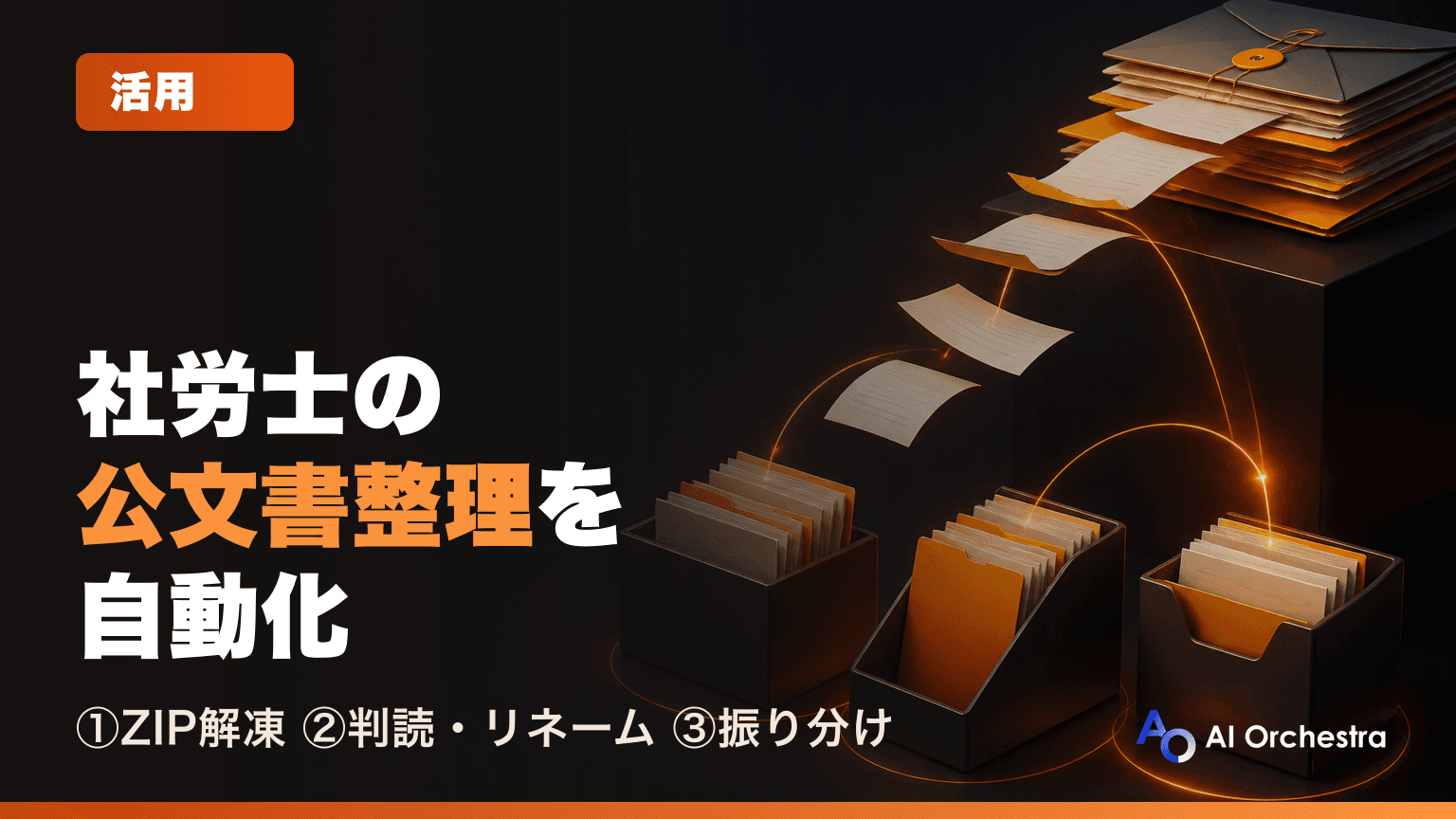
社労士業務とClaude Codeの相性が良い理由
手続き業務の実態は、かなりの部分がファイルの業務です。電子申請システムから届くZIP、中に入っているPDFとXML、顧問先へ送る控え、給与データのCSV——毎日大量のファイルを開き、判読し、名前を付け、しかるべき場所へ動かしています。
ChatGPTなどのチャットAIは、ファイルを1つずつアップロードすれば読めますが、フォルダをまたいだ整理や振り分けはできません。Claude Codeは自分のPCのフォルダの中で作業するAIなので、この「ファイルを動かす」領域をそのまま任せられます。
発想の転換は、作業の起点がファイルからフォルダに変わることです。これまでは「ファイルを選んでアプリで開く」が基本でしたが、AIエージェントでは最初に作業フォルダを決め、AIが読んでよい範囲を決めてから仕事を任せます。
- ファイルを直接扱える — ZIPの解凍、PDF・XMLの読み取り、リネーム、フォルダ間の移動まで、アップロード不要で一気に進められます
- 判読と突合が得意 — 「この書類はどの顧問先の誰のものか」を、書類の中身を読んで判定できます
- 手順を残して再実行できる — 一度固めた整理ルールを保存すれば、翌日も翌月も同じ品質で繰り返せます
Claude Codeそのものの概要はClaude Codeとは?何ができるかを解説を、導入手順はClaude Codeの始め方をご覧ください。本記事は実務の中身に絞ります。
実演の題材 — 開かないと何も分からない公文書ZIPが5本
勉強会で用意したのは、e-Govからのダウンロードを再現した到達番号だけがファイル名のZIP5本と、顧問先3社の一覧CSVです。公文書は手続きや行政機関によって中身の構成が異なり、その違いも再現しました。
表は横にスクロールできます →
| 手続きの例 | ZIPの中身 | ファイル名から分かること |
|---|---|---|
| 雇用保険 資格取得・喪失 | 帳票名つきPDF+鑑文書XML | 書類の種類は分かるが、顧問先・対象者は分からない |
| 社会保険 資格取得・喪失 | 帳票コードのXML+鑑文書XML+XSL | 帳票コードのみで、何の書類かすら分からない |
| 労働保険 年度更新(控) | 到達番号のみのPDF+鑑文書XML | 到達番号だけで、何も分からない |
特に社会保険関係は、帳票コードや到達番号だけの機械的なファイル名になっていることがあり、ZIPを開いて中の書類を1件ずつ判読しないと、どの顧問先の誰の書類か分かりません。この判読作業こそが、事務所の時間を静かに削っている部分です。
指示はこれだけ — まず大きなゴールを伝える
Claude Codeを起動して打った指示文は、次の1つだけです。手順は一切書いていません。ゴールと、判断材料のありかだけを伝えています。
ダウンロードフォルダに、e-Govから取得した公文書のZIPが入っています。
中身を確認して、どの顧問先の・誰の・何の書類かが分かるファイル名に
変更したうえで、顧問先ごとのフォルダに振り分けてください。
顧問先は 顧問先一覧.csv にある3社です。
この指示だけで、Claude CodeはZIPを解凍し、PDFと帳票コードXMLの中身を1件ずつ読み、「書類種別・事業所名・対象者」を判定して、リネームと顧問先フォルダへの振り分けまで進めます。ファイルを動かす前にはその都度こちらの承認を求めてくるので、勝手に進む不安はありません。
承認まわりの仕組みはClaude Codeの権限設定(permissions)で詳しく解説しています。
結果を見てから、後から指示を足す
1回目の結果を確認したら、気になったところを日本語でそのまま追加します。実演では次の2つを足しました。
ファイル名は「日付_書類名_対象者名」の形式に統一してください

顧問先ごとに、送付する書類の一覧表も作ってください実演では、振り分け結果とあわせて「何をどう処理したか」の作業報告ファイル(顧問先ごとの件数と共有方法の一覧)も自動で作成されました。処理の根拠を後から確認できるので、実務のチェック工程にそのまま組み込めます。
完璧な指示文を最初から書く必要はない
まず大きなゴールを伝え、結果を見てから細かい指示を後から足す——この繰り返しだけで実務は回ります。修正指示も「今の結果の◯◯が違います。◯◯にしてください」と日本語で伝えるだけです。
振り分けの先 — 送付準備まで任せて、送信ボタンだけ人が押す
勉強会では、さらに一歩先も実演しました。顧問先一覧CSVには顧問先ごとの共有方法(メール・チャットツール・共有フォルダ)の列も入れてあり、次の指示を追加しています。
メールで送る顧問先の分は、Gmailの下書きに入れておいてください。
送信は絶対にしないでください。
Claude CodeはMCPという連携の仕組みでGmailなどの外部ツールも操作できるため、書類を添付した下書きの作成まで済ませられます。ポイントは「送信は絶対にしない」と明示し、最後のボタンは人が押すこと。取り返しのつかない操作を人の確認に残すのは、AI活用の基本設計です。
外部ツール連携の全体像はClaude CodeのMCP連携ツール一覧で解説しています。
実務でつまずきやすい3つのポイント
同じ題材で事前検証を重ねたとき、実際につまずいたポイントが3つあります。実データで運用を始める前に知っておくと手戻りを防げます。
- 鑑文書XMLには顧問先名も個人名も入っていない — 到達番号・手続名・提出先・件数だけです。「鑑を見れば分かる」で進めると手戻りするので、本体のPDFや帳票コードXMLを読ませます
- STYLESHEET1.XSL はリネームしない — XML本体がこの固定ファイル名を参照しているため、名前を変えると表示が壊れます。XML本体のリネームは問題ありません
- ZIPの解凍もAIに任せる — 手動でGUI解凍するとファイル名が文字化けして見えることがあります。解凍からClaude Codeに任せるのが安全です
また、労働保険の申告書控えのように対象者名がない事業所単位の書類もあります。命名をどうするかAIが確認してくるので、「会社宛なので事業所名で」と答えれば、以後はそのルールで統一されます。
毎回同じ品質で繰り返す — CLAUDE.mdに事務所のルールを書く
一度うまくいった整理を翌月も同じ品質で繰り返すには、毎回口頭で指示するのではなく、作業フォルダにCLAUDE.md(AIへの指示書)を置いてルールを固定します。勉強会の実演で固めたルールを、そのまま使える形にしたサンプルがこちらです(事務所名・フォルダ名は仮のものです)。
# 公文書整理のルール

## フォルダ構成
- 入力: ダウンロード/ (e-Govから取得したZIPを置く場所)
- 出力: 顧問先/<顧問先名>/公文書/
- 顧問先の一覧と共有方法は 顧問先一覧.csv を参照する

## ファイル名の規則
- 「日付_書類名_対象者名」の形式に統一する
- 対象者名がない事業所単位の書類は、対象者名の代わりに事業所名を使う
- STYLESHEET1.XSL はリネームしない(XML本体が固定名で参照している)

## 禁止事項
- メールの送信は絶対にしない(Gmailの下書き作成まで)
- 元のZIPは削除せず「処理済み」フォルダへ移す
- 書類ファイルの中身は書き換えない

## 確認のルール
- ファイルを移動する前に、移動先の一覧を提示して承認を得る
- どの顧問先か判定できない書類は「未分類」フォルダに入れて報告するこのファイルを置いておけば、次回からは「公文書を整理してください」の一言で、命名規則・禁止事項・確認手順が毎回自動で守られます。書き方の基本はCLAUDE.mdの書き方で詳しく解説しています。
実データを扱う前に — 個人情報の線引きを決める
公文書は氏名・生年月日・保険番号を含む個人情報のかたまりです。便利さが分かった直後こそ、実データを入れる前に事務所としての線引きを決めることをおすすめします。
- まず架空のテストデータで手順を固める — 本記事の実演もすべて架空データです。動きと精度を確かめてから実データの範囲を判断します
- プランとデータ利用設定を確認する — 入力データが学習に使われるかはプラン・設定によって異なります。事務所利用なら法人向けプランの検討を含め、契約条件を確認します
- 扱ってよい業務・データを明文化する — 「どの業務はAIに渡してよいか」を事務所のルールとして文書化します。作り方はClaude Codeの禁止事項と社内ルールの作り方にまとめています
セキュリティ対策の全体像はClaude Codeのセキュリティ対策をご覧ください。
公文書整理は「社労士×AI」の最初の一歩に最適
公文書の整理・振り分けは、毎日発生し、判断基準を型にしやすく、架空データで安全に検証できるため、社労士事務所がClaude Codeを試す最初のテーマとして最適です。
同じ勉強会では、あと2つの業務も実演しました。条文の整合を追いかける就業規則の条文比較・改定案づくりと、目視突合をやめる給与計算のダブルチェックです。あわせてご覧ください。
社労士事務所の現場でどこまで動くかは、実際の導入検証でも確認しています。転記・PDF帳票整理・給与計算チェックを検証したリード社会保険労務士法人様の事例と、組織診断のExcel分析をWebツール化した社会保険労務士事務所エスパシオ様の事例を公開しています。税理士・会計事務所の方は、同型の業種記事税理士・会計事務所のClaude Code活用をご覧ください。
自事務所の業務の棚卸しから、個人情報の線引き設計、スタッフへの展開までは、Claude Code法人研修で実務に沿って伴走支援しています。士業事務所の導入支援の実績があります。
Claude Codeを組織に定着させたい企業様へ。AI Orchestraの法人研修・導入支援をご覧ください。