執筆: 株式会社AI Orchestra 代表取締役 宮地俊充
この画面の意味 — 不具合ではなく、管理者の許可待ち
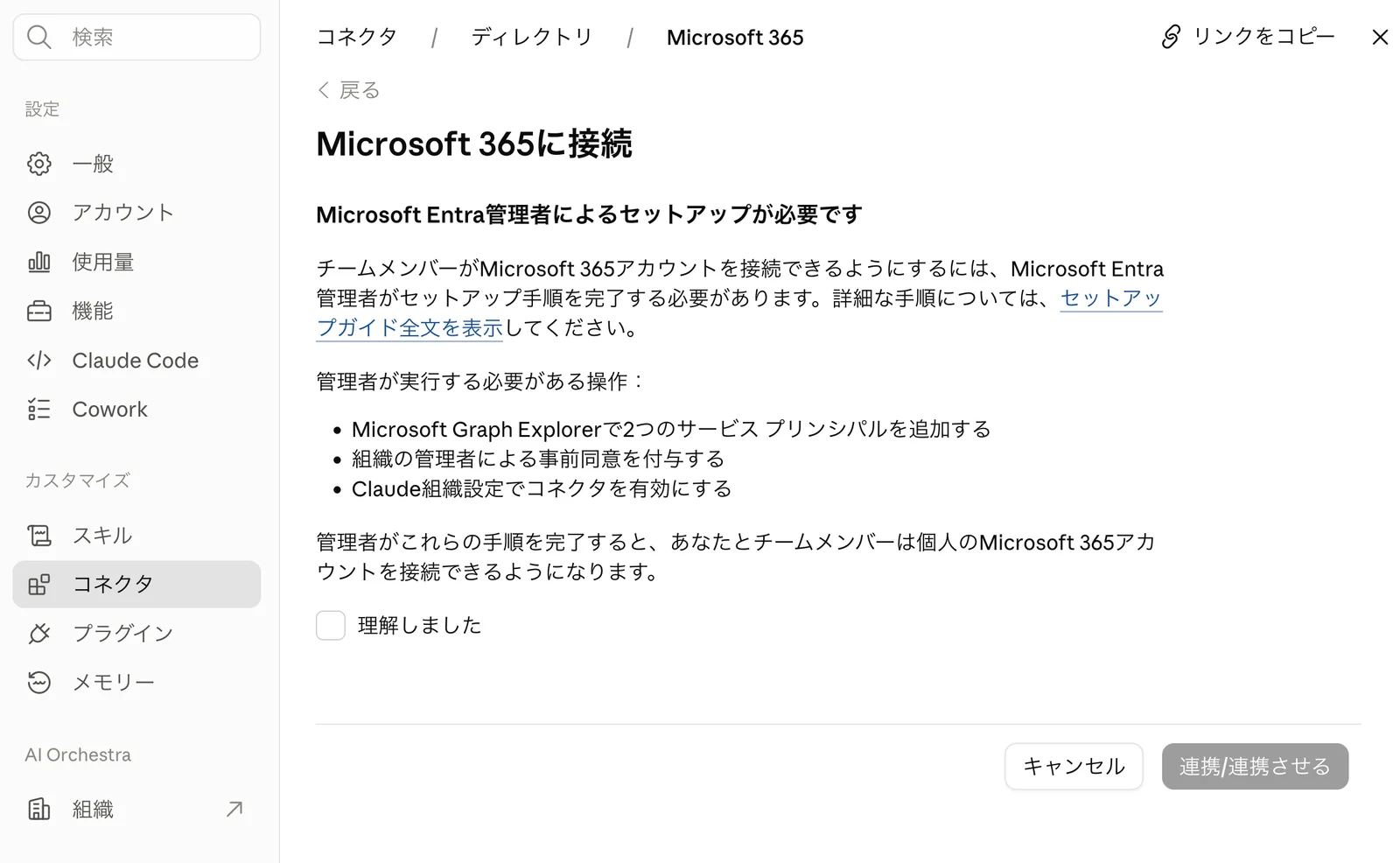
この画面が出るのは、Microsoft 365コネクタが会社のMicrosoftテナント全体に関わる接続だからです。ClaudeがOutlookやSharePointへアクセスすることを、Microsoft側の管理者が組織を代表して一度だけ承認する必要があり、それまで各メンバーの接続はブロックされます。
背景にはMicrosoftの仕組みがあります。会社のMicrosoft 365のアカウントはMicrosoft Entra ID(旧Azure Active Directory)で管理されており、外部アプリが組織のデータにアクセスするには管理者の同意(admin consent)を求める設計になっています。個々の社員の操作では越えられない壁です。
前提: 法人向けMicrosoft 365であること
接続できるのは、Microsoft Entraテナントに紐づく法人向けMicrosoft 365のアカウントだけです。個人用の@outlook.comや@hotmail.comは接続できません。またセットアップには、Microsoft Entraのグローバル管理者の権限が必要です。
全体の流れ — 誰が・どこで・何をするか
登場するのは「Claude組織の管理者」と「Microsoft Entraのグローバル管理者」の2つの役割です。情シスがある会社では別々の担当者のことが多く、小さな会社では1人が兼ねていることも珍しくありません。誰に何を頼むかを先に押さえておくと、セットアップで迷いません。
表は横にスクロールできます →
| ステップ | 作業する人 | 作業する場所 |
|---|---|---|
| ① コネクタを組織に追加 | Claude組織の管理者 | Claudeの組織設定 > コネクタ |
| ② 管理者の同意を付与 | Entraのグローバル管理者 | Claudeの接続画面、またはMicrosoft Graph Explorer |
| ③ 各自のアカウント接続 | メンバー全員 | Claudeの設定 > コネクタ |
| ④ 書き込みツールの有効化(任意) | 両方の管理者 | Claudeの組織設定と、Entra側の再同意 |
なおFree・Pro・Maxプランでは①の操作がありません。Entra管理者の同意(②)が済んでいれば、各自の設定画面から接続できます(公式ガイド)。本記事はTeamプランの画面で解説しますが、②以降の流れは個人プランでも共通です。
手順① Claudeの組織設定でMicrosoft 365コネクタを追加する
最初はClaude側の作業です。Team・Enterpriseプランでは、組織で使うコネクタを管理者が組織設定に追加するところから始まります。
- 1Claude組織の管理者アカウントでclaude.aiにサインインする
- 2左下のアカウントメニューから「組織設定」を開く
- 3サイドバーの「ライブラリとアクセス」区分にある「コネクタ」を開く
- 4追加からMicrosoft 365を検索し、チームに追加する
組織設定メニューの全体像と、コネクタページで管理できることはClaude Teamプランの組織設定の記事で地図化しています。アカウントメニューに組織設定が表示されない場合は、自分の役割が管理者以上になっているかを先に確認してください。
手順② Microsoft Entra管理者が同意を付与する
ここが本丸です。方法は2つあり、Entraのグローバル管理者がClaudeのアカウントを持っているかで選びます。持っていれば方法Aの数クリックで終わります。持っていない場合や、Microsoft側のツールで明示的に管理したい場合は方法Bです。
方法A — Claudeの接続画面から、組織を代表して同意する
- 1グローバル管理者が、自分のClaudeアカウントで設定 > コネクタを開く
- 2ディレクトリからMicrosoft 365を選び、連携(接続)に進む
- 3Microsoftのサインイン画面で、グローバル管理者のアカウントでサインインする
- 4アクセス許可の確認画面で「組織の代理として同意する」にチェックを入れて承認する
この同意ひとつで、テナント内のメンバー全員がMicrosoft 365コネクタを接続できるようになります。管理者自身のアカウント接続も同時に済むため、条件が合うならこれが最短です。
方法B — Microsoft Graph Explorerで手動セットアップする
グローバル管理者がClaudeを使わない場合は、Microsoftのツールだけで完結できます。冒頭の画面にあった「Microsoft Graph Explorerで2つのサービス プリンシパルを追加する」という案内は、この方法を指しています。
サービスプリンシパルとは、外部アプリを自社のEntraテナントに登録するための「アプリの実体」のことです。Claudeの場合は「M365 MCP Client for Claude」と「M365 MCP Server for Claude」という2つのアプリを登録します。
- 1Microsoft Graph Explorerにグローバル管理者でサインインする
- 2メソッドをPOSTにし、URLに
https://graph.microsoft.com/v1.0/servicePrincipalsを入力する - 3リクエスト本文に1つ目のappIdを入れて実行する
- 4リクエスト本文を2つ目のappIdに差し替えて、もう一度実行する
{"appId":"08ad6f98-a4f8-4635-bb8d-f1a3044760f0"}

{"appId":"07c030f6-5743-41b7-ba00-0a6e85f37c17"}続いて、管理者の同意(admin consent)用のURLにブラウザでアクセスします。URL中の {your-tenant-id} を自社のテナントIDに置き換えてアクセスし、グローバル管理者でサインインして、表示された委任アクセス許可を承認します。2つのURLの両方で行います。
https://login.microsoftonline.com/{your-tenant-id}/adminconsent?client_id=08ad6f98-a4f8-4635-bb8d-f1a3044760f0

https://login.microsoftonline.com/{your-tenant-id}/adminconsent?client_id=07c030f6-5743-41b7-ba00-0a6e85f37c17
テナントIDの確認方法
自社のテナントIDは、Microsoft Entra管理センターにサインインすると概要ページで確認できます。セットアップが済んだかどうかは、同センターのエンタープライズアプリケーションに上記2つのアプリが表示されているかで確かめられます。
手順③ メンバーが自分のMicrosoft 365アカウントを接続する
管理者のセットアップが完了すると、冒頭の「セットアップが必要です」の画面は出なくなります。接続は1人ずつ・自分の職場アカウントで行うもので、管理者が全員分を一括で接続する仕組みではありません。社内への案内文には、次の4ステップをそのまま使えます。
- 1Claudeの設定 > コネクタを開く(Claude Codeデスクトップアプリでは「カスタマイズ > コネクタ」)
- 2ディレクトリからMicrosoft 365を選び、連携に進む
- 3Microsoftのサインイン画面で、自分の職場アカウントでサインインする
- 4アクセス許可の内容を確認して承認する
接続すると、OutlookのメールやSharePoint・OneDriveのファイル、Teamsの会話をClaudeが検索・参照できるようになります。同じアカウントでログインしたClaude Codeにも自動で反映され、/mcp コマンドで確認できます。
何がどこまで読めるか、メール送信などの書き込みをどう扱うかは、Claude CodeとMicrosoft 365を連携する方法で業務ワークフローとあわせて解説しています。
つながらないときの確認ポイント
表は横にスクロールできます →
| 症状 | 確認すること |
|---|---|
| 「Entra管理者によるセットアップが必要です」が消えない | 手順②の同意が両方のアプリで完了しているか。Teamプランでは手順①のコネクタ追加も済んでいるか |
| Microsoftのサインインで失敗する | 個人用アカウント(@outlook.com等)でサインインしていないか。Microsoft 365のライセンスが有効か |
| 接続済みなのにツールが「Failed to call tool」で失敗する | Entra側でアプリのアクセス許可が取り消されていないか。グローバル管理者が同意を再実行すると復旧する |
| 特定のメンバーだけ接続できない | 条件付きアクセスポリシーでブロックされていないか(下記)。アプリの割り当て制限の対象外になっていないか |
条件付きアクセス(Conditional Access)を運用している会社では、サインイン頻度や場所のポリシーがコネクタの通信を弾くことがあります。公式ガイドは、AnthropicのIP範囲 160.79.104.0/21 をポリシーの対象から除外する対処を案内しています。
原因の切り分けには、Entra管理センターのサインインログが使えます。非対話型サインインの失敗を確認すると、どの条件付きアクセスポリシーに弾かれたかを特定できます。
接続できる人と範囲を、組織として絞るには
「同意したら全社員が接続できる」状態にせず、部署やパイロットメンバーに限定して始めたい場合は、Entra側で制御できます。エンタープライズアプリケーションの設定で「割り当てが必要」を「はい」にし、許可するユーザーやグループを指定します。2つのアプリの両方に同じ設定を入れます。
またコネクタの権限は委任(delegated)方式のため、Claudeが読めるのは接続した本人がMicrosoft 365上で見られる範囲だけです。管理者が同意しても、本人に権限のないSharePointサイトや他人のメールボックスへ届くことはありません。
メール送信・予定作成・ファイル作成などの書き込みツールは、この手順を終えただけでは使えません。組織設定での有効化とEntra管理者の再同意が別途必要です。開放するかどうかの線引きは、連携記事の書き込みツールの節で解説しています。
セットアップ後の次の一歩
接続の次は「何に使うか」です。有効化したMicrosoft 365コネクタは、各自が認証すれば通常のチャットからそのまま検索に使えます。そのうえで、検索先をあらかじめ決めた入口を全員のサイドバーに配りたいなら、組織共有プロジェクト(エンタープライズ検索)を作ります。人数が多いほど効く「配り方の工夫」で、実態と作り方は組織共有プロジェクトの記事で解説しています。
当社のClaude Code研修・導入伴走支援では、Teamプランの初期設定やコネクタの統制設計から、部門ごとの活用定着までを一体で支援しています。自社のMicrosoft 365環境との接続設計で迷う場合は、無料相談をご利用ください。
Claude Codeを組織に定着させたい企業様へ。AI Orchestraの法人研修・導入支援をご覧ください。