執筆: 株式会社AI Orchestra 代表取締役 宮地俊充
この記事の前提
当社(株式会社AI Orchestra)のClaude Teamプラン(2シート)の管理者アカウントで開いた「組織設定 > 使用量」「請求」「アナリティクス」と、メンバー側の「設定 > 使用量」の実画面をもとにしています。仕組みの説明は公式ヘルプ「Manage usage credits for Team and seat-based Enterprise plans」が根拠です。
結論 — 既定では「待つ」だけ。使い続けさせるなら使用クレジットを有効化し、上限を先に置く
Teamプランの利用枠はシートごとに決まっていて、使い切ったメンバーは次のリセットまで待つのが既定の挙動です。会社が何もしなくても追加費用は出ません。使い続けられるようにする手段が使用クレジット(Usage Credits)で、所有者が「組織設定 > 使用量」で有効化し、前払いで残高を買います。
当社の画面では、使用クレジットのトグルは既定でオフ、月間利用上限は「無制限」、メンバーからのリクエストは既定でオンでした。つまり有効化しただけだと、残高と自動チャージの範囲で上限なしに従量課金が走るので、有効化と同じ日に組織全体の月間上限とユーザーごとの上限を置くのが基本です。
表は横にスクロールできます →
| 項目 | Claude Teamプランの使用クレジット |
|---|---|
| 誰が有効化・購入するか | 組織の所有者(プライマリオーナー・オーナー)。「組織設定 > 使用量」で有効化し、「請求」で残高を買う |
| 課金の形 | 前払い。残高からAPIレートで消費される。残高が減ったら自動チャージで補充できる |
| 有効期限 | 当社の請求画面に「購入日から1年後に有効期限が切れます」と表示 |
| 上限の階層 | 組織全体の月間上限とユーザーごとの上限の2階層(シート種別ごとの上限はEnterpriseプランの機能) |
| 既定値 | 使用クレジット オフ/月間利用上限 無制限/ユーザーごとの上限 無制限/利用クレジットのリクエスト オン |
| 使い切ったメンバー | 既定ではリセットまで待つ。リクエストがオンなら「利用クレジットをリクエスト」で管理者に依頼できる |
なお、同じ従量課金でもAPIキーはTeamプランとは別の契約です。利用枠が足りないメンバーにAPIキーを配るべきかどうかは、使用クレジットとAPIキーの違いで整理しています。
既定のままで何が起きるか — 止まる、リクエストが届く、費用は増えない
使用クレジットをオフのまま運用すると、利用枠を使い切ったメンバーは次のリセットまでClaude・Claude Code・Coworkを使えません。公式ヘルプは、使用クレジットを無効にすると、利用上限に達したメンバーはリセットまで待つことになると説明しています。追加費用が発生しない代わりに、業務が止まる時間が出ます。
一方で「利用クレジットのリクエスト」は既定でオンなので、上限に達したメンバーには「利用クレジットをリクエスト」の導線が出ます。押すと「管理者に送信しました」に変わり、管理者は「組織設定 > 使用量」の「リクエストを確認」で承認して上限を上げられます。リクエストが来る前に、承認するかどうかの基準を決めておくのが管理者の準備です。
管理者の画面 — 「組織設定 > 使用量」で有効化・自動チャージ・月間上限
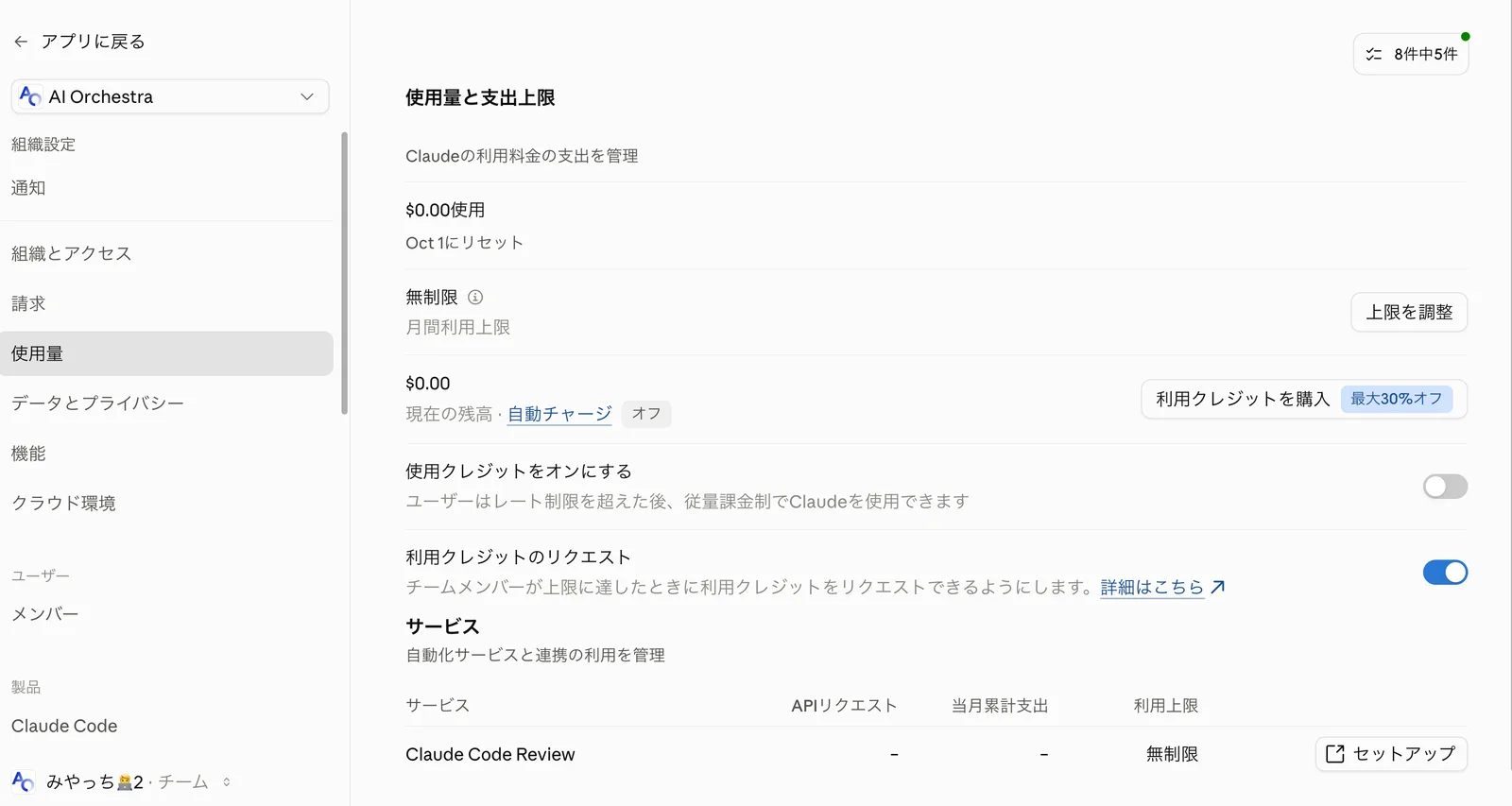
「組織設定 > 使用量」の上部が「使用量と支出上限」です。当月の使用額とリセット日、月間利用上限(当社は「無制限」)、現在の残高と自動チャージの状態、購入ボタンが並びます。「使用クレジットをオンにする」のトグルが従量課金の入口で、説明文に「ユーザーはレート制限を超えた後、従量課金制でClaudeを使用できます」とあります。
有効化すると、公式ヘルプの手順では自動チャージ(残高がいくらになったら補充するか)の設定が続きます。月間利用上限は「上限を調整」から金額を入れるか「無制限に設定」を選びます。上限を入れずに有効化しない、が当社の推奨です。購入ボタンの「最大30%オフ」は購入額に応じた割引の表示で、条件は購入画面で確認します。
下部の「サービス」には、Claude Code Reviewのような自動化サービスの利用上限が別枠で並びます。当社では「無制限」のまま未セットアップでした。自動レビューを組織で使う場合は、ここにも上限を置きます。
ユーザーごとの上限 — メンバー一覧の「…」から金額を指定
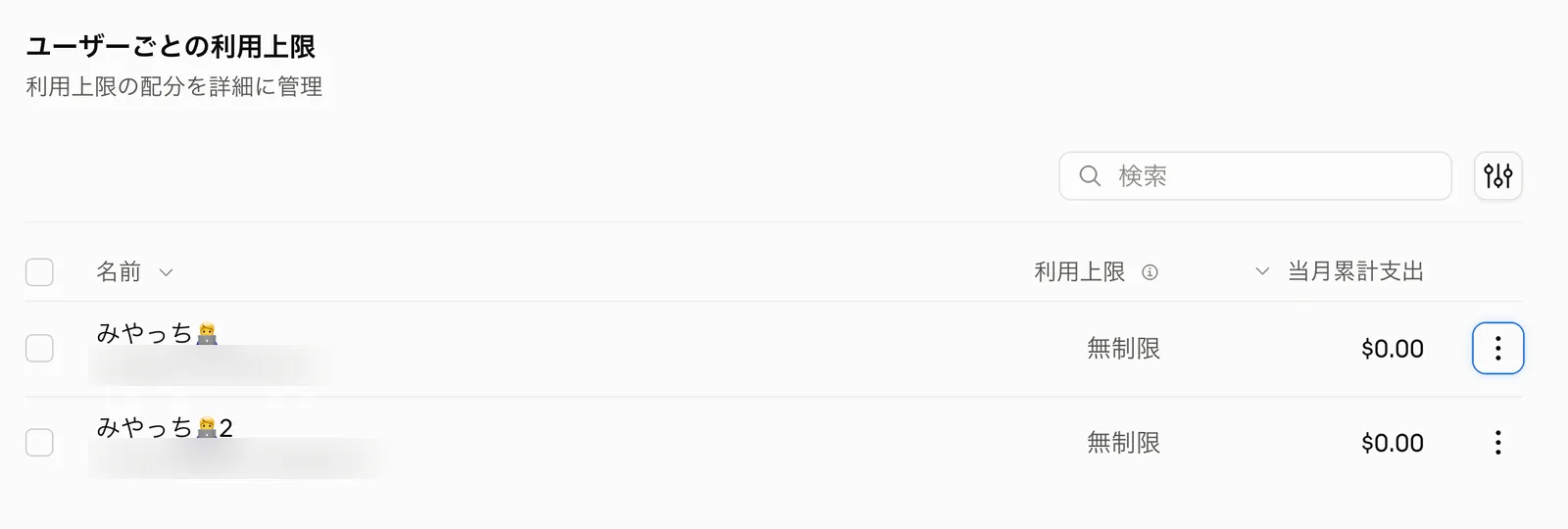
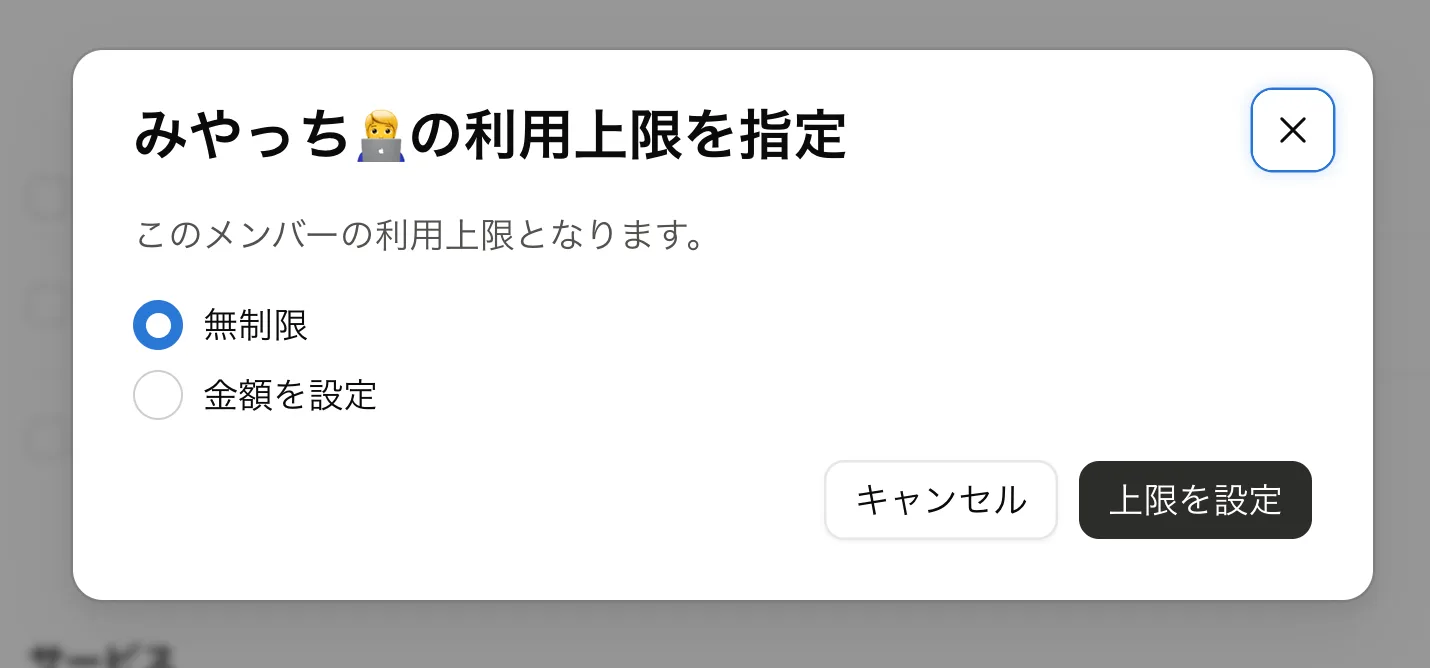
同じページの下にある「ユーザーごとの利用上限」で、メンバー別の上限と当月累計支出が見えます。右端の「…」から「利用上限を指定」を開くと、「無制限」か「金額を設定」を選べます。推進役だけ高め、ほかは低めという配分がここでできます。シート種別ごとの上限は、公式ヘルプによるとシート制のEnterpriseプランの機能です。
請求ページ — 残高は購入日から1年で失効、自動チャージもここ
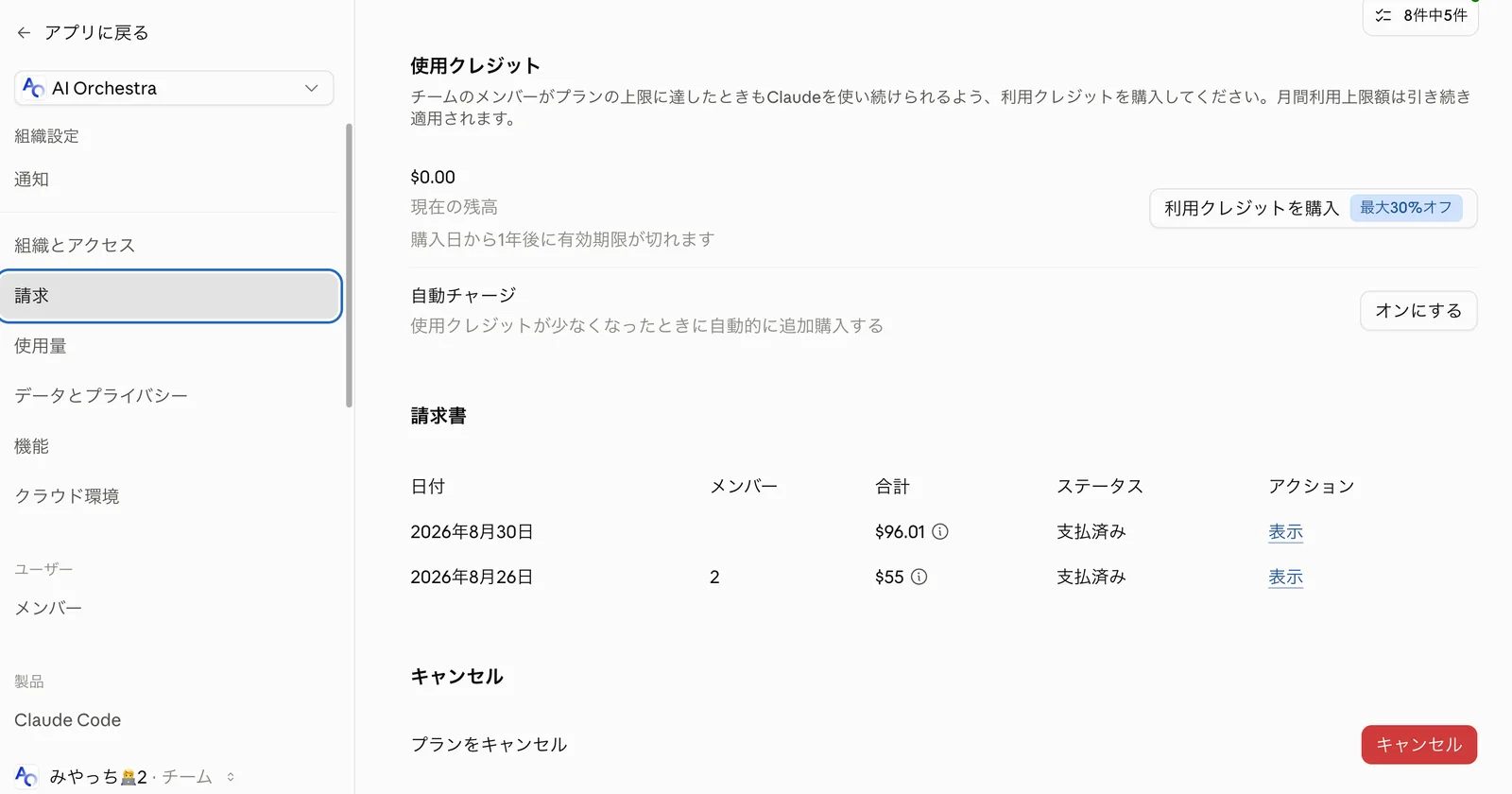
「請求」ページには使用クレジットの残高・購入ボタン・自動チャージと、月ごとの請求書が並びます。当社の画面には「購入日から1年後に有効期限が切れます」と明記されていました。まとめて買うほど割引の表示はあるものの、1年で失効するので、最初は小さく買って自動チャージの最低残高で回す方が無駄が出ません。
メンバー側の見え方 — 「設定 > 使用量」と、上限に達したときのリクエスト
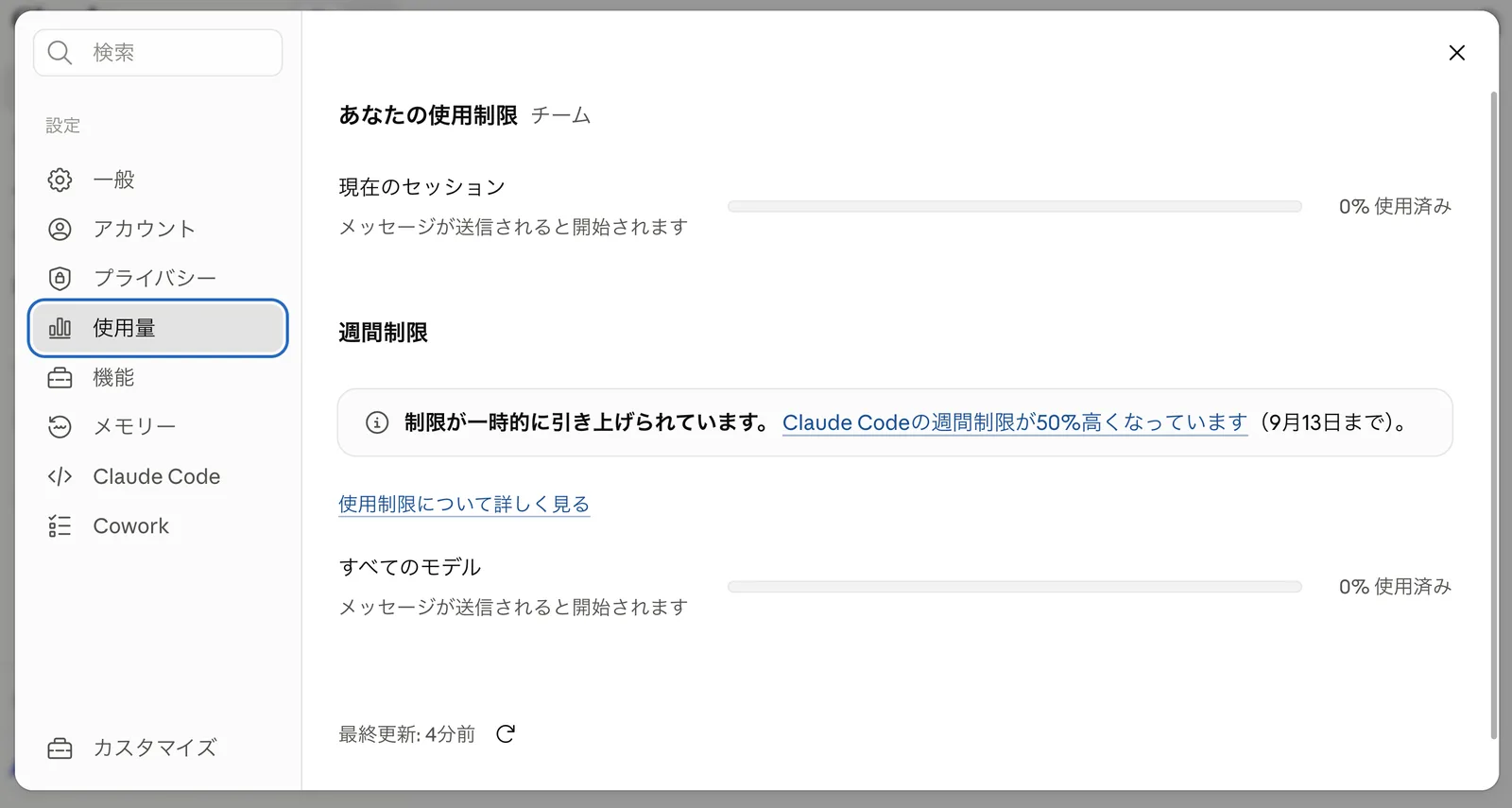
メンバーは「設定 > 使用量」で、現在のセッション(5時間枠)と週間制限の消費率を見られます。当社の画面では「Claude Codeの週間制限が50%高くなっています(9月13日まで)」という一時的な引き上げの案内も出ていました。Claude Codeでは同じ枠を /usage コマンドで確認できます。
上限に達すると、公式ヘルプによると「利用クレジットをリクエスト」の導線が表示され、押すと「管理者に送信しました」に変わります。管理者側は「組織設定 > 使用量」の「リクエストを確認」で、承認したい依頼の横の「上限を引き上げる」を押します。承認されない限りメンバーは次のリセットまで待つ形です。
上限に達したときの表示は公式ヘルプの記述にもとづく
「利用クレジットをリクエスト」のボタンや「管理者に送信しました」の表示、Claude Code側のメッセージは、当社の画面ではなく公式ヘルプの記述にもとづいて書いています。自社の環境で文言が違う場合は、画面の案内に従ってください。
支出を見る — アナリティクスの「Claudeのコストはどのくらいですか?」
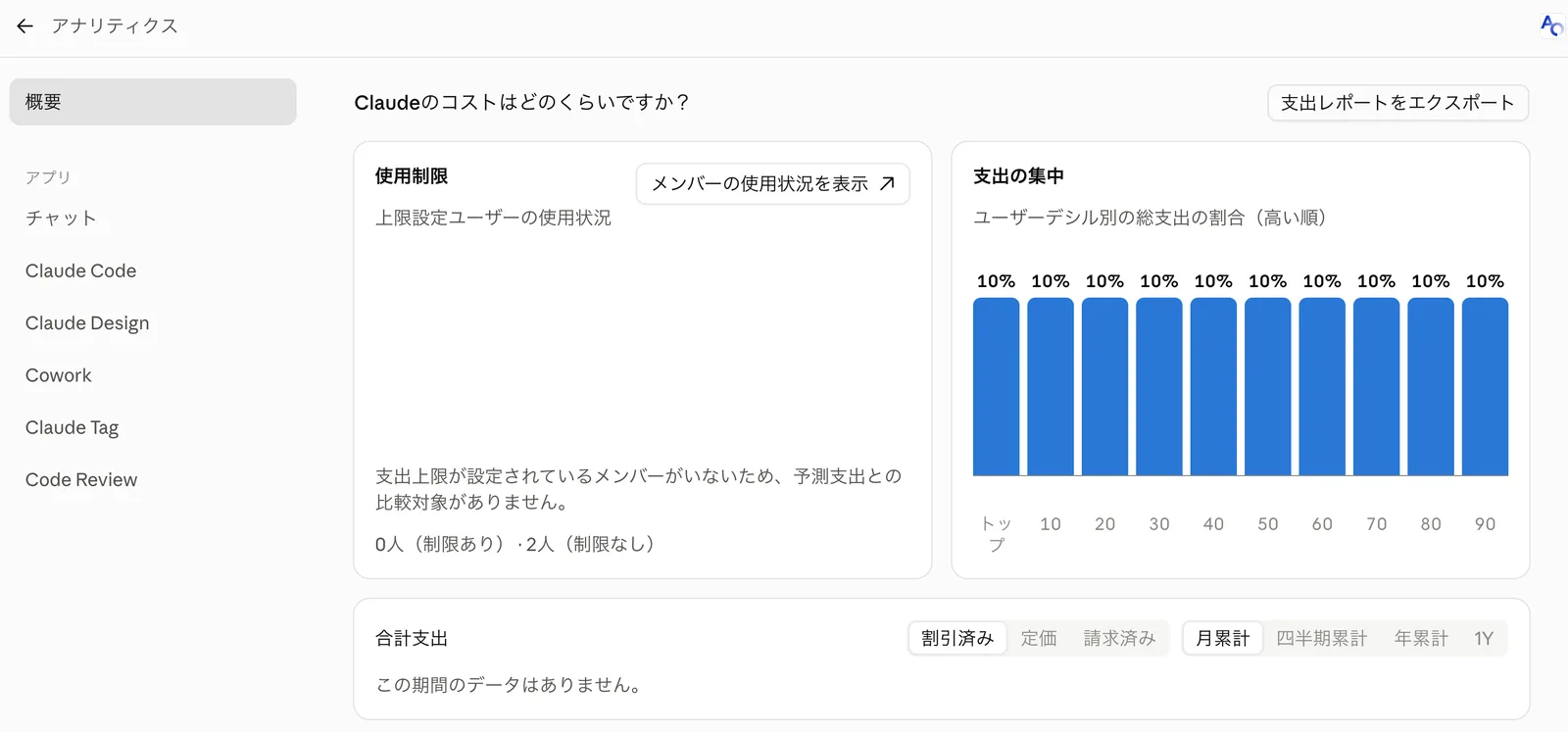
有効化したあとの消費は、アナリティクスの概要ページ「Claudeのコストはどのくらいですか?」で追えます。上限を設定したユーザーの使用状況、支出が特定の人に集中していないかのデシル別グラフ、合計支出(割引済み・定価・請求済み)が並び、「支出レポートをエクスポート」でCSVに出せます。月に1回ここを見て、上限とシート種別を見直すのが運用の型です。
会社として決めておく運用ルール5つ
- 有効化する日に、組織全体の月間上限とユーザーごとの上限を同時に置く — 既定は「無制限」。上限なしの有効化は請求が読めなくなる
- 推進役だけ高め、ほかは低め — ユーザーごとの上限で配分する。シート種別ごとの上限はTeamプランでは使えない
- 最初は小さく買い、自動チャージの最低残高で回す — 残高は購入日から1年で失効する。割引を狙ったまとめ買いより、使う分だけ補充する
- リクエストの承認基準を決めておく — 「利用クレジットのリクエスト」は既定でオン。誰の依頼を、いくらまで、誰が承認するかを先に決める
- 月に1回、アナリティクスで支出の集中と上限到達を見る — 特定の人に集中しているなら、上限の見直しよりプレミアムシートへの切り替えを検討する
ChatGPT Businessのワークスペースクレジットとの違い
ChatGPT Businessにも同じ役割のワークスペースクレジットがあり、所有者がまとめて買い、使った人の分だけ共有プールから減ります。違いは、Businessがシート種別ごとの月間上限とユーザー別の上書きで、Claudeが組織全体とユーザー別の2階層である点です。失効はどちらも購入から1年(Businessの表記は12か月)で同じです。
Business側の購入画面と円建ての価格はChatGPT Businessのクレジット追加、両社の利用制限の設計の違いはClaude CodeとCodexの利用制限の違いで解説しています。
Claude Codeを組織に定着させたい企業様へ。AI Orchestraの法人研修・導入支援をご覧ください。