執筆: 株式会社AI Orchestra 代表取締役 宮地俊充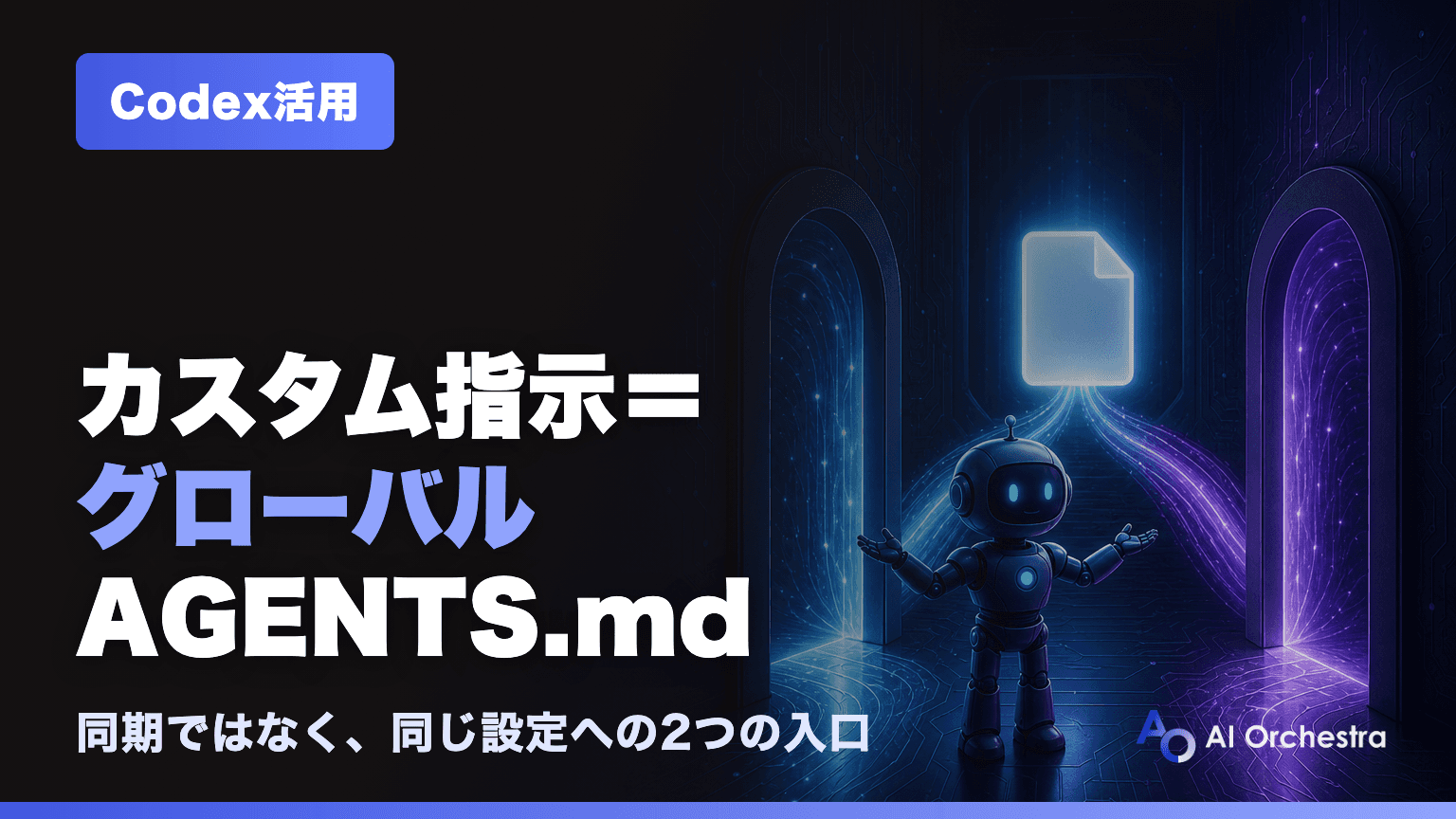
よくある誤解 — 「書くと裏でAGENTS.mdに反映される」は間違い
先に結論から書きます。ChatGPTデスクトップアプリの「設定 > パーソナライズ > カスタム指示」の入力欄は、Codexがグローバルに読み込む ~/.codex/AGENTS.md を編集する画面そのものです。
UI上の設定とAGENTS.mdという別々の2つのデータがあって同期しているのではなく、同じ1つのファイルを、アプリ画面とテキストエディタという2つの入口から扱っているだけです。
前提: 「Codexアプリ」はもうありません
2026年7月9日のアップデートで、それまで独立していたCodexのデスクトップアプリはChatGPTデスクトップアプリに統合されました。現在のCodexは、同じアプリの中にあるChat・Workと並ぶ1つの体験です。そのため設定もChatGPTアプリ側の「パーソナライズ」に集約されており、本記事で扱うカスタム指示欄もそこにあります。以前のCodexアプリを使っていた方は、アップデートするとそのまま新しいChatGPTアプリになります。
この点は当社自身が間違えました。2026年7月30日に開催した会員向けの月次ライブ「Codex基礎編」で、設定画面の解説の中で「カスタム指示に書くと、裏で個人用のAGENTS.mdに反映されてしまう」「だから憲法(ルールファイル)が2つに分かれてしまう」と説明したのですが、これは誤りです。
実機とCodexの公式リポジトリで確認したところ、そもそも2つに分かれていませんでした。誤解しやすい構造だと感じたので、訂正の経緯そのものを1本の記事にまとめています。
「同期」と「同じもの」は運用上まったく違う
同期だと思っていると、心配すべきは「2か所を見比べる手間」になります。実際は同じファイルなので、本当に注意すべきはアプリ画面から保存したときに、ファイル側の内容を上書きしてしまうことです。気にするポイントが変わります。
正しい対応関係 — カスタム指示欄が指しているのはグローバルの1枚だけ
Codexが読み込むルールファイル(AGENTS.md)は、置き場所によって複数の階層に分かれます。カスタム指示欄が対応しているのは、そのうちグローバル階層の1枚だけです。
ChatGPTアプリの「設定 > パーソナライズ > カスタム指示」
            ↕  同じ中身(コピーではなく同一ファイル)
~/.codex/AGENTS.md            ← グローバル(全プロジェクト共通)

<作業フォルダ>/AGENTS.md       ← プロジェクトのルール(カスタム指示欄の対象外)
<作業フォルダ>/sub/AGENTS.md ← サブフォルダのルール(同上)したがって、ファイルをテキストエディタで編集すればアプリ画面の表示にも反映され、アプリ画面で保存すればファイルの中身も変わります。一方で、案件ごとの作業フォルダに置いたAGENTS.mdや、サブフォルダに置いた詳細ルールは、カスタム指示欄には一切出てきません。「カスタム指示欄が空だからルールを何も設定していない」とは限らない、という点は覚えておくと混乱が減ります。
なお、グローバル階層の置き場所は環境変数 CODEX_HOME で変更でき、既定値が ~/.codex です。またグローバル階層に AGENTS.override.md がある場合、Codexは仕様上そちらだけを読み込みます(公式ドキュメント)。
この状態ではカスタム指示欄で編集している AGENTS.md の内容が使われないことになるため、上級者向けの落とし穴として頭の隅に置いておいてください。
指示はどう積み上がるか — 現在地に近い側が優先される
実行時、Codexは複数階層のAGENTS.mdを上(グローバル)から順に連結して1本の指示にします。公式ドキュメントの記載では、ファイルはルート側から順に連結され、現在の作業ディレクトリに近いファイルほど後ろに置かれます。内容が矛盾する場合は、後から読み込まれる側——つまり現在地に近い側が優先されます。
表は横にスクロールできます →
| 読まれる順 | 置き場所 | 役割 |
|---|---|---|
| 1(最初) | ~/.codex/AGENTS.md | 全プロジェクト共通の前提。アプリのカスタム指示欄と同じもの |
| 2 | 作業フォルダ直下の AGENTS.md | その案件・その組織のルール |
| 3(最後・最優先) | サブフォルダの AGENTS.md | その作業に近い詳細ルール |
この順番が分かると、書き分けの方針も自然に決まります。個人の好み(文体・言語・作業の進め方)はグローバルに、会社としての決めごと(禁止事項・成果物の形式・確認フロー)はプロジェクトのAGENTS.mdに。プロジェクト側に書いたルールが後から効くので、チームの合意が個人設定に負けない構造になります。
プロジェクト側に何をどう書くかはAGENTS.mdの書き方で詳しく解説しています。
変更が効くのは「次のタスク」から
Codexは指示ファイルをタスクの開始時に読み込んで1本の指示に組み立てます。カスタム指示欄やAGENTS.mdを書き換えても、すでに実行中のタスクには即時反映されません。直したのに挙動が変わらないときは、まず新しいタスクとして依頼し直してみてください。
「勝手に書かれている」ように見えるのはなぜか
当社が誤解したきっかけは、カスタム指示欄を開いたときに自分では書いた覚えのない大量の文章が入っていたことでした。そこから「Codexが自発的にここへ書いている」と考えてしまったのですが、これも誤りでした。
種明かしをすると、当社の環境では ~/.codex/AGENTS.md が、別のリポジトリで管理している共通ルールファイルへのシンボリックリンク(実体は別の場所にある、というOSの仕組み)になっていました。つまりカスタム指示欄には、リンク先にある既存ファイルの中身がそのまま表示されていただけです。Codexが書いたのではなく、最初から「そこにあるファイルの中身」を見せていた、というだけの話でした。
同じ勘違いは、シンボリックリンクを使っていない一般的な環境でも起こり得ます。以前に自分で ~/.codex/AGENTS.md を作っていた場合や、CLI版で設定したルールがある場合、アプリの設定画面を初めて開いた瞬間に「見覚えのない文章」が表示されます。カスタム指示欄が空でないこと自体は異常ではありません。中身を消す前に、それがどのファイルの内容なのかを確認してください。
実務上の注意 — 編集経路はどちらか一方に決める
同じファイルを2つの入口から編集できるということは、両方から編集すると事故が起こり得るということでもあります。公式ドキュメントには、外部エディタとの内容マージ・排他ロック・競合検知についての記載がありません。危ないのは次のような順序です。
- 1ChatGPTアプリのカスタム指示画面を開く(この時点の内容が画面に読み込まれる)
- 2別のエディタで
~/.codex/AGENTS.mdを編集して保存する - 3古い内容が表示されたままの設定画面で「保存」を押す
- 4エディタで加えた新しい内容が、古い内容で上書きされ得る
対策はシンプルで、編集する経路をどちらか一方に決めてしまうことです。当社では次の基準で分けています。
- アプリ画面だけで編集する — Codexを普通に使う個人。ファイルの場所を意識せずに済み、これが最も迷いません
- ファイルを正本にして、アプリ画面からは保存しない — ルールをGit管理している、複数のPCで同じルールを共有している、Claude CodeなどのほかのAIエージェントとルールファイルを共用している場合
特に2つ目のケースでは、アプリ画面からの保存がGit管理された正本ファイルを書き換えてしまう可能性があります。ツールをまたいでルールを共有している方(当社もこの構成です)は、カスタム指示欄は表示専用の窓だと思って触らないのが安全です。
会社で使うときの設計 — 個人設定と会社ルールを混ぜない
ここまでの話は、複数人でCodexを使う組織ではもう一段重要になります。カスタム指示欄(=グローバル)はその人のPCの中だけの設定であり、チームで共有されません。ここに会社のルールを書いてしまうと、書いた本人の環境でしか効かない「見えないルール」が生まれます。
会社としての決めごとは、必ずプロジェクト(作業フォルダ)側のAGENTS.mdに置いてチームで共有する。個人の好みだけをカスタム指示欄に置く。この線引きを最初に決めておくと、「同じ依頼なのに人によって成果物が違う」という導入初期にありがちなつまずきを避けられます。
当社は自社の40以上の業務をAIエージェントに任せながら、こうしたルールファイルの設計と運用ルールを積み上げてきました。今回のように、公式ドキュメントに書かれていない挙動で誤解したことも含めての実践知です。当社のCodex研修・導入伴走支援では、貴社の実業務を題材に、どの階層に何を書くかの設計から運用の定着までを一体でご支援しています。
Codexを組織に定着させたい企業様へ。AI Orchestraの法人研修・導入支援をご覧ください。