執筆: 株式会社AI Orchestra 代表取締役 宮地俊充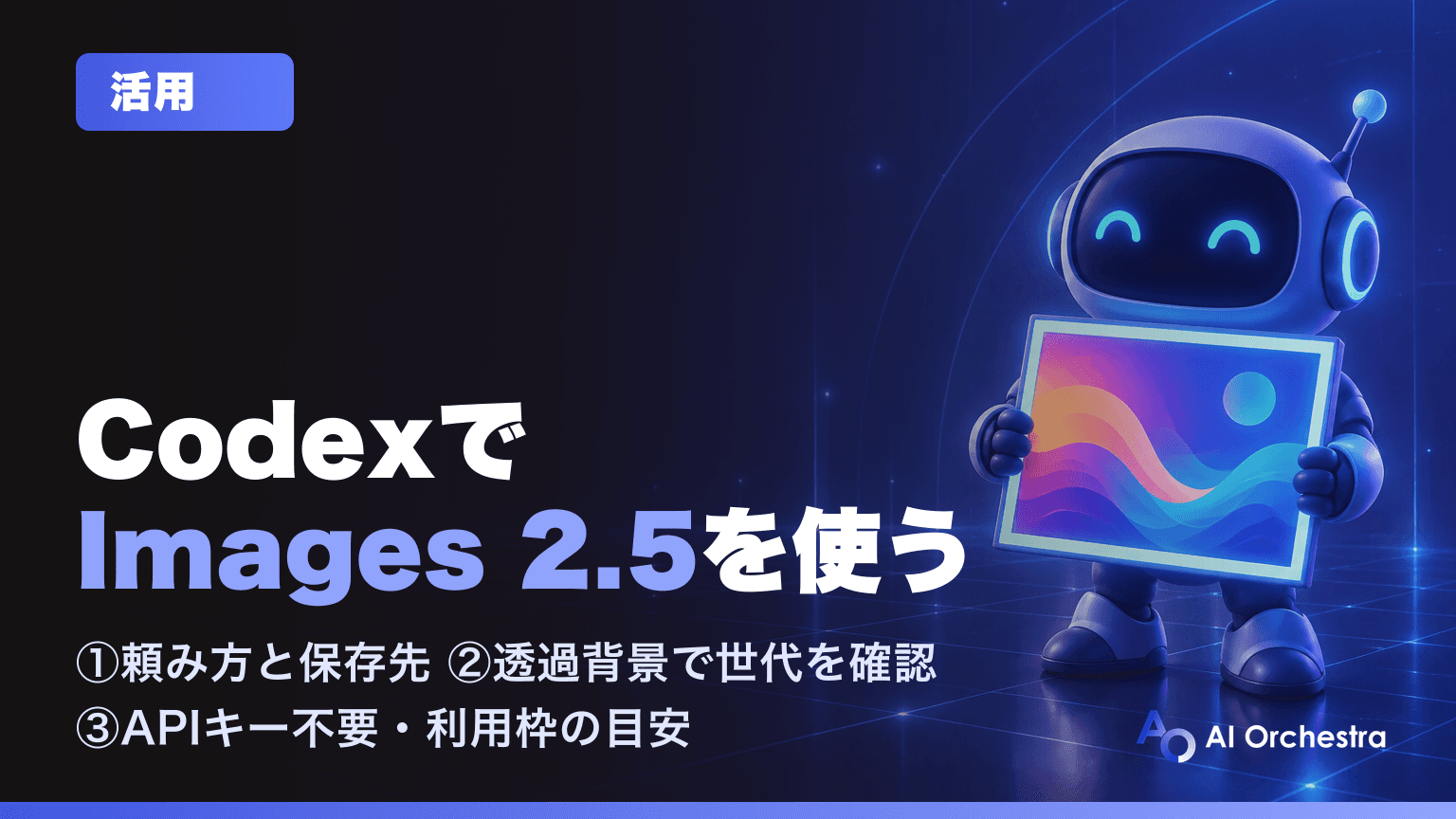
Images 2.5で何が変わったのか — Codexも対象
OpenAIは2026年9月8日、画像モデルの新版「ChatGPT Images 2.5」を公開しました。公式発表によると、細部の描写・参照写真の被写体の再現・指示どおりの部分編集が改善し、生成の待ち時間はImages 2.0比で最大50%短縮されています。
業務で効く変更が2つあります。1つは複数回の編集を重ねても品質が崩れにくくなったこと。もう1つは、透過背景に対応したことです。従来の gpt-image-2 はAPIやCLIで透過背景を指定できず(Codex同梱の画像生成スキルの記述)、当社の実測でも組み込み経由で本当に透明な画像は返ってこなかったため、アイコンやロゴの切り抜きは別の手段が必要でした。
Codexユーザーも提供対象
公式発表の提供範囲は「ChatGPT、ChatGPT Work、Codexのすべてのプランのユーザー」で、デスクトップ・モバイル・Webに順次展開するとされています。Codex側で設定を変える必要はありません。Codexには画像モデルを選ぶ項目がなく、OpenAI側で新モデルに切り替わると、そのまま新モデルで生成されます。
ただし、Codexの公式ドキュメントには組み込み画像生成のモデルとして gpt-image-2 の記述が残っています。自分の環境が新モデルに切り替わったかは、後述の方法で確かめるのが確実です。
Codexの画像生成の仕組み — APIキー不要で利用枠を使う
Codexには画像生成ツールが最初から組み込まれています。公式ドキュメント「Image generation in Codex」によると、組み込みの画像生成はCodexの通常の利用枠を消費し、APIキーは不要です。ChatGPTのアカウントでサインインしていれば、追加の契約なしにそのまま使えます。
注意点は消費の速さです。同ドキュメントは、画像生成を含むやり取りは画質とサイズにもよるが平均で3〜5倍速く利用枠を使うと説明しています。数枚の資料用画像なら気にする量ではありませんが、何十枚も作る用途には向きません。
大量に作りたい場合だけ、環境変数 OPENAI_API_KEY を設定してAPI課金に切り替える道が用意されています。ただしこれは従量課金で、Codexの利用枠とは別の支払いになります。使い分けは後述します。
その場合のAPIキーは、Codexのチャットに貼らずに発行して .env.local に保存できます。手順と仕組みはOpenAI DevelopersプラグインでAPIキーを安全に作るで解説しています。
使い方 — デスクトップアプリ・CLI・IDE拡張の3通り
画像生成に特別な操作はなく、普段の作業依頼と同じ入力欄に日本語で頼むだけです。入口ごとの違いは次のとおりです。
表は横にスクロールできます →
| 入口 | 頼み方 | 参照画像の渡し方 |
|---|---|---|
| ChatGPTデスクトップアプリ(Codex) | 入力欄に「◯◯の画像を作って」と書く | 入力欄に画像を添付する |
| Codex CLI | 依頼文に $imagegen を含めると明示的に画像生成を呼べる | -i または --image で画像ファイルを渡す |
| Codex IDE拡張(VS Code等) | 入力欄に「◯◯の画像を作って」と書く | Shiftを押しながら画像を入力欄にドラッグ |
依頼文の例 — 用途・サイズ・保存先を1回で伝える
画像生成の依頼で結果を左右するのは、何に使うか・大きさ・入れてはいけないもの・保存先の4点です。この4点を最初の依頼に入れておくと、やり直しが減ります。当社が資料や記事のサムネイルを作るときの頼み方を、そのまま載せます。
このプロジェクトの記事サムネイル用の背景画像を1枚作って。
・横長 1536x1024
・濃い紺色のグラデーション背景、右側に小さなロボット
・左側3分の2は文字を載せるので何も描かない
・文字・ロゴ・透かしは入れない
完成したら public/images/thumb-bg.png に保存してcodex '$imagegen で、白背景に青いロケットのフラットアイコンを1枚作って。文字なし、正方形。output/rocket.png に保存して'画像の中に日本語の文字を入れたいときは、入れたい文字をそのまま「」で書きます。
既存の画像を編集する — 変えない部分を先に伝える
写真の背景差し替えやロゴの色替えのような編集は、画像を添付して「変えていい部分」と「変えてはいけない部分」を両方書くのがコツです。公式の画像生成スキルも、編集では「Xだけ変えて、Yは変えない」と毎回書き添えることを推奨しています。
添付した商品写真の背景だけを、夕焼けのオレンジのグラデーションに差し替えて。
商品本体と輪郭・影は変えない。文字と透かしは入れない。
元のファイルは残して、product-sunset.png として別名で保存して依頼文の書き方そのもの(用途から書く・見えるものを言葉にする・文字は一字一句そのまま・参照画像に役割を与える)は、OpenAI公式の画像プロンプトガイドを業務向けに読み解いたGPT-Image-2.5の画像生成プロンプトの書き方にまとめています。
生成した画像はどこにある? — 保存先と修正のしかた
組み込みの画像生成は、まずCodexの作業フォルダの中(~/.codex/generated_images/)に画像を保存します。プロジェクトで使う画像は、依頼文に保存先を書いておくか、生成後に「public/images にコピーして」と頼めばCodexが移してくれます。
作った画像を直したいときは、続けて「もう少し明るく」「右のロボットを小さく」と1点ずつ頼みます。デスクトップアプリでは生成画像を拡大表示するとFocused view(1枚を確認)とCanvas view(複数枚を並べて選び、コメントで指示)を切り替えられ、複数案から選んで修正する作業がしやすくなっています。
つまずきやすい点
画像は作れたのに指定したフォルダに無い、というケースがあります。Codexが「保存しました」と答えていても、実体は ~/.codex/generated_images/ に残ったままのことがあるためです。見つからなければまずこのフォルダを開くと、最新の生成画像があります。
本当に2.5になった? — 透過背景で確かめる
Codexの画面には画像モデルの名前が出ません。生成した画像に埋め込まれるC2PAメタデータにもモデルの世代は正確に書かれておらず、当社が確認した範囲ではChatGPT本体で作った画像も同じ表記でした。そこで当社は、旧世代にはできなかった出力で世代を見分けています。
確認に使うのは透過背景です。gpt-image-2は透過背景を出せなかったので、「背景が完全に透過したPNGで」と頼んで本当に透明な画像が返ってくれば、新世代のモデルで動いていると判断できます。当社の環境では、正方形のアイコンを頼んだところ画素の約68%が完全に透明なPNGが返ってきました。

青いロケットのフラットアイコンを1枚。背景は白ではなく「完全に透過」したPNG(アルファチャンネルあり)で。文字なし、正方形。test-transparent.png に保存して返ってきたPNGを画像ビューアで開き、背景が白ではなく透明として表示されれば合格です(ビューアによって市松模様や灰色で表示されます)。白い背景のまま返ってくる場合は、まだ旧世代で動いているか、依頼文の「透過」が伝わっていないかのどちらかです。
Claude Codeから使う — Codexを画像生成の裏方にする
Claude Codeには画像生成モデルがありません。当社では、Claude CodeからCodex CLIを呼び出して画像だけ作らせるスキルを用意し、記事のサムネイルや図解の背景に使っています。Codexの利用枠で動くのでAPIキーは不要で、Claude Codeの作業の流れを止めずに画像が手に入ります。
作り方の要点は3つです。①Codex CLIを非対話モード(codex exec)で呼ぶシェルスクリプトを書き、生成後にファイルの実在を確認する ②モデル名をスクリプトに書かない(「組み込みの最上位モデルを使う」と指示し、世代交代に自動で追従させる) ③並列に呼ばない(認証が競合して止まるため、1枚ずつ順番に呼ぶ)。
スキルの置き場所や書き方はCodexのSkillsの作り方、CLIそのものの導入はCodex CLIとは?デスクトップアプリとの違いで解説しています。
APIとの使い分け — Flare・Sunburstは開発者向け
Images 2.5と同時に、API向けにはGPT-Image-2.5 FlareとGPT-Image-2.5 Sunburstの2モデルが公開されました。公式発表によると、Flareは品質・編集・速度の改善をそのまま受け継いだ標準の選択肢で、Sunburstは生成に時間がかかる代わりに編集の精度を高めた上位版です。
表は横にスクロールできます →
| Codexの組み込み画像生成 | API(Flare / Sunburst) | |
|---|---|---|
| 費用 | Codexの利用枠を消費(追加料金なし) | 画像ごとの従量課金 |
| 必要なもの | ChatGPTのサインインのみ | APIキーと支払い設定 |
| モデルの指定 | できない(OpenAI側で最新に切り替わる) | モデルID・画質・サイズを指定できる |
| 向いている用途 | 資料・記事・社内向けの数枚 | 大量生成・アプリへの組み込み |
業務で「資料に載せる図を数枚」「記事のサムネイルを1枚」という規模なら、Codexの組み込みで足ります。アプリに画像生成を組み込む、毎日何百枚も作る、といった用途になって初めてAPIを検討すれば十分です。APIキーと課金の考え方はCodexのAPIとは?で整理しています。
業務で使うときの注意点
- サイズ指定は目安として扱う。組み込みの画像生成では指定した縦横が厳密に反映されないことがあり、当社の実測でも2048x1152を頼んで1672x941が返りました。正確なサイズが要る場合は、生成後に画像編集ソフトやコマンドで整えます
- 生成画像にはC2PAメタデータと不可視の透かしが入ります(公式発表)。AI生成であることを識別できる仕組みなので、外部公開時はその前提で扱います
- 画像生成を伴わないやり取りに比べ、利用枠が3〜5倍速く減ります。上限に当たったときの確認方法と対処はCodexの制限 — 使用量の確認方法と上限時の対処法を参照してください
- 画像機能の可否と利用上限は、プランとワークスペースの設定に依存します(公式ドキュメント)。会社のワークスペースで使えない場合は、まず管理者に設定を確認します
- 実在の人物の写真や他社のロゴを素材にするときは、社内規程と権利関係を先に確認します。生成できることと、公開してよいことは別です
画像生成は、Codexを「コードを書く道具」から「資料・発信物まで一気通貫で作る道具」に広げる機能です。数枚の画像なら追加費用も設定も要らないので、まずは自分の資料のサムネイル1枚から試すのが近道です。
資料作成の全体の流れはCodexで資料作成 — HTMLで作りPDFで配る方式、頼み方の基本はCodexのプロンプトの書き方にまとめています。
Codexを組織に定着させたい企業様へ。AI Orchestraの法人研修・導入支援をご覧ください。