執筆: 株式会社AI Orchestra 代表取締役 宮地俊充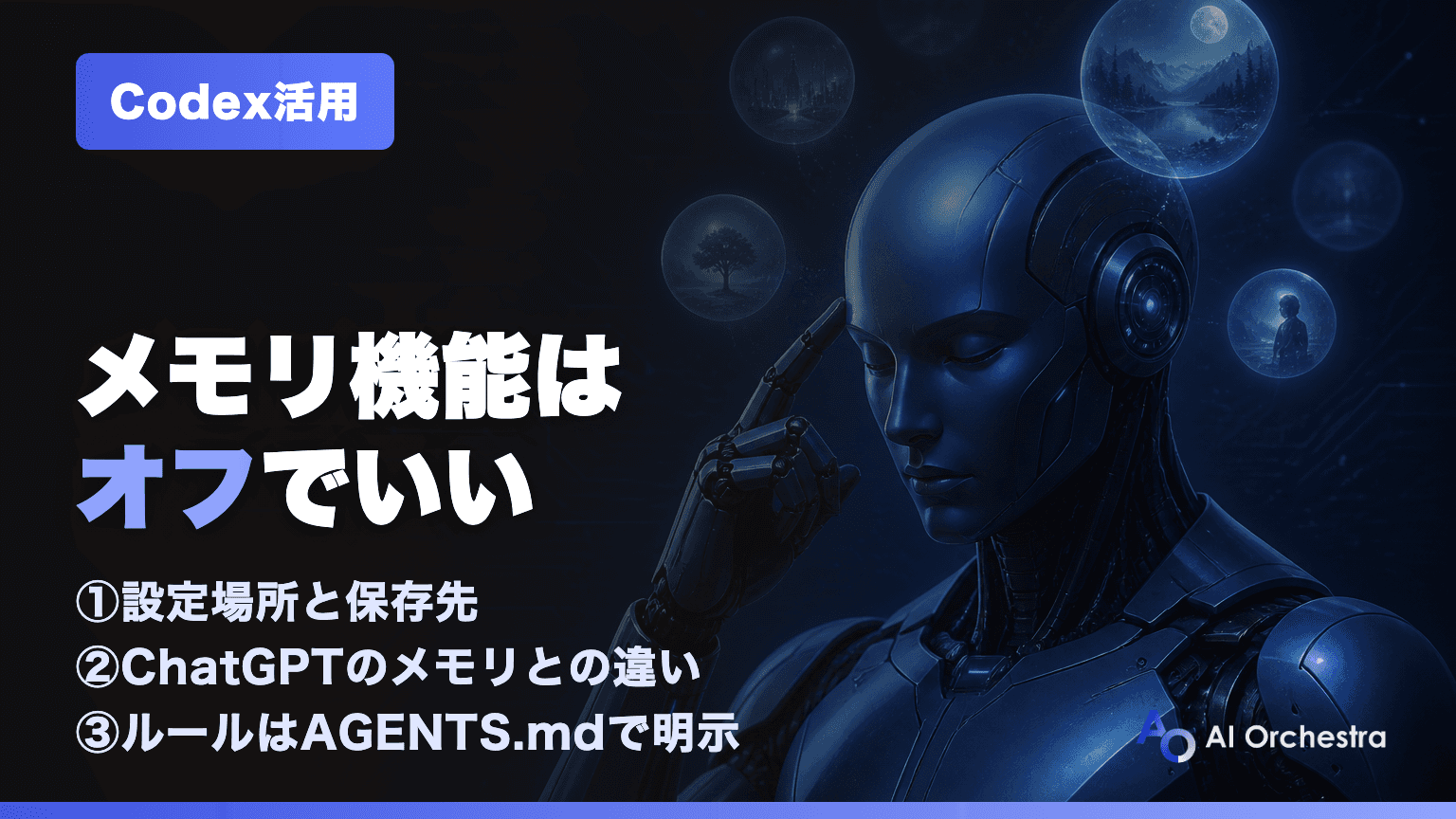
結論 — メモリ機能はある。ただし既定オフで、当社はオフのまま使う
Codexのメモリ機能(memories)は、過去のチャットから有用な文脈を自動で抽出して記憶し、以降のセッションに持ち込む機能です。公式ドキュメントとCLIの実機確認では、実験的(experimental)段階の機能で、既定はオフになっています。つまり、何も設定していなければあなたのCodexはメモリを作っていません。
オンにする方法は本記事で説明しますが、先に当社の立場を書いておくと、当社はオフのまま運用しています。理由は機能の出来ではなく、覚えてほしいルールは記憶ではなくファイルに明示して持つべきだ、という運用思想によるものです。詳しくは後半で解説します。
Codexのメモリ機能とは — ChatGPTのメモリとは別物
まず押さえるべきは、ChatGPTのメモリとCodexのメモリは別物だという点です。公式ドキュメントでも、Web版ChatGPTはChatGPT側のメモリを使い、ローカルのCodex(デスクトップアプリ・CLI・IDE拡張)は独立したローカルのメモリストアと設定を使う、と明記されています。
ChatGPTでメモリをオンにしていても、Codexのメモリが自動でオンになるわけではありませんし、記憶の中身も共有されません。
表は横にスクロールできます →
| ChatGPTのメモリ | Codexのメモリ | |
|---|---|---|
| 保存場所 | OpenAIのサーバー(アカウントに紐づく) | 自分のPCの中(~/.codex/memories/) |
| 既定の状態 | 設定でオン・オフを選択 | オフ(実験的機能) |
| 覚える内容 | 会話から得た好み・事実など | 過去のチャットの要約・作業文脈など |
| 管理画面 | ChatGPTの設定内「メモリ」 | 「設定 > パーソナライズ」と config.toml |
「Codexのメモリはどこにあるのか」という疑問の答えはこの表に尽きます。設定場所は「設定 > パーソナライズ」、保存場所は自分のPCの ~/.codex/memories/ です。ChatGPT側の設定画面をいくら探しても、Codexのメモリの管理項目は見つかりません。
「Codexアプリ」はもうありません
2026年7月9日に、独立していたCodexのデスクトップアプリはChatGPTデスクトップアプリに統合されました。本記事で「設定 > パーソナライズ」と書いているのは、ChatGPTデスクトップアプリ側の設定画面のことです。同じパーソナライズ画面にある「カスタム指示」欄についてはカスタム指示とAGENTS.mdの関係で詳しく解説しています。
有効にする方法 — 設定画面とconfig.tomlの2経路
オンにする経路は2つあります。どちらも同じ機能のスイッチです。
- 1ChatGPTデスクトップアプリから — 「設定 > パーソナライズ」を開き、メモリ(Enable memories)の項目をオンにする
- 2設定ファイルから — Codexの設定ファイル
~/.codex/config.tomlに機能フラグを書く
[features]
memories = true
さらに、チャット単位の細かい制御として /memories コマンドが用意されています。デスクトップアプリでもCLIでも使え、いま進行中のチャットに既存のメモリを使わせるか、このチャットの内容を今後のメモリ生成に使わせるかをその場で選べます。この選択はチャット単位のもので、全体設定は変わりません。
CLIの主要コマンドはCodex CLIとはで一覧にしています。
オンにすると何が起こるか — 生成の仕組み
メモリを有効にすると、Codexは終了したチャットから有用な文脈をローカルのメモリファイルに書き出すようになります。公式ドキュメントに書かれている挙動のポイントは次のとおりです。
- 即時ではなくバックグラウンドで生成される — チャットが十分な時間アイドル状態になるまで待ってから要約します。作業中の内容を中途半端に記憶しないための設計です
- 短命なセッションはスキップされる — ちょっとした単発のやり取りは記憶の対象になりません
- 秘密情報は生成時に除去される — APIキーなどのシークレットはメモリの生成フィールドから取り除かれます。ただし公式も、共有前には自分でファイルを確認するよう促しています
- 利用上限の残りが少ないと生成を止める — レート制限の残量が設定した閾値を下回ると、メモリ生成に枠を使いません。利用上限の仕組みはCodexの利用制限と使用量の確認方法で解説しています
生成されたメモリは ~/.codex/memories/ 配下に、要約・恒久的なエントリ・直近の入力・根拠となるやり取りといった形で保存されます。公式はこれらを「生成物(generated state)」として扱うよう案内しており、手で編集して管理する場所ではありません。中身を覗いて確認することはできますが、制御は設定側で行うのが正です。
当社があえてオフのまま使う理由 — 問題は精度ではなく鮮度
ここからが本記事の中心です。当社がメモリをオフのまま使う理由は、機能の精度を疑っているからではありません。問題は鮮度です。ひとことで言えば、古い記憶をもとに判断されると困るからです。
AIエージェントの使い方や社内の方針は、毎月のように変わります。先月は「資料はPowerPointで」と言っていたのに、今月は「HTMLで作ってPDF配布」に切り替えた——そんな変化が日常です。メモリは過去の発言を根拠に気を利かせるため、方針転換のあとも古い前提が推論に混ざり続けるリスクがあります。
しかも記憶は中身が見えにくく、「なぜCodexがそう判断したのか」を追いにくい。うまくいかないときに原因を切り分けられない仕組みは、業務では採用しづらいのです。
では守ってほしいルールはどう持つか。答えは明示です。いま有効なルールはAGENTS.mdに書き、手順として固めたいものはSkillsにする。ファイルなら中身がいつでも見え、変わったら書き換えればよく、チームに配ることもできます。
書き方はAGENTS.mdの書き方とCodexのSkills機能でそれぞれ解説しています。
日々の資料・議事録といった作業の文脈の持たせ方はCodexのコンテキスト設計を参照してください。
公式ドキュメントも「必須ルールはAGENTS.mdへ」
これは当社の独自見解ではありません。公式ドキュメント自身が、チームで必ず守るべきガイダンスはAGENTS.mdやリポジトリ管理のドキュメントに置き、メモリは「補助的な想起レイヤー」として扱うよう明記しています。メモリを唯一のルール置き場にしない——公式と実務家の結論が一致しているポイントです。
整理すると、当社の使い分けはこうなります。
表は横にスクロールできます →
| 担保したいもの | 置き場所 | 理由 |
|---|---|---|
| 必ず守るルール(言語・書式・禁止事項) | AGENTS.md | 毎回確実に読み込まれ、中身が見える |
| 繰り返す作業の手順 | Skills(手順ファイル) | 呼び出すタイミングを自分で制御できる |
| 過去のやり取りの偶発的な文脈 | (担保しない) | 古くなった前提が混ざるリスクが利便性を上回る |
それでもオンにして試すなら — 3つの注意点
オフ運用は当社の判断であって、メモリ機能自体を否定するものではありません。個人利用で「前回の続きを楽に始めたい」といった用途なら、試す価値はあります。オンにするなら次の3点を押さえてください。
- 1外部コンテキストを含むチャットを記憶から除外する — 設定
memories.disable_on_external_contextをオンにすると、MCPツールやWeb検索を使ったチャットがメモリ生成の対象外になります。外部から取り込んだ情報が記憶に紛れ込むのを防げます - 2共有の前にメモリファイルを確認する — 秘密情報は生成時に除去されますが、
~/.codex/を人に渡す・バックアップを共有する場面では、memories/の中身を必ず目視してから渡してください。情報管理の考え方はCodexのセキュリティ設定にまとめています - 3チームの標準化には使わない — メモリは各メンバーのPCに個別に貯まるため、配布も統一もできません。チームで揃えたいルールは最初からAGENTS.mdで配るのが正解です
とくに3点目は法人導入で重要です。メンバーごとに違う記憶が育つと、同じ依頼への挙動が人によって変わり、「Aさんの環境では動くのにBさんでは変な提案をされる」という定着阻害の火種になります。
組織で使うAIエージェントの一貫性は、暗黙の記憶ではなく明示のファイルで作る——当社のCodex研修・導入伴走支援でも、この方針でルールファイルの整備からご支援しています。
Codexを組織に定着させたい企業様へ。AI Orchestraの法人研修・導入支援をご覧ください。