執筆: 株式会社AI Orchestra 代表取締役 宮地俊充
この記事の前提
当社(株式会社AI Orchestra)が契約しているChatGPT Businessの「ワークスペースの設定 > モデル」画面(所有者アカウント)と、OpenAI公式ヘルプ「ChatGPT Business models and limits」「ChatGPT Rate Card」など4本を根拠にしています。
Astraの提供は段階的で、同じワークスペースでもChat・Work・Codexで時期が違うと公式が明記しています。本記事の画面や表の値は、提供状況によって環境ごとに異なる前提でお読みください。
結論 — Businessでも使える。ただし「どのシートで・どこまで」が3つに分かれる
公式ヘルプ「ChatGPT Business models and limits」は、GPT-6 AstraがBusinessに段階的に提供されること、標準シートは既存のWork・Codexの利用枠の中で限定的に、プレミアムシートは利用枠を全量Astraに使えることを明記しています。整理すると次の表になります。
表は横にスクロールできます →
| 区分 | Work・Codex(GPT-6 Astra) | Chat(GPT-6 Pro) |
|---|---|---|
| 標準シート | 既存の利用枠の中で限定的に使える。公式の目安は5時間あたり5〜45件(GPT-6.1 Sol・GPT-6 Solは15〜150件) | Proメッセージが月15通(GPT-6 ProとGPT-5.6 Sol Proで共有) |
| プレミアムシート | 利用枠を全量Astraに使える。枠は標準の5倍で、5時間ごとの上限なし | Proメッセージが週50通(同じく2モデルで共有) |
| 使い切った後 | 所有者が購入したワークスペースクレジットから消費(上限設定に従う) | GPT-6 Pro・Sol Proとも1通50クレジットで、購入クレジットから続けられる |
- 提供は段階的で、購入では早められない — 公式ヘルプは「クレジットの購入は任意で、ロールアウト中の早期アクセスにはならない」と明記している
- クライアントの更新が必要 — AstraはCodex CLI 0.153.0以降が必要で、ChatGPTデスクトップアプリも最新版への更新が案内されている
- 「Pro」はプレミアムシートの別名ではない — Chatの「Pro」はモデルの選択肢(GPT-5.6 Sol ProまたはGPT-6 Pro)で、シート種別とは別物だと公式が注記している
- 管理者による有効化の操作は無い — Enterpriseにある「モデルアクセス」の有効化はBusinessのヘルプに無く、当社の「モデル」画面のWork と Codexの項目は所有者でも押せなかった。それでも所有者・メンバーともAstraは使えている
AstraとGPT-6 Proの入口は別 — Codexのモデル選択とChatの「Pro」
Businessでは、Work・CodexとChatでモデルの選び方が分かれています。Work・CodexはモデルピッカーでGPT-6 Astra・GPT-6.1 Sol・GPT-6 Lunaなどのモデル名を選び、Chatは「Instant/Medium/High/Extra High/Pro」という推論の深さで選びます。ChatでAstraを使うのは、この「Pro」を選んだときです。
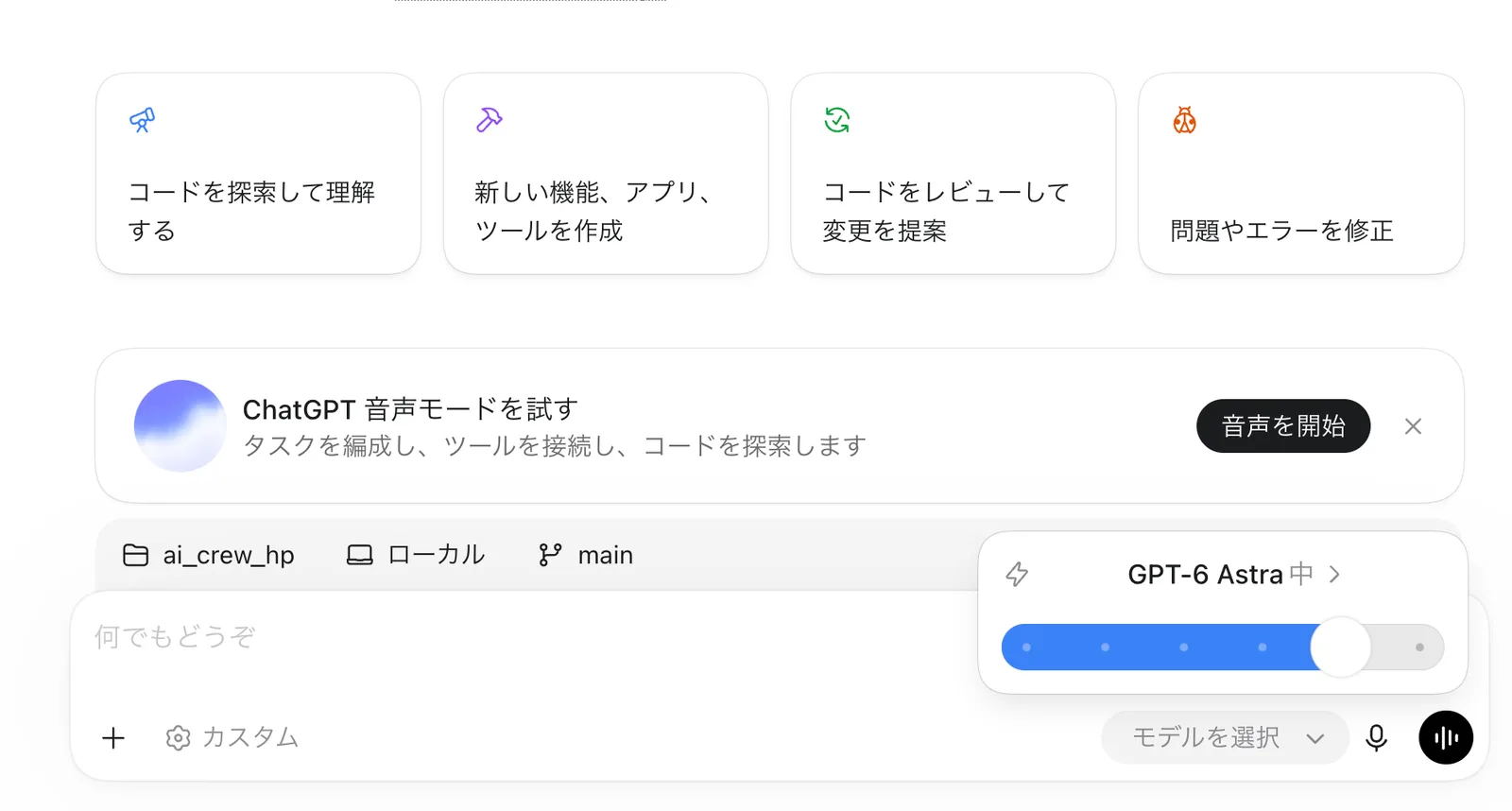
当社では、所有者だけでなく標準シートのメンバーのアカウントでもCodexのモデル選択に「GPT-6 Astra」が表示され、実際に使えています。ワークスペースの設定でモデルの既定を変えられない状態(後述)でも、利用そのものには影響していません。
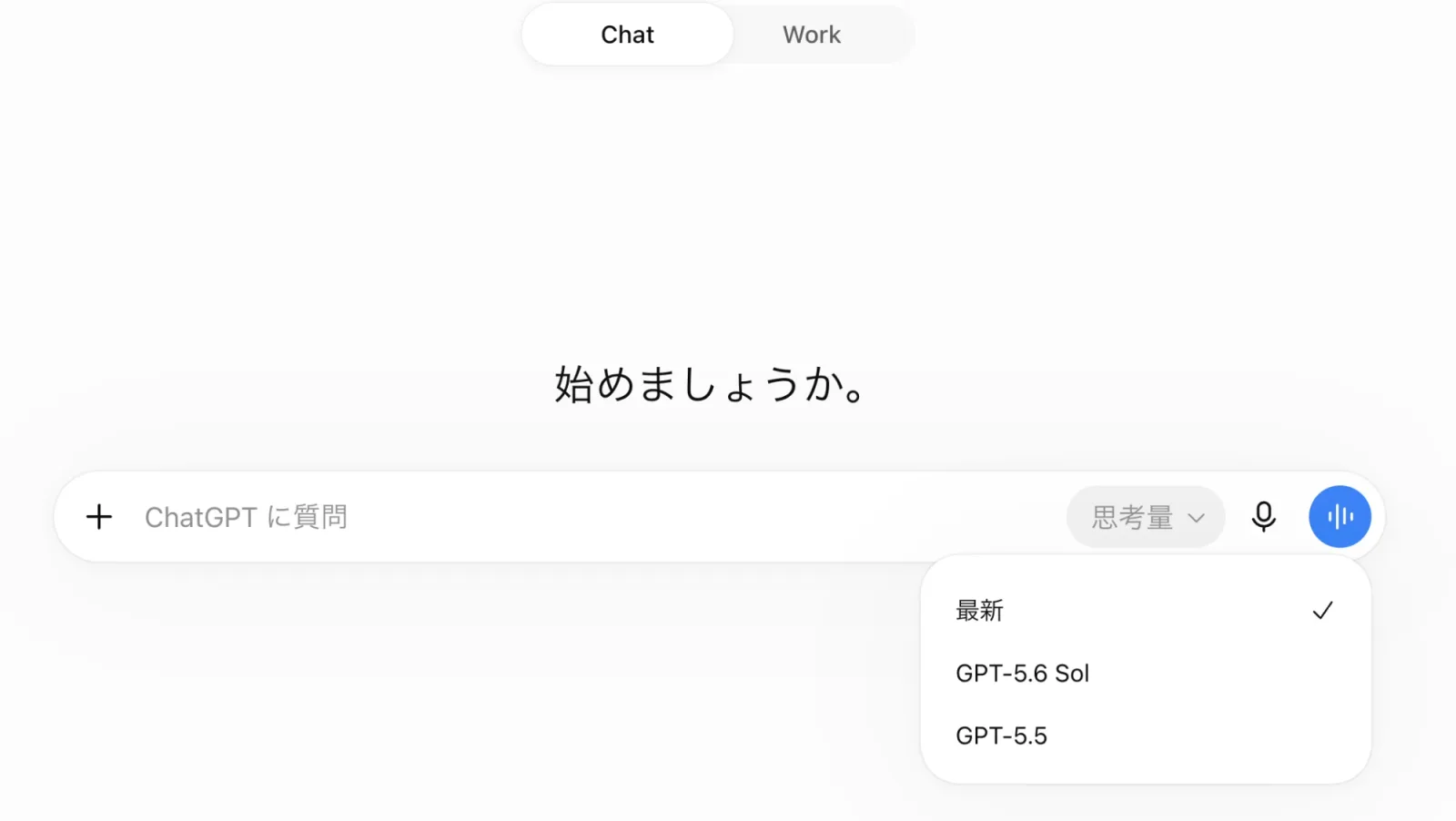
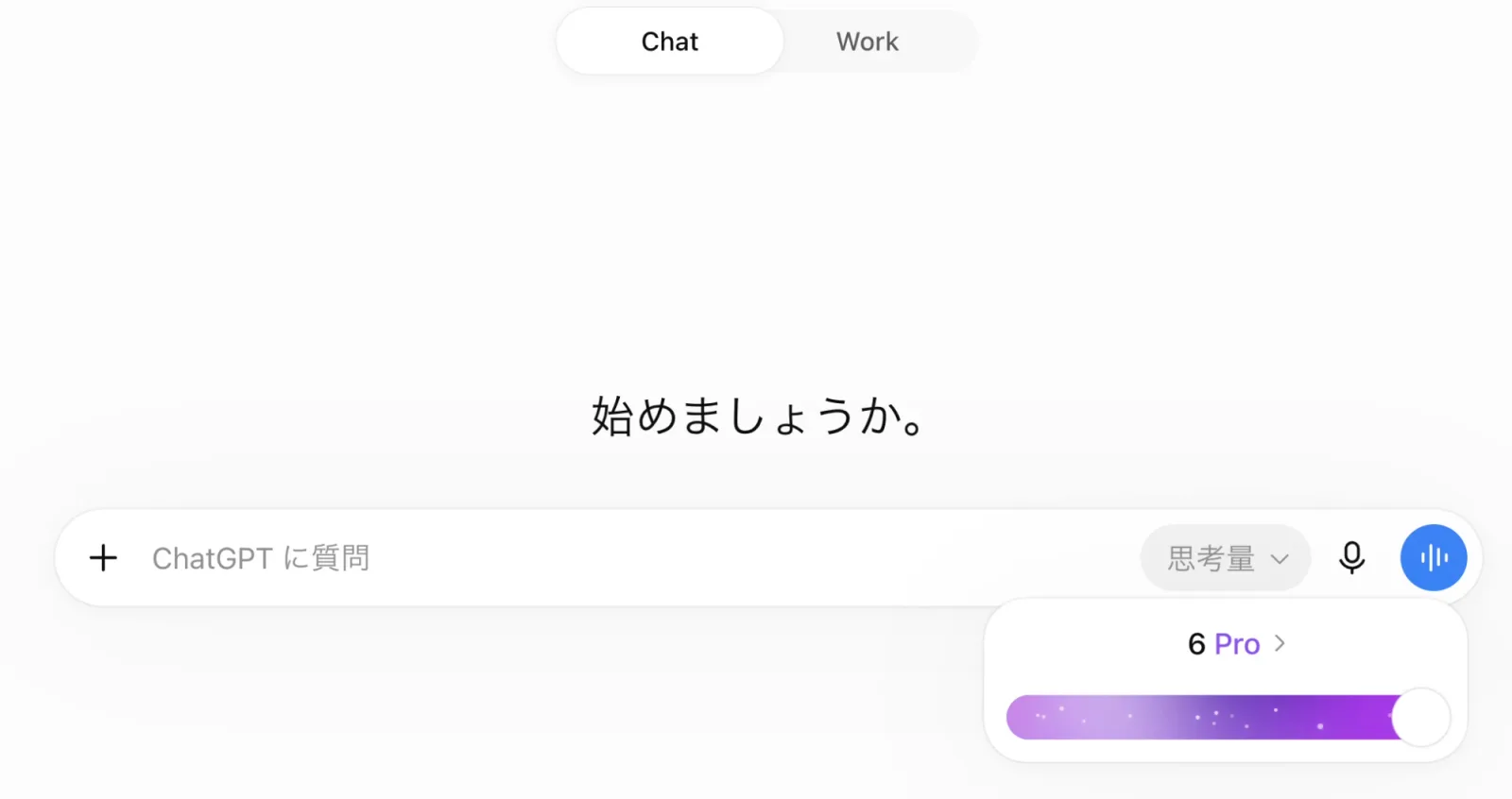
Chat側は、モデル一覧に「GPT-6 Astra」という名前は出ず、思考量のスライダーを最上位にした「6 Pro」がAstraの入口です。Codexのモデル選択とは見た目も枠も別なので、社員への案内では「CodexはAstra、Chatは6 Pro」と分けて書くと迷いません。
Chatの「Pro」は、GPT-5.6 Sol ProとGPT-6 Proのどちらかが割り当てられ、2つのモデルで1つの枠を共有します。切り替えても枠は増えず、リセットもされません。Work・CodexのAstraの利用量とは別に数えられるので、「Codexで上限に当たったからChatのProも止まる」という関係ではありません。
Codexが古いとAstraは出ない
Codex CLIは0.153.0以降が必要です。ChatGPTデスクトップアプリ(Codex)も最新版への更新が案内されています。モデル一覧にAstraが無いとき、最初に疑うのはシートではなくクライアントの版です。
シート種別で何が変わるか — 標準は「限定的」、プレミアムは「全量」
公式ヘルプの原文は、標準シートについて「既存のWork・Codexの利用枠の中で限定的なAstraの利用を含む」、プレミアムシートについて「既存の利用枠を全量Astraに使える」です。標準シートでもAstraは選べますが、同じ枠をSolより速く使い切ります。
表は横にスクロールできます →
| モデル | 標準シート(5時間あたりのローカルメッセージ目安) | プレミアムシート |
|---|---|---|
| GPT-6 Astra | 5〜45件 | 標準の5倍。5時間ごとの上限なし |
| GPT-6.1 Sol・GPT-6 Sol | 15〜150件 | 同上 |
| GPT-5.6 Sol | 10〜100件 | 同上 |
| GPT-5.6 Terra | 25〜200件 | 同上 |
| GPT-5.6 Luna | 250〜2,000件 | 同上 |
目安は公式ヘルプの値で、Astraは同じ枠でGPT-6.1 Solの3分の1程度の件数しか進みません。公式ヘルプはプレミアムシートの利用量を標準シートの5倍としており、単純に5倍するとAstraで25〜225件に相当します。件数はタスクの重さで大きく変わるので、残量は手元の使用状況画面で確認します。
「限定的」の中身は公表されていない
公式ヘルプは標準シートのAstra利用を「限定的」と書くだけで、Solの何割までといった内訳は示していません。標準シート中心の会社は、Astraを「常時使えるモデル」と想定しない業務設計が安全です。
クレジットで見たAstraの重さ — GPT-6.1 Solの5倍、高速モードでさらに2倍
含まれる利用枠を使い切ったあとは、所有者が購入したワークスペースクレジットから消費します。公式レート表の単価は次のとおりで、Astraの入力・出力はGPT-6.1 Solの5倍です。右列は当社の購入画面の単価(1クレジット6.2円・税抜)で換算した目安です。
表は横にスクロールできます →
| モデル | 入力(100万トークン) | キャッシュ済み入力 | 出力(100万トークン) | 出力100万トークンの円換算 |
|---|---|---|---|---|
| GPT-6 Astra | 250クレジット | 25クレジット | 1,250クレジット | 約7,750円 |
| GPT-6.1 Sol | 50クレジット | 2.5クレジット | 250クレジット | 約1,550円 |
| GPT-6 Sol | 50クレジット | 5クレジット | 250クレジット | 約1,550円 |
| GPT-6 Luna | 2.5クレジット | 0.25クレジット | 12.5クレジット | 約78円 |
| GPT-5.6 Sol | 100クレジット | 10クレジット | 500クレジット | 約3,100円 |
| GPT-5.6 Terra | 50クレジット | 5クレジット | 300クレジット | 約1,860円 |
| GPT-5.6 Luna | 5クレジット | 0.5クレジット | 30クレジット | 約186円 |
公式レート表には「GPT-6.1 Solの典型的なCodexタスクは1件2〜15クレジット」という目安があります。単純に5倍すると、Astraは1件あたり10〜75クレジット、円にして62〜465円程度です。1日に10件の重い調査を任せる人がいれば、月20日で1.2万〜9.3万円のクレジットがありえる規模です。
高速モードは、同じモデルの標準と比べて購入クレジットを2倍、含まれる利用枠を2.5倍の速さで使います。クレジットで見ると、Astraの高速モードはGPT-6.1 Solの標準の10倍にあたります。
前の世代のGPT-5.6 Solと比べると、Astraの単価は2.5倍です。GPT-5.6 Solには少なくとも2026年11月21日まで続くプロモーション価格が適用されており、この差はその価格での比較です。
管理者にできることは少ない — 「モデル」のWork と Codexは押せず、残る設定は高速モードの許可と請求の上限
Businessの「ワークスペースの設定」でAstraに関係する設定は、「モデル」画面の既定値と「高速モードを許可」、「請求」の上限の3つです。ところが当社の所有者アカウントでは、「モデル」のWork と Codexの項目(モデル・思考量・速度・新しいチャット)がグレー表示でクリックできません。それでも所有者・メンバーともCodexでAstraを選べています。
同じ症状はOpenAIの開発者コミュニティにも報告があります。2026年9月2日(日本時間)、Businessの所有者(標準シート)が「Work & Codexのモデル・思考量・速度・新しいチャットが全部無効で、操作できるのは高速モードの許可だけ」と書き、サポートに調査を依頼しています。
一方で公式ヘルプ「Using Codex with your ChatGPT plan」「ChatGPT Work and Codex」は、プランを限定せず「管理者・所有者はワークスペースの設定 > モデルでWork・Codexの開始モデル・思考量・速度・高速モードの可否を設定できる」と書いています。
当社の画面はこの記述と食い違っており、不具合か提供状況の差である可能性が高いと考えています。少なくとも「Businessでは既定モデルを変えられない」と言い切れる材料はありません。
いずれにしても、Businessでは管理者がAstraを有効化する操作は無く、提供が始まればモデル一覧に現れる。管理者が手元でできるのは消費側の制御だけ、というのが当社の画面と公式ヘルプに沿った整理です。
①モデル — Work と Codexの項目は当社の所有者アカウントでは押せない
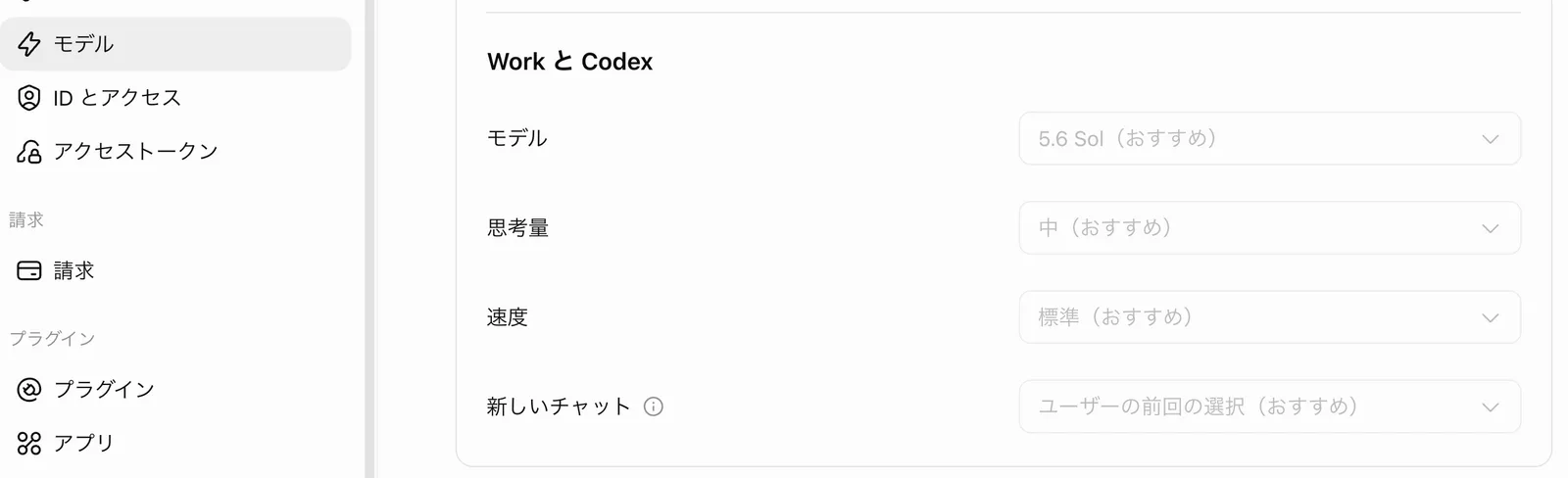
「モデル」画面には、Work・Codexの既定のモデル・思考量・速度と「ロール別オーバーライド」のタブが並びます。当社の所有者アカウントではWork と Codexのどのプルダウンも押せず、値を変えられませんでした。公式ヘルプも「利用できるコントロールはプロダクトとワークスペースの構成で異なる」としています。
仮に変えられる環境でも、公式ヘルプは「開始時の既定は権限ではない」と明記しています。Astraを既定にしても利用可否や枠は変わらず、標準シートは同じ枠を早く使い切るだけです。モデルの使い分けは設定ではなく社内ルールで決める、が現実的な結論です。
自社の画面でも押せなかったら
故障と決めつけず、サポートに「Work と Codexのモデル設定が無効になっている」と状況を伝えたうえで、設定に頼らない運用(後述)で進めるのが現実的です。既定を変えられなくても、Astraの利用と上限の管理はできます。
②高速モードの許可 — オフのまま。利用枠を2.5倍、クレジットを2倍使う

「高速モードを許可」は当社の画面では初期状態でオフでした。オフのままならメンバーは速度に「高速」を選べません。オンにすると、同じモデルでも含まれる利用枠を2.5倍、購入クレジットを2倍の速さで使います。速度が業務上の要件になっている人が出てから、次の上限設定とセットで開きます。
③請求 — シート種別の月間上限とアラートを、Astraを使う人が出る前に
「ワークスペースの設定 > 請求」では、標準・プレミアムのシート種別ごとに月間のクレジット上限を置き、ユーザー別のオーバーライドで個人を上書きできます。既定は「すべてのシートとユーザーに上限なし」です。Astraを使う推進役が出た時点で、その人だけ高め・ほかは低めの上限を置くのが現実的です。
上限とアラートの設定手順、クレジットが共有プールから減る仕組みはクレジット追加の記事で実画面つきに解説しています。
会社としての使い方 — Astraを「常時使えるモデル」にしない
- 標準シートの日常はGPT-6.1 Sol、定型処理はGPT-6 Luna、重い調査だけAstra — 標準シートのAstraは同じ枠をGPT-6.1 Solの約3倍の速さで減らす。複数資料の突き合わせや判断を含む仕事に限定する
- Astraを常用する推進役だけプレミアムシートにする — 利用枠が5倍で5時間の上限もなく、Astraに全量使える。最低シート数の記事の「標準1+プレミアム1」から始められる
- モデルの使い分けは設定ではなくルールで配る — 当社の環境では既定モデルもロール別の上書きも操作できない。「日常はGPT-6.1 Sol、Astraは重い調査だけ」を利用ガイドラインに書く
- 上限とアラートはAstraを使う人が出た日に — 既定は上限なし。シート種別の月間上限と使用量アラートを同じ日に置く
- 「Astraが出ない」「止まった」の説明を先に配る — 提供の段階差・クライアントの版・枠の使い切りの3つが原因の大半で、故障でも権限の問題でもない
Astraが選べない・止まったときの確認順
- 1提供状況 — Astraは段階的な提供で、同じワークスペースでもChat・Work・Codexで時期が違う。クレジットを買っても早まらず、Businessの管理者側に有効化の操作も無い
- 2クライアントの版 — Codex CLIは0.153.0以降。ChatGPTデスクトップアプリも最新版に更新する
- 3どの入口か — ChatではAstraという名前は出ず「Pro」を選ぶ。Work・CodexとChatで枠も別
- 4シートと利用枠 — 標準シートは限定的な利用量。使い切るとバナーが出て、ワークスペースにクレジットが無ければ機能が止まる
- 5上限設定 — 所有者・管理者が置いたシート種別・ユーザー別の月間上限に当たっていないか
- 6サインイン方法 — APIキーで使うCodexは、ワークスペースの提供状況ではなくAPI側の組織・プロジェクトのアクセス権が基準
利用枠と制限の考え方は、Claude Codeとの比較で利用制限の違いに整理しています。「Businessでは使える。ただし標準シートでは限定的」を社内の共通認識にしておくと、問い合わせが減ります。
Codexを組織に定着させたい企業様へ。AI Orchestraの法人研修・導入支援をご覧ください。