執筆: 株式会社AI Orchestra 代表取締役 宮地俊充
結論 — 推奨設定の早見表と、契約直後に必ず触る5か所
「ワークスペースの設定」の左メニューは5グループ17項目です。先にメニューごとの推奨設定を表にします。詳しい理由と画面は、この後の各節で解説します。
表は横にスクロールできます →
| メニュー | 推奨する状態 | 理由 |
|---|---|---|
| 一般 | 「分析とレポート」の3項目はオフ。名前は正式な社名 | 効果測定への協力は任意。識別子を含めるとエクスポートに氏名・メールが入る |
| メンバー | 所有者は2人以上。全員標準シートで始め、上限に当たる人だけプレミアム | 請求・ロール変更・SSOは所有者しかできない。シートは即時に切り替えられる |
| グループ | 当社の環境では開けなかった。開ける場合も、ロール別の権限制御はEnterpriseの機能 | 公式ヘルプはBusinessでもグループ管理可と記載。表示は構成で異なる可能性 |
| 権限とロール | 既定オフの2項目(個人用アクセストークン・デバイスコード認証)はオフのまま。リモート操作は方針で決める。Sitesは公開担当が決まるまでオフ | 画面にフィッシングの注意がある項目と、会社名で外部公開される項目だけ絞る |
| モデル | 既定(おすすめ)のまま。当社ではWork と Codexの項目が押せなかった。高速モードはオフのまま | 公式ヘルプは設定できると記載、同じ報告がOpenAIコミュニティにもあり、不具合か提供状況の差の可能性。高速モードはクレジット消費が増える |
| IDとアクセス | ドメイン認証は必ず。アカウント自動作成はオフ。外部ドメイン招待は社員だけならオフ | 自動作成・外部招待・Sitesの前提がドメイン認証。承認なしの参加は人数と課金に直結 |
| アクセストークン | 発行者・用途・期限の台帳を持つ。退職時に失効 | 権限をオフにしても発行済みトークンは失効しない |
| 請求 | デフォルトのシートタイプは標準。自動チャージはオフで始め、クレジットを買う日に月間利用上限と使用量アラートを置く | 既定では上限なし。自動チャージをオンにするなら上限とセット |
| プラグイン・アプリ | アプリは既定の有効のままでよい。開発者モードはオフのまま | アプリは各メンバーが自分のアカウントを接続して初めて動く。開発者モードは未検証のサーバーを許す |
| スキル・マーケットプレイス | スキルはオン。配布元は会社管理のリポジトリだけ | GitHubからの取り込みは承認なしで全部入り、日次で同期される |
| GPT | 社外GPTに業務データを入れない方針なら「すべて許可する」から絞る。GPTアクションは社内でGPTを作り始めたらドメインを列挙 | 初期状態はどちらも全許可 |
| サイト | 使わないなら権限とロールでオフ。使うならドメイン認証→公開範囲は既定(所有者と管理者)から広げる | 組織スラッグは検証済みドメインから生成される |
| エージェント・Codex・ワークスペース分析 | 既定のまま。ワークスペース分析は運用開始後に毎月見る | それぞれ専用画面・専用記事で扱う |
このうち契約直後に必ず触るのは「メンバー」「権限とロール」「IDとアクセス」「請求」「GPT」の5か所です。共通するのは、既定値のままだと会社の意図と違う状態になり得ることです。所有者が1人だけ、サードパーティGPTが全許可、クレジットの上限なし、ドメイン未認証。どれも動きはしますが、あとで直すほど手間が増えます。
この記事の前提
画面はWeb版ChatGPT(日本語表示)を当社の所有者アカウントで開いたものです。ChatGPTデスクトップアプリの設定画面には「ワークスペースの設定」がなく、ブラウザで開きます。ロールが「メンバー」の人には設定項目自体が表示されません。契約の条件はChatGPT Businessは何人から契約できる?、決済直後の3画面はChatGPT Businessの初期設定で解説しています。
開き方と全体構成 — 左下のアカウント名から「ワークスペースの設定」
ブラウザでchatgpt.comを開き、Businessワークスペースに切り替えた状態で左下のアカウント名 →「ワークスペースの設定」を押します。左側に5グループのメニューが並び、上から「アクセス」「請求」「プラグイン」「機能」「アナリティクス」の順です。
Businessのロールは所有者・管理者・アナリティクス閲覧者・メンバーの4つで、メニューごとに操作できる範囲が違います。公式ヘルプの権限表では、ロールやシートタイプの変更・請求書の閲覧・SSOの管理は所有者だけ、管理者はメンバー管理と設定変更まで、アナリティクス閲覧者は利用状況の閲覧だけです。権限表は初期設定の記事にまとめています。
一般 — ブランド設定・分析とレポート・全ポリシーの一覧
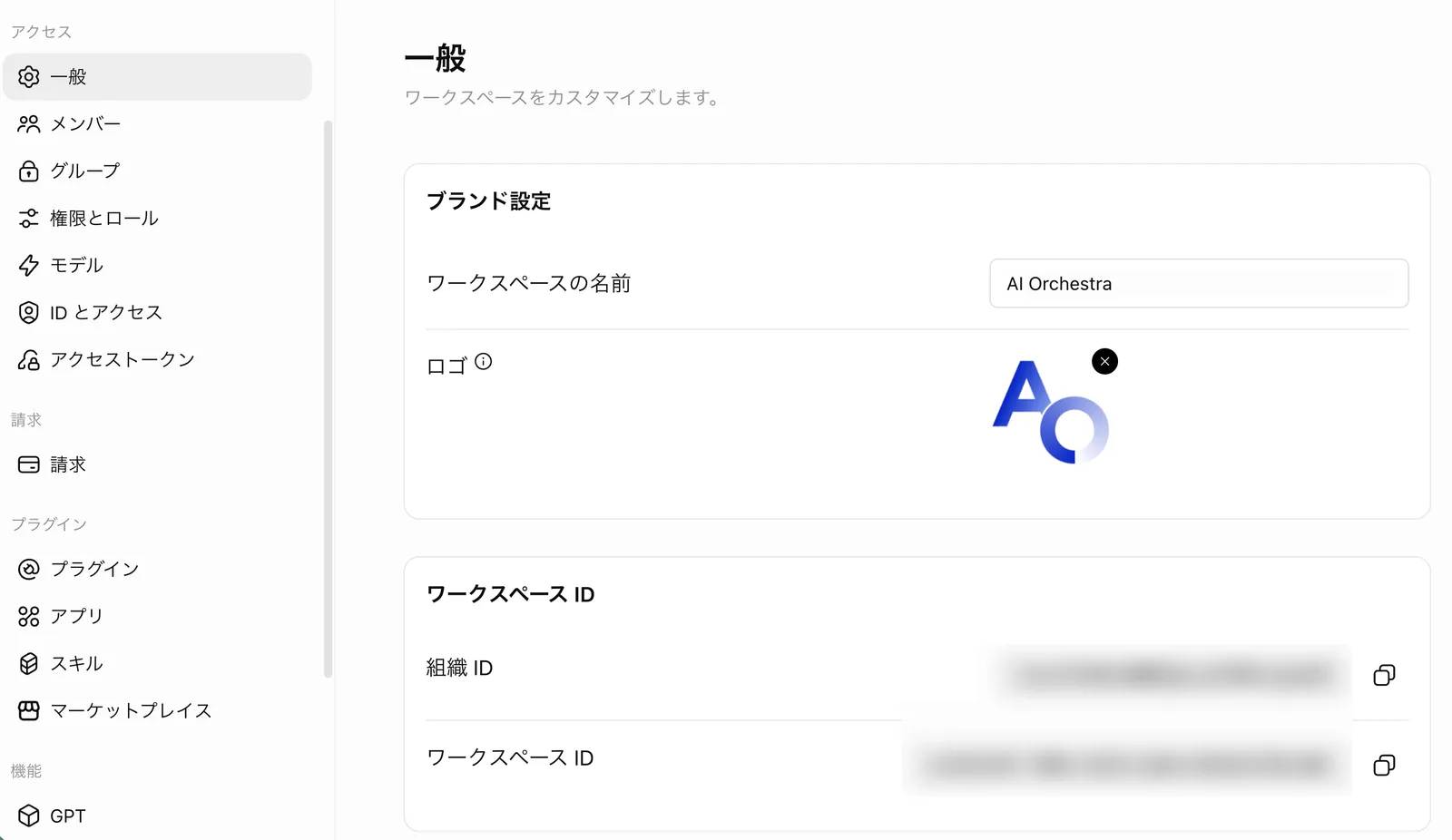
最初に開く「一般」にはワークスペースの名前とロゴ、組織IDとワークスペースIDがあります。名前とロゴはここで変更でき、IDはワークスペースを識別する値でコピーボタン付きです。
推奨は正式な会社名(英字表記があるなら英字)です。Businessでは「ワークスペースの検出」が既定でオンで、同じ会社ドメインの人に参加候補としてこの名前が表示されます。「マイチーム」のような汎用名にすると、同僚が正しいワークスペースを見つけられません。
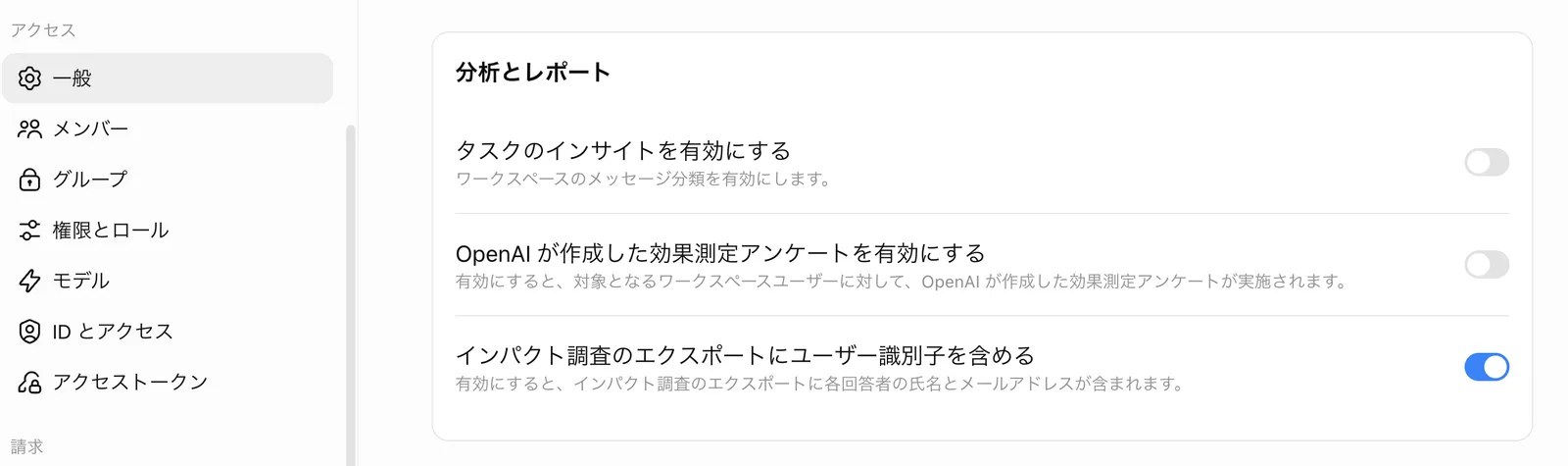
続く「分析とレポート」は、OpenAIによる効果測定に協力するかどうかの3項目です。初期状態は「タスクのインサイトを有効にする」と「効果測定アンケート」がオフ、「インパクト調査のエクスポートにユーザー識別子を含める」がオンでした。
推奨は3つともオフです。効果測定への協力は任意で、業務上の必要はありません。特に3つ目は説明文のとおり、エクスポートに各回答者の氏名とメールアドレスが含まれる設定なので、社内の個人情報ルールに照らして意図的にオンにする場合以外はオフにします。
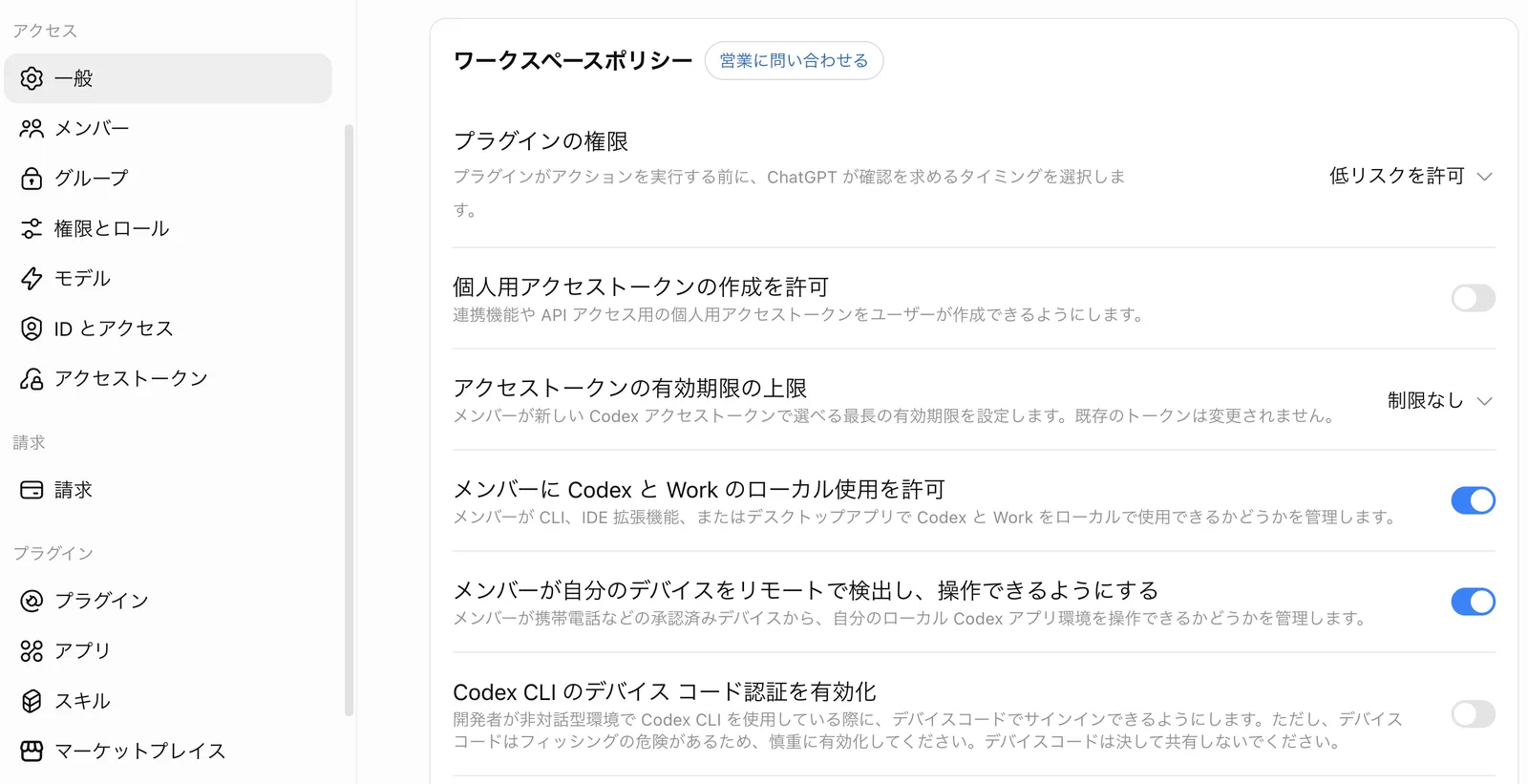
その下の「ワークスペースポリシー」には、「権限とロール」と同じトグルが1枚のリストで並びます。先頭の「プラグインの権限」は、プラグインが行動する前にChatGPTが確認を求めるタイミングで、初期状態は「低リスクを許可」でした。推奨もこのままです。
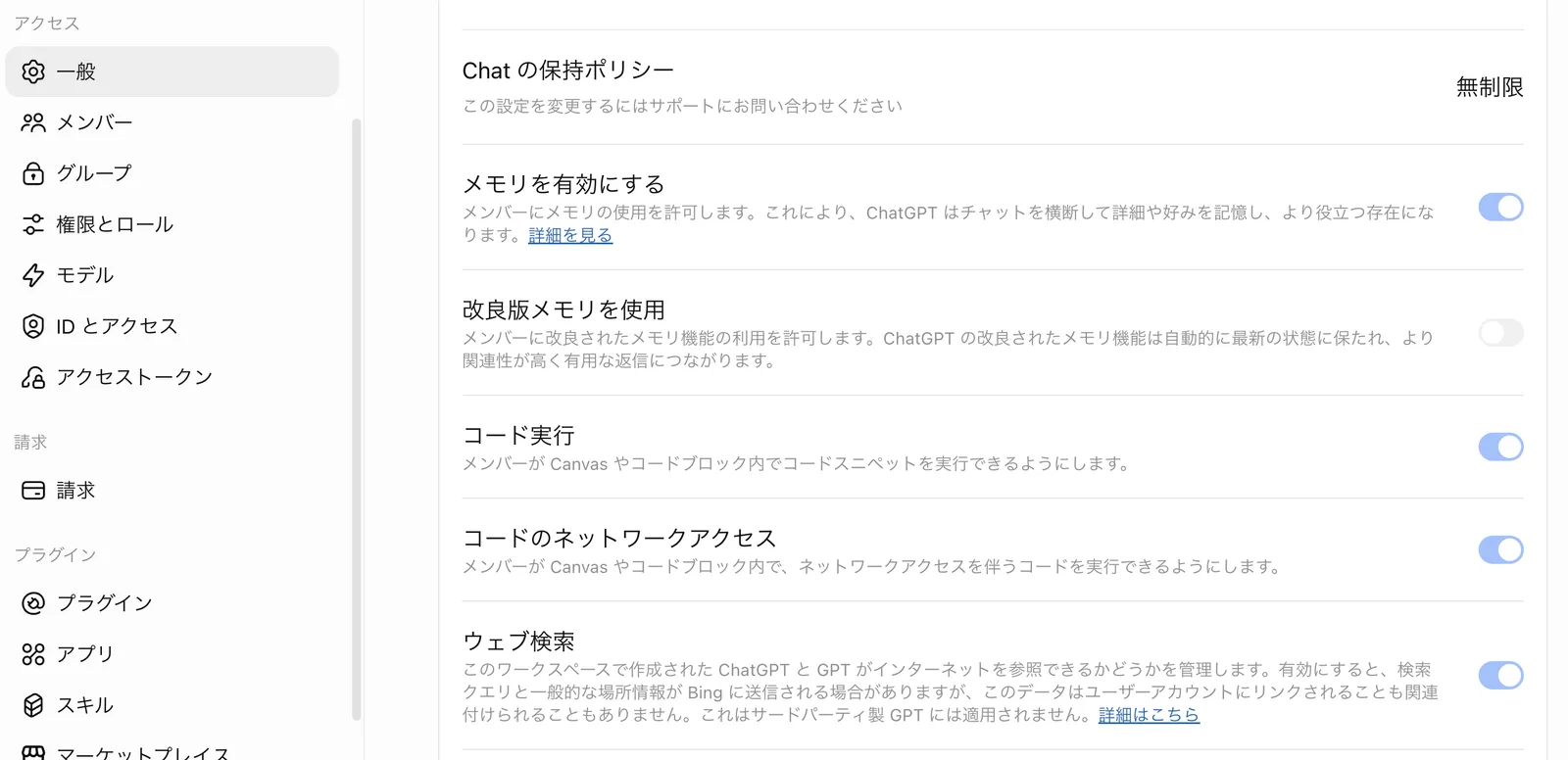
このリストの中で「一般」でしか見られないのが「Chat の保持ポリシー」です。初期状態は「無制限」で、注記に「この設定を変更するにはサポートにお問い合わせください」とあります。
推奨は社内の文書保存ルールに合わせることです。「業務記録は◯年で削除」のような規程があるならサポートに期間変更を依頼し、規程がなければ無制限のままで問題ありません。削除した会話は30日以内に消去されると公式のプライバシーページにあります。
各トグルの意味と推奨は次の「権限とロール」でまとめて解説します。「一般」のリストで全体を眺め、変更は「権限とロール」で行う使い分けが分かりやすいです。
メンバー — 所有者は2人以上、シートは標準から
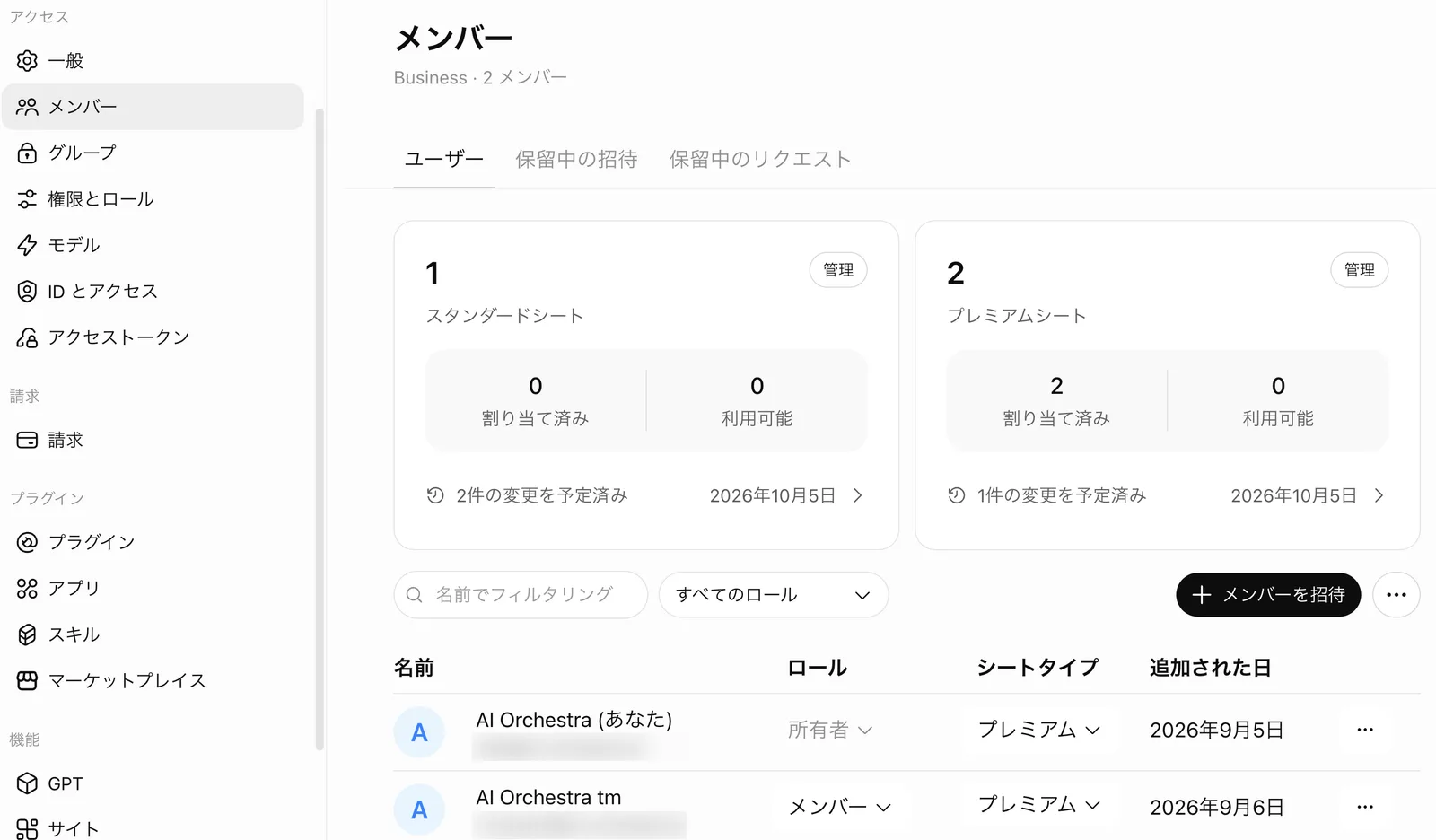
「メンバー」には標準シートとプレミアムシートの割り当て状況と、メンバーの一覧(名前・ロール・シートタイプ・追加された日)が並びます。ロールとシートタイプは一覧のプルダウンから所有者が変更し、シートタイプの変更は即時に反映されます。
推奨は3つです。所有者を2人以上にする(請求書の閲覧・ロール変更・SSOは所有者しかできず、1人の不在で止まる)、全員を標準シートで始めて上限に当たる人だけプレミアムに切り替える、契約者本人以外の一般利用者はメンバーのロールにする。ロールの違いは初期設定の記事の権限表で確認できます。
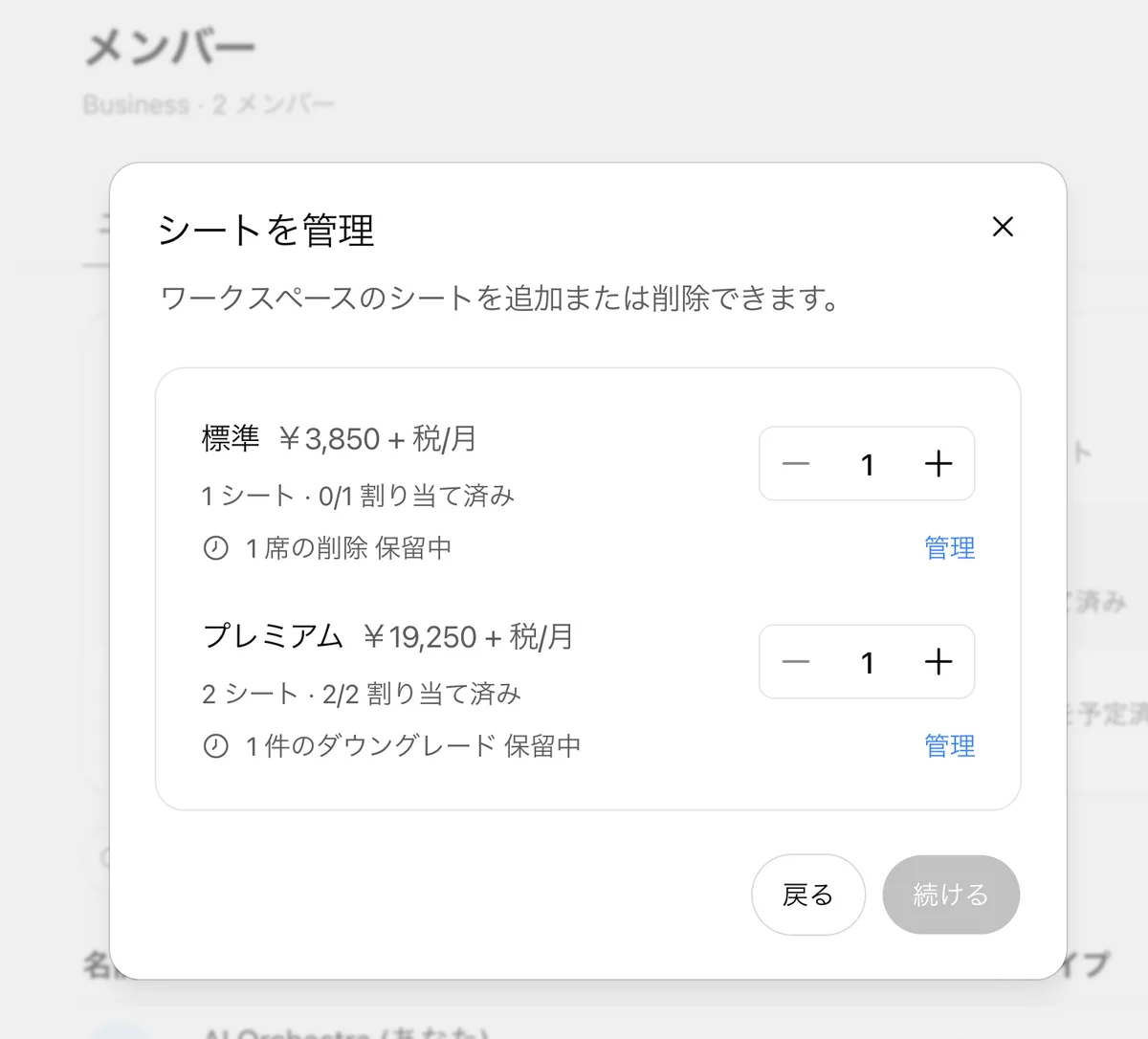
シート数の増減はカードの「管理」から開く「シートを管理」で行います。当社の画面では標準シートに「1席の削除 保留中」、プレミアムシートに「1件のダウングレード 保留中」と表示され、次の請求サイクル(10月5日)からの反映が予定されています。
運用で覚えておくのは、メンバーを削除してもシートは空くだけで課金は減らないことです。退職者が出たら、メンバーの削除とあわせてここで削減を予約します。追加は即時(日割り)、削減は次のサイクルからです。招待から参加までの流れはメンバー招待の記事で解説しています。
グループ — 当社のBusiness環境ではEnterprise向けと表示
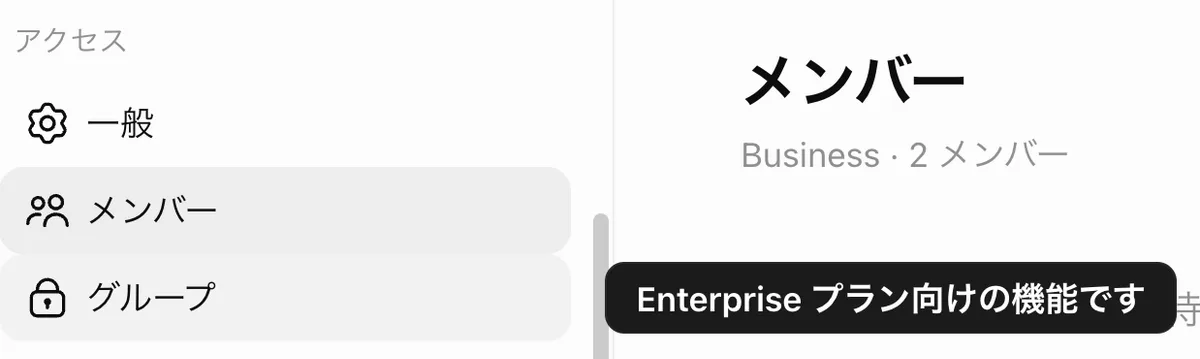
当社の環境では「グループ」にカーソルを合わせると「Enterprise プラン向けの機能です」と表示され、開けませんでした。一方、公式ヘルプのBusiness向け権限表には「グループの表示」が全ロール、「グループの管理」が管理者・所有者の権限として載っています。段階的な提供やワークスペースの構成によって表示が異なる可能性があるので、自社の画面で確認してください。
グループが使える場合でも、グループごとに権限を出し分けるロール別の制御(RBAC)とSCIMによる同期グループはEnterpriseの機能で、Businessの「権限とロール」はメンバー全員に一括で効きます。推奨は、部署で分けたい設定を利用ガイドラインに書くことです。「Sitesの公開は広報担当だけ」のように、画面で分けられないものは文書で線を引きます。
部署単位の権限統制が監査要件として必須なら、Enterpriseプランの検討対象です。本記事では、当社の画面で確認できた範囲では使えなかったという事実と、公式ヘルプの記載を分けて書いています。
権限とロール — 28項目の推奨設定。Businessで変えられるのは11項目
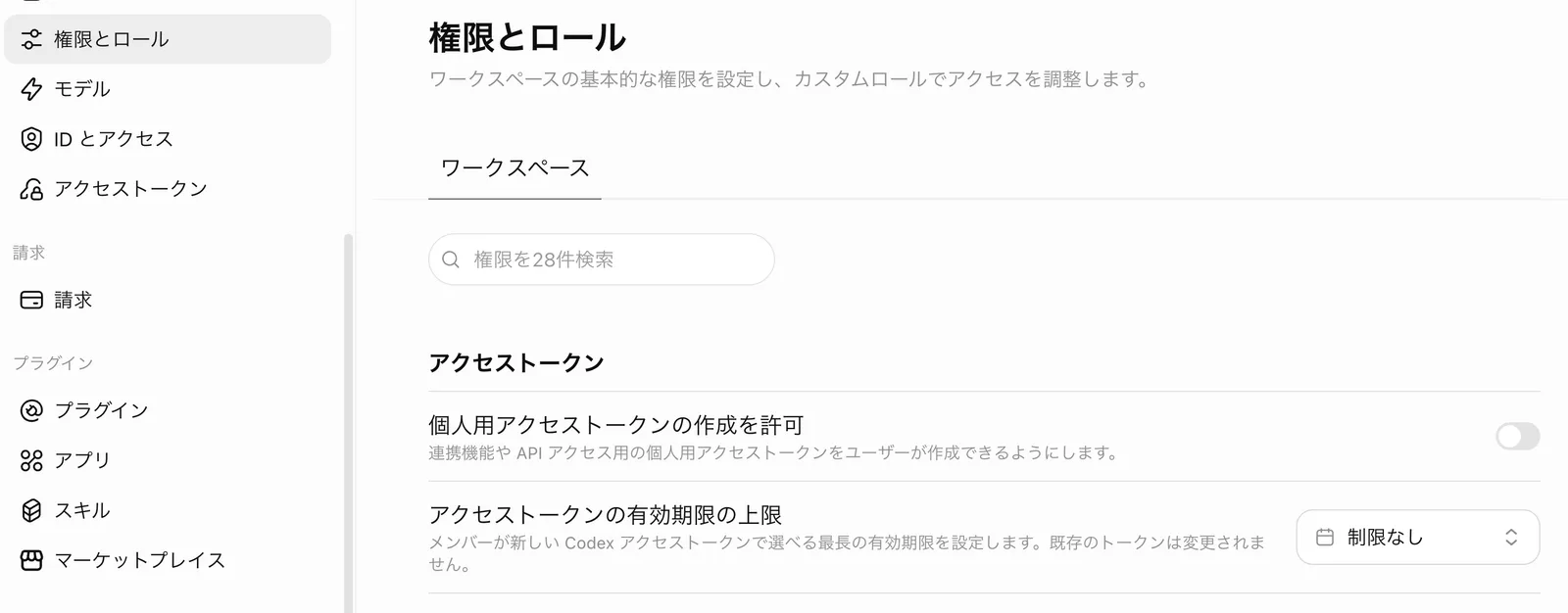
「権限とロール」はメンバーに何を許可するかを決める中心の画面です。検索欄には「権限を28件検索」と表示されます。当社の画面で実際に切り替えられたのは11項目で、残りは見出しに「Enterprise」のラベルと「営業に問い合わせる」ボタンが付いたグレー表示でした。全項目の初期状態と推奨を表にします。
表は横にスクロールできます →
| 項目 | 初期状態(当社の画面) | 推奨 | Businessで変更 |
|---|---|---|---|
| 個人用アクセストークンの作成を許可 | オフ | オフのまま。CIや自動実行を使う開発者が出たらオン | 可 |
| アクセストークンの有効期限の上限 | 制限なし | トークンを許可するなら90日以内に設定 | 可 |
| メンバーに Codex と Work のローカル使用を許可 | オン | オン(Codexを使うなら必須) | 可 |
| メンバーが自分のデバイスをリモートで検出し、操作できるようにする | オン(既定はオフ・当社が有効化) | スマホからの操作を認めるならオン+MFA必須。認めないならオフ | 可 |
| Codex CLI のデバイス コード認証を有効化 | オフ | オフのまま。必要な人が出たら期間を区切ってオン | 可 |
| メンバーが ChatGPT の記録を使用することを許可します | オン | 会議録音の社内ルールに合わせる。ルールがなければオンのままで可 | 可 |
| ChatGPT が過去のメモや文字起こしを参照することを許可する | オン | 記録と同じ | 可 |
| スキルを有効にする | オン | オン。アップロードは会社管理の配布元だけ | 可 |
| メンバーに Sites でのデプロイまたは公開を許可 | オン | 公開担当が決まるまでオフ。使うときだけ開く | 可 |
| エージェントを有効にする | オン | オン | 可 |
| メンバーによる Codex 招待送信を許可 | オン | どちらでも。人数管理を厳密にしたいならオフ | 可 |
| 共有: メンバーがチャット、canvas、プロジェクトを共有できる相手 | ワークスペース メンバーのみ | —(表示のみ) | 不可 |
| メモリを有効にする | オン | 止めるなら自社の画面で操作できるか確認(公式ヘルプは所有者が制御可と記載) | 当社の画面では不可 |
| 改良版メモリを使用 | オフ | —(表示のみ) | 当社の画面では不可 |
| コード実行 | オン | —(表示のみ) | 不可 |
| コードのネットワークアクセス | オン | —(表示のみ) | 不可 |
| ウェブ検索・Deep research | オン | —(表示のみ) | 不可 |
| 音声の使用中にメンバーが画面または動画を共有できるようにする | オン | —(表示のみ) | 不可 |
| メンバーに Codex の管理を許可する | オフ | —(表示のみ) | 不可 |
| メンバーが Codex Cloud を使用できるようにする | オン | —(表示のみ) | 不可 |
| Codex Slack アプリにタスク完了時に回答の投稿を許可する | オフ | —(表示のみ) | 不可 |
| メンバーに Codex セキュリティの使用を許可する | オン | —(表示のみ) | 不可 |
| メンバーに Codex セキュリティの管理を許可する | オフ | —(表示のみ) | 不可 |
| Codex エージェントによるインターネットへのアクセスを許可する | オン | —(表示のみ) | 不可 |
| macOS 上でのコード編集を許可 | オン | —(表示のみ) | 不可 |
| メンバーに Apple Intelligence とのリンクを許可する | オン | —(表示のみ) | 不可 |
表の「不可」の項目は当社の画面では値が見えるだけで、切り替えられませんでした。ウェブ検索・コード実行・Codex Cloudはオン、Codexの管理はオフという状態のまま動きます。「ウェブ検索を止めたい」「コード実行を止めたい」といった要望は、Businessの画面では実現できないと読めます。メモリだけは事情が違うので、後述します。
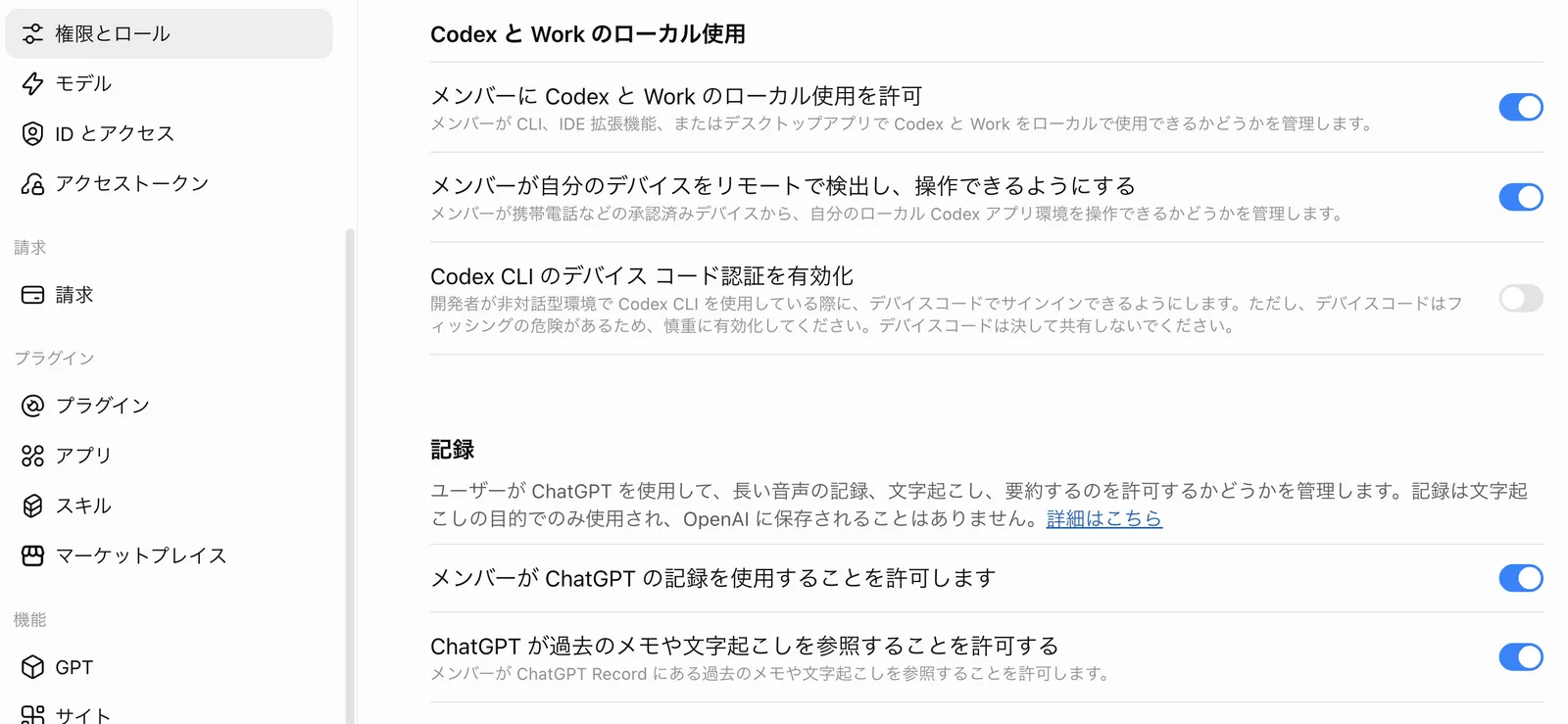
変更できる11項目のうち、初期状態から動かさないのが既定オフの2つです。「個人用アクセストークンの作成を許可」と「Codex CLI のデバイス コード認証を有効化」は、画面の説明にもフィッシングの注意があるとおり、必要な開発者がいるときだけオンにします。オンにするなら「アクセストークンの有効期限の上限」を「制限なし」から90日以内にします。
判断が分かれるのがリモート操作(スマホからパソコンのCodexを操作する機能)で、既定はオフです。外出先から作業を進めたい会社はオンにし、その場合は全員の多要素認証(MFA)を条件にします。オフのままだとスマホアプリのCodex画面自体が出ません。手順と決めておくことはCodexモバイルを有効にする記事で解説しています。
「記録」は、ChatGPTで長い音声を記録・文字起こし・要約する機能の許可です。画面の説明に「記録は文字起こしの目的でのみ使用され、OpenAI に保存されることはありません」とあり、公式ヘルプでも音声ファイルは文字起こし後に削除されるとされています。対応するのはmacOSのデスクトップアプリだけです。会議の録音に社内ルールがある会社はそれに合わせ、なければオンのままで問題ありません。
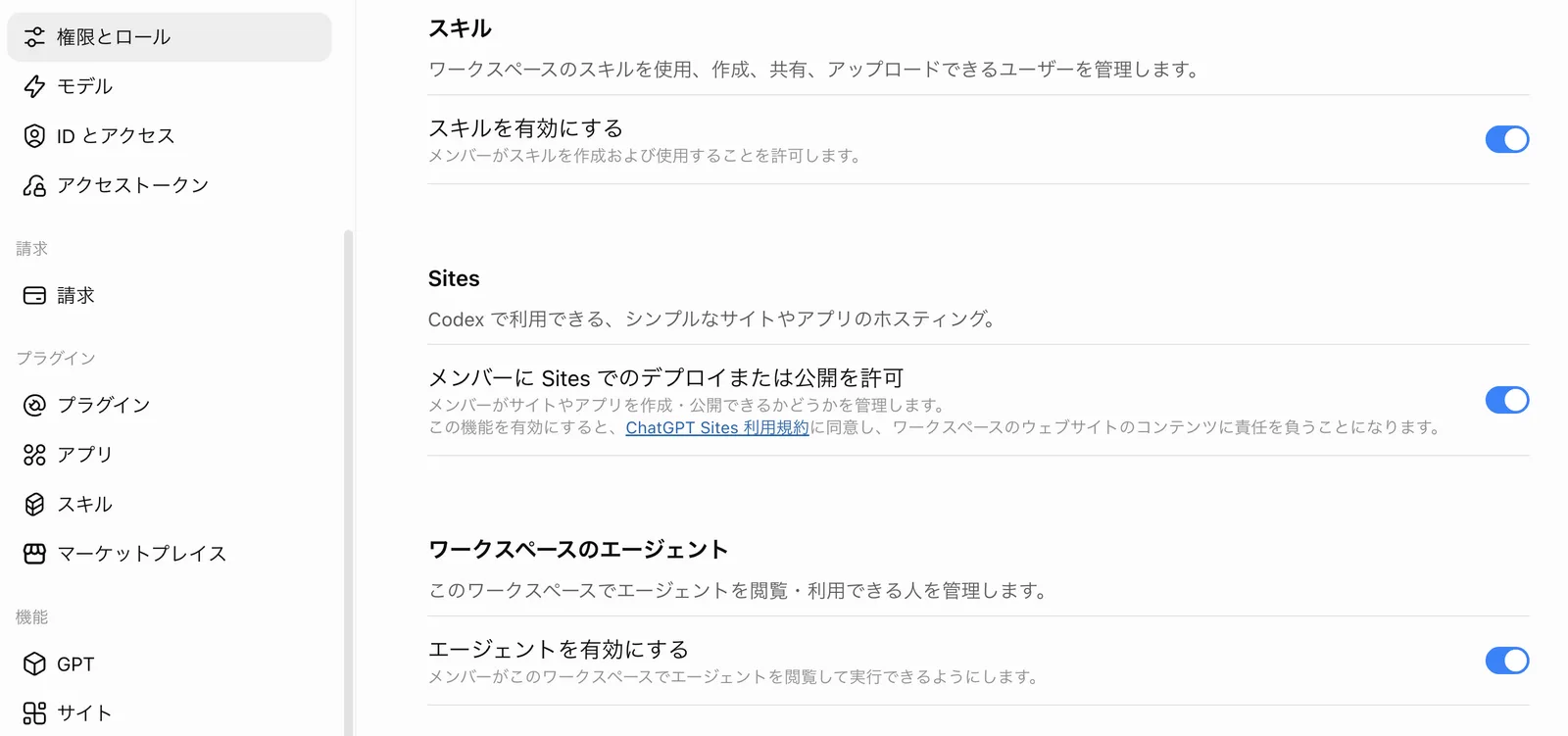
「スキル」「Sites」「ワークスペースのエージェント」「Codex 招待送信」は、初期状態ですべてオンでした。このうち絞るのを推奨するのはChatGPTのSitesだけです。公開機能なので、オンにすると利用規約への同意と、公開されたサイトの内容への責任がワークスペース側に生じると画面に明記されています。
会社名でサイトを公開してよい人を決めるまでは、Sitesの権限をオフにしておき、公開担当が決まったときに開くのが安全です。スキルとエージェントはオンのままで、配布元を会社管理のリポジトリに限る運用ルールを添えます(後述のスキル・マーケットプレイスの節)。
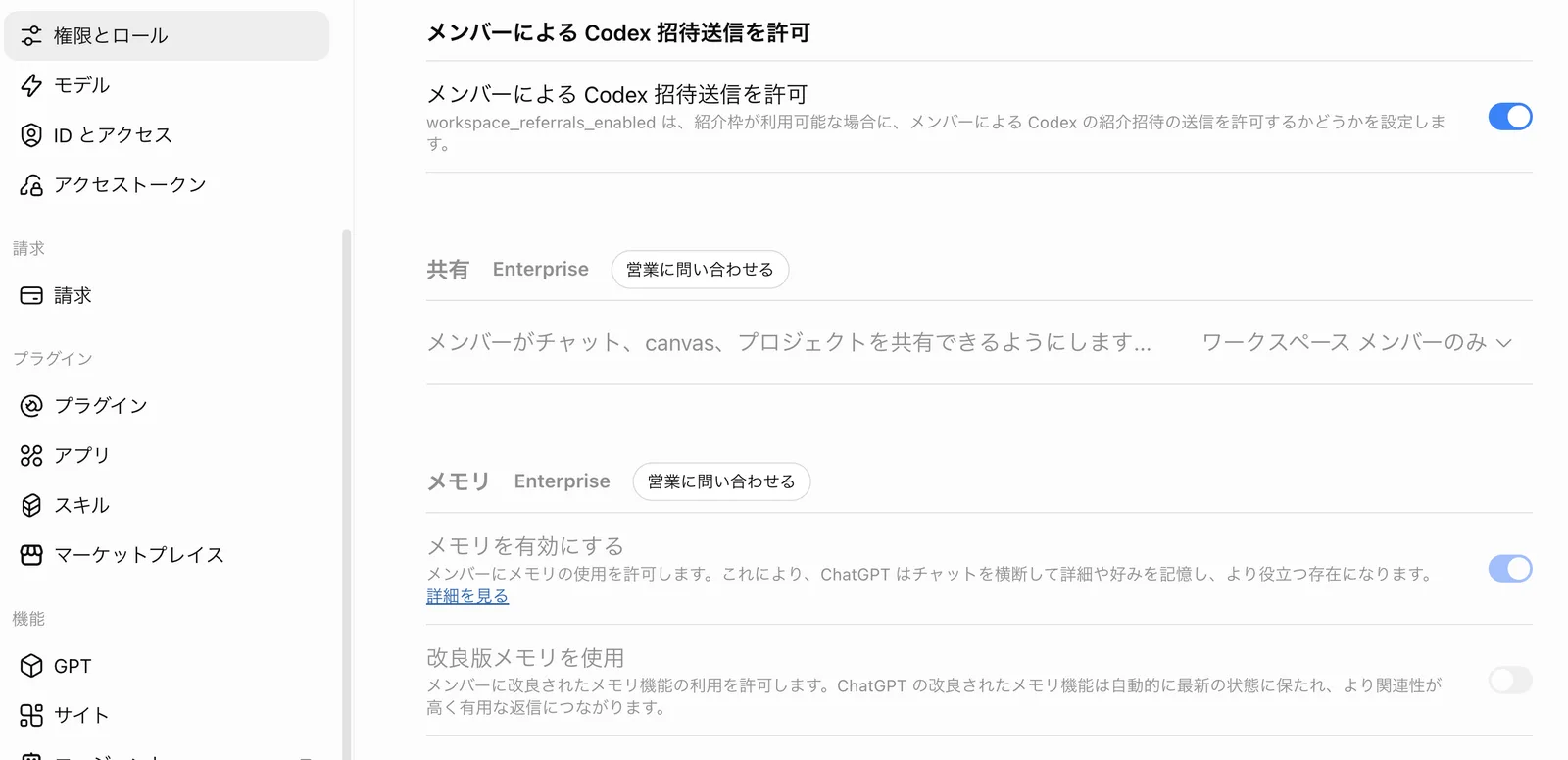
「共有」「メモリ」から下がEnterpriseのラベル付きです。当社の画面では共有は「ワークスペース メンバーのみ」、メモリは「有効」で固定されていました。Businessでも共有先はワークスペース内に限られ、メモリは使える状態という前提で運用ルールを作ります。公式のFAQでも、共有リンクを全面的に無効にする設定はEnterpriseの機能とされています。
共有プロジェクトの作り方と、共有した瞬間に外れるもの(個人メモリ・Google Drive Sync・ライブラリのファイル)はChatGPT Businessで共有プロジェクトを作るで解説しています。
メモリは、当社の画面ではEnterpriseのラベル付きで切り替えられませんでしたが、公式ヘルプのBusiness版メモリFAQには、所有者がワークスペース全体のメモリとパーソナライズの可否を制御できると書かれています。画面への反映状況に差がある可能性があります。
メモリを止めたい会社は、まず自社の画面で操作できるかを確認し、できなければサポートに問い合わせる前提で計画してください。公式FAQによると、所有者がオフにするとメンバーの保存済みメモリは削除されます。
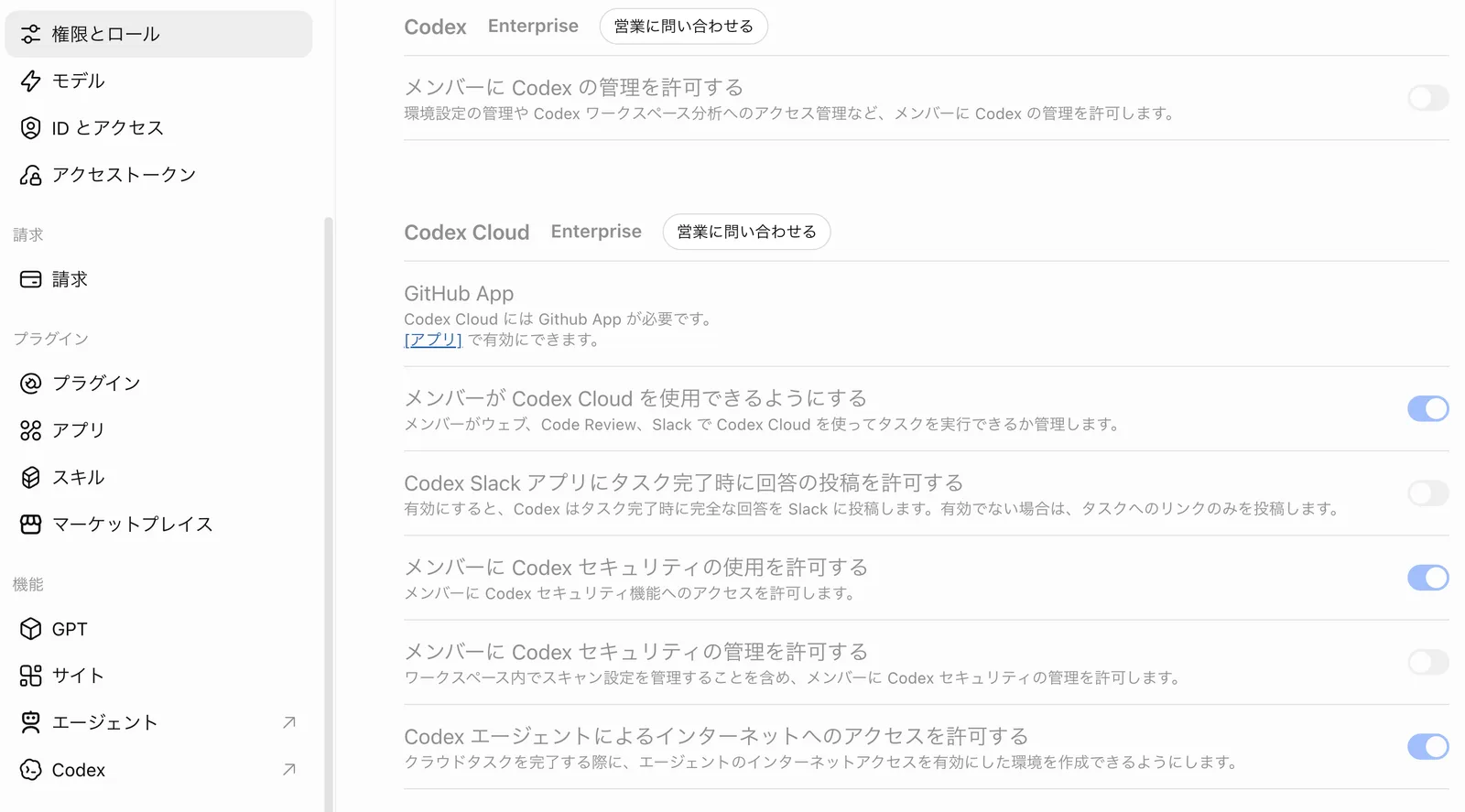
Codex関連では、Codex Cloudの利用・Codexセキュリティの利用・エージェントのインターネットアクセスがオン、メンバーへのCodex管理権限とセキュリティの管理権限がオフで固定されています。Codex CloudにはGitHub Appの接続が必要で、「アプリ」から有効にする案内があります。クラウド環境の作り方はCodex cloudの環境設定で解説しています。
モデル — Work と Codexの項目は当社の画面では押せない、高速モードはオフのまま
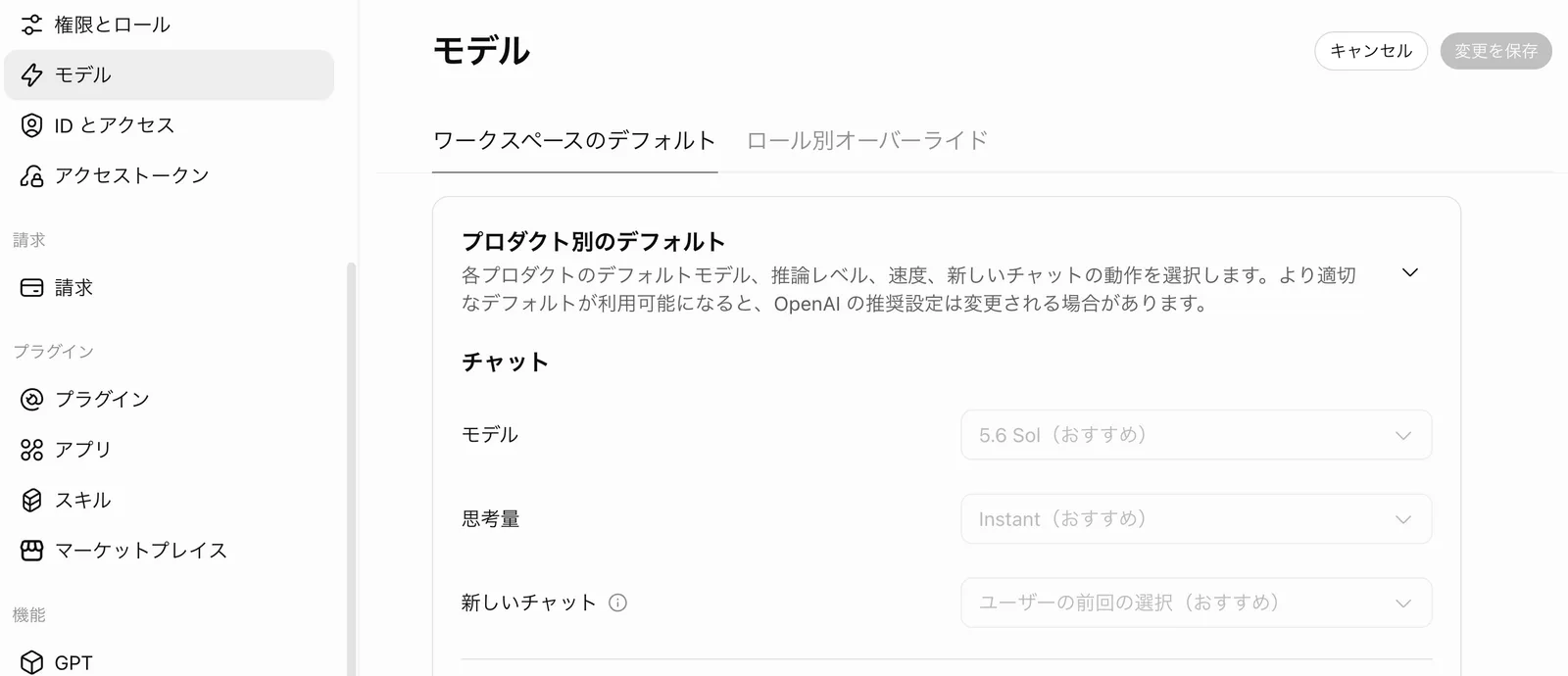
「モデル」は新しいチャットを始めたときの既定のモデル・思考量・新しいチャットの動作を、チャットとWork・Codexで別々に示す画面です。初期状態はすべて「おすすめ」で、チャットはモデル「5.6 Sol」・思考量「Instant」、新しいチャットは「ユーザーの前回の選択」でした。
ただし当社の所有者アカウントでは、Work と Codexのモデル・思考量・速度・新しいチャットのプルダウンがクリックできず、値を変えられませんでした。右上に「変更を保存」のボタンはあるものの、操作できる項目が無い状態です。
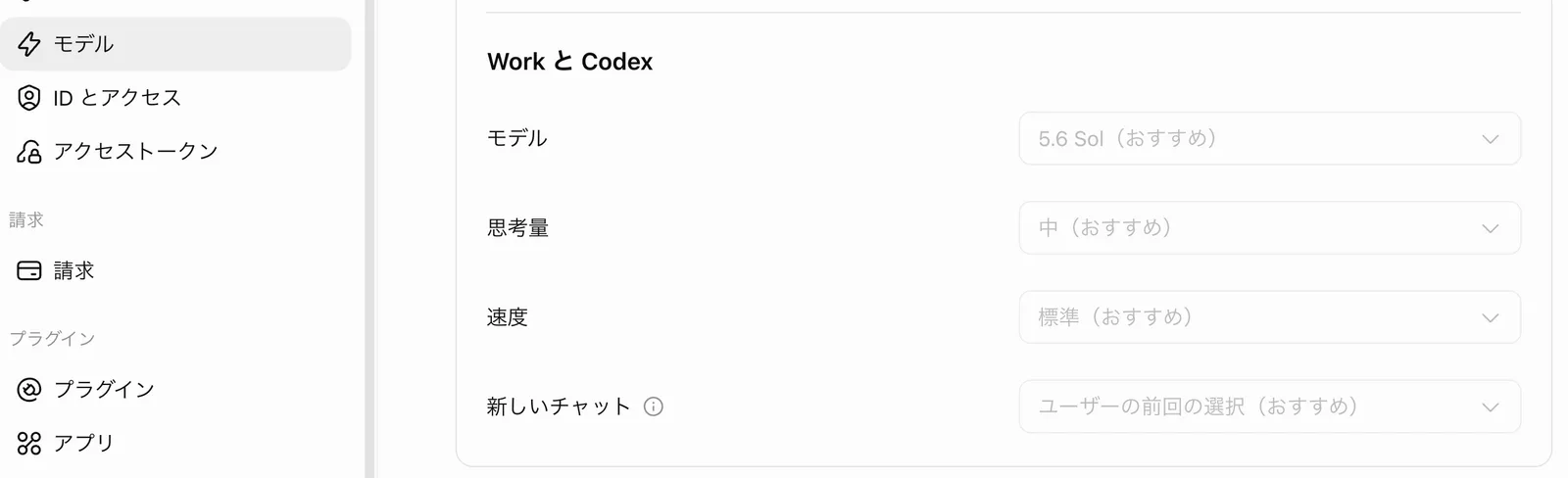
Work と Codexの側は、モデル「5.6 Sol」・思考量「中」・速度「標準」が初期状態で、こちらが押せませんでした。同じ症状はOpenAIのコミュニティにも報告があります(Businessの所有者・標準シート。操作できるのは高速モードの許可だけ、と記載)。
一方で公式ヘルプ「Using Codex with your ChatGPT plan」はプランを限定せず管理者が設定できると書いており、不具合か提供状況の差の可能性が高いと考えています。
変えられる環境であっても、公式ヘルプは「開始時の既定は権限ではない」と明記しています。当社では既定を変えられないまま、所有者もメンバーもGPT-6 Astraを使えています。モデルの使い分けは設定ではなく利用ガイドラインで決める形になります。
モデルの選び方はCodexのモデル選び、BusinessでのAstraの提供条件とシート別の利用枠はChatGPT BusinessでGPT-6 Astraは使える?で解説しています。

下の「設定」には「高速モードを許可」(Work と Codex のみ)があり、当社の画面ではオフでした。公式ヘルプでは高速モードは既定で有効とされているため、ワークスペースによって初期状態が違う可能性があります。自社の画面で確認してください。
推奨はオフです。高速モードは、同じモデルでも含まれる利用枠を標準の2.5倍、購入クレジットを2倍の速さで使います(クレジット追加の記事のレート表)。速度が業務上の要件になっている人が出てから、請求側の月間利用上限とセットで開きます。
既定値の効き方は公式ヘルプに明記があります。ワークスペースの既定値はメンバーが手元で選んだ既定より優先され、管理者が配布するrequirements.tomlの指定があればそれがさらに優先されます。ただし当社の画面では既定値を変えられないため、「メンバーが勝手に高いモデルを使う」を防ぐ手段は請求側の上限設定と利用ガイドラインになります。
IDとアクセス — ドメイン認証は必ず、自動作成はオフ
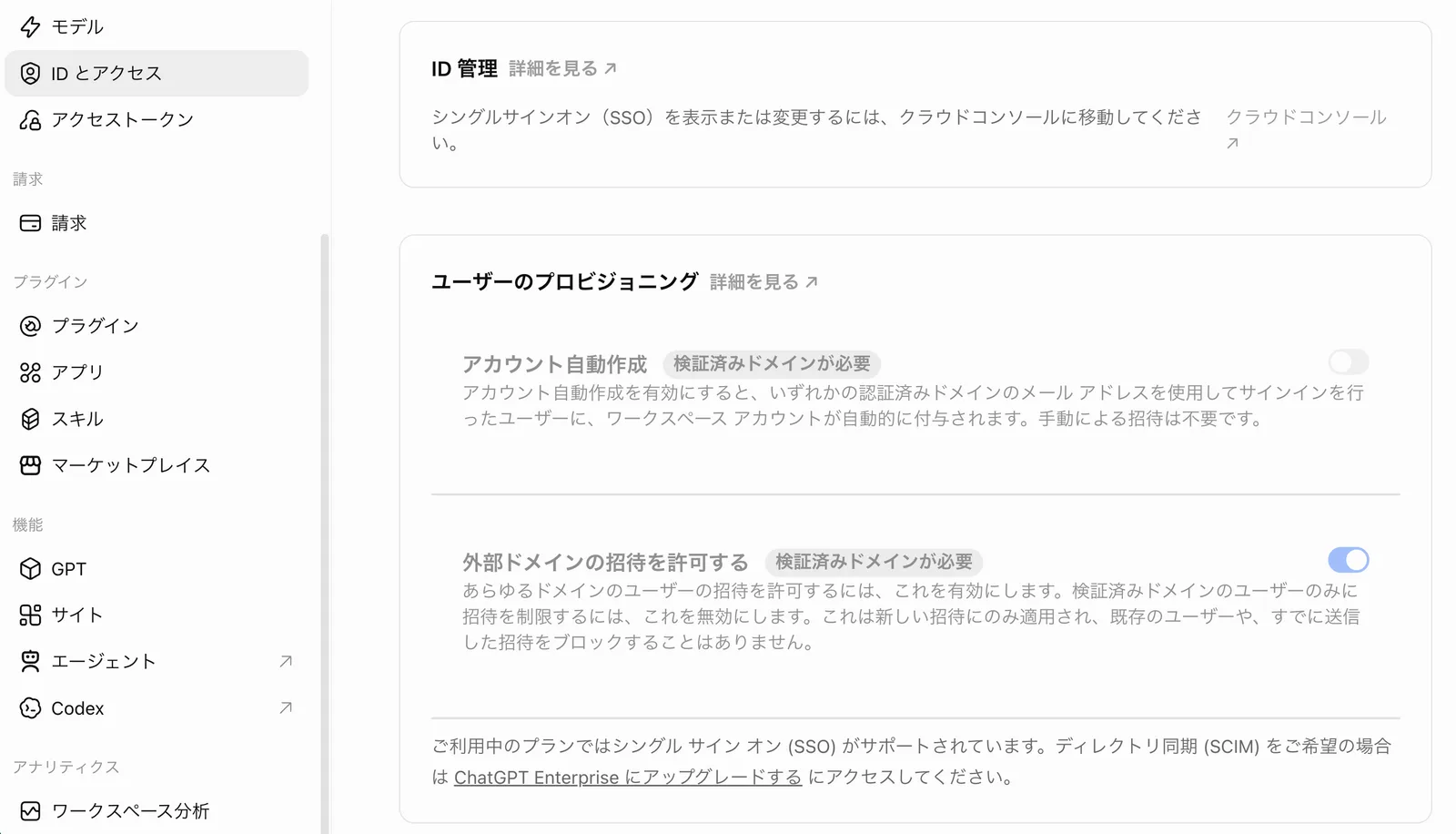
「IDとアクセス」の「ID 管理」は、SSOの表示・変更をクラウドコンソールへ移動して行う形です。画面下部には「ご利用中のプランではSSOがサポートされています。SCIMをご希望の場合はChatGPT Enterpriseにアップグレード」とあり、SSOはBusinessに含まれ、ディレクトリ同期(SCIM)はEnterpriseと線が引かれています。
この画面で必ずやるのはドメイン認証です。後述の2つのトグルもSitesの組織スラッグも、検証済みドメインが前提になっています。公式ヘルプによると、DNSにTXTレコードを置く方式で反映に最長24時間かかります。クラウドコンソールへの案内が出ている場合は、テナント側で共有しているドメインをグローバル管理者が管理している状態なので、そちらで設定します。
ドメイン認証そのものは、公式ヘルプに「既存の個人ワークスペースを削除したり、チャットを統合したりはしない」と明記されています。影響が出るのは、認証のあとにSSOや自動作成などサインインの方針を変えるときです。同じドメインを別のワークスペースやテナントがすでに認証している場合だけは、変更の前にIT部門かOpenAIサポートに確認します。
「ユーザーのプロビジョニング」には2つのトグルがあります。「アカウント自動作成」の推奨はオフです。オンにすると認証済みドメインのメールでサインインした人に自動でアカウントが付与され、承認なしに人数と課金が増えます。少人数のうちは招待制で十分で、公式ヘルプによると自動作成はSCIMとは別の仕組みでSSOも必須ではありません。
「外部ドメインの招待を許可する」は、招待する相手で決めます。初期状態はオンでした。業務委託パートナーや顧客を招待する会社はオンのまま、社員だけに絞る会社はオフにします(新しい招待にだけ効き、既存のメンバーは影響を受けません)。SSOはIDプロバイダーで社員を管理している会社なら、メンバーが増える前に設定します(SAMLとOIDCに対応)。
なお、ドメイン認証をしていない段階では「外部」という区別自体がなく、個人のGmailアドレスもそのまま招待できます。このトグルの位置づけと、許可ドメインが必須のClaude Teamプランとの違いはChatGPT Businessは個人のGmailアドレスでも招待できるで整理しています。
アクセストークン — 台帳を持ち、退職時に失効させる
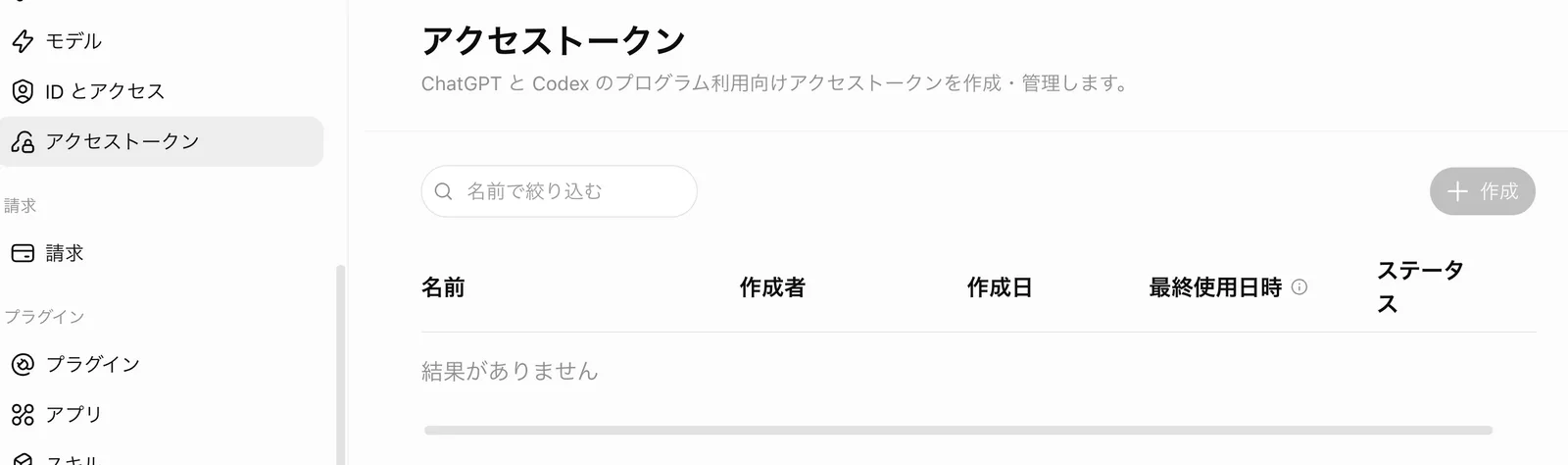
「アクセストークン」は、ChatGPTとCodexをプログラムから使うためのトークンを作成・管理する一覧です。名前・作成者・作成日・最終使用日時・ステータスが並びます。「作成」ボタンがグレーなのは、権限側の「個人用アクセストークンの作成を許可」がオフのためと読めます。
公式ヘルプによると、このトークンはCodex CLIやCIなどの自動実行でワークスペースの認証に使うもので、作成時に7日・30日・60日・90日などの期限を選び、期限なしは選べません。所有者が決める「有効期限の上限」は新しいトークンにだけ効きます。ローカル使用の権限をオフにすると発行済みのトークンは停止しますが、失効はしないため、所有者・管理者が一覧から失効させます。
推奨する運用は、権限をオンにする前に有効期限の上限を90日以内に決め、誰が何のために発行したかをこの一覧で追える台帳にすることです。退職者のトークンが残らないよう、メンバー削除時の確認項目に「トークンの失効」を入れておきます。
請求 — 自動チャージはオフで始め、上限とアラートはクレジットを買う日に
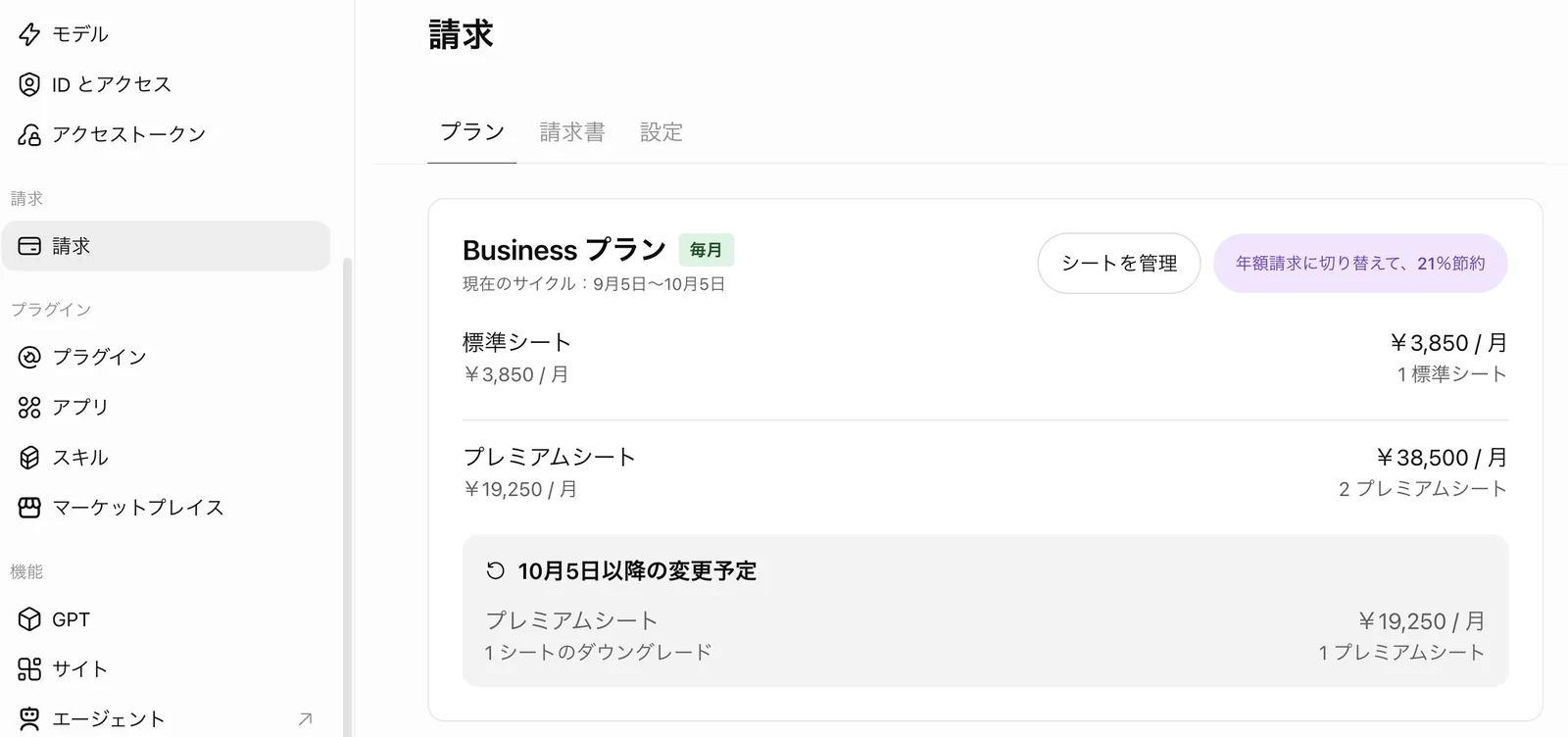
「請求」はプラン・請求書・設定の3タブです。公式ヘルプによると請求情報の閲覧と管理は所有者だけで、管理者ができるのは月間利用上限の設定までです。プランタブには契約中のBusinessプラン(毎月)と請求サイクル、シートごとの月額、次のサイクル以降の変更予定が表示されます。
当社の契約は標準シート1・プレミアムシート2で月額38,500円(税抜)、10月5日からプレミアム1シートのダウングレードが予定されています。「メンバー」で予約した削減やダウングレードは、ここに変更予定として表示されます。
右上の「年額請求に切り替えて、21%節約」は年払いへの切り替えです。推奨は月払いで2〜3か月使い、人数とシートタイプが落ち着いてから年払いに切り替えることです。年払いにすると減らした分の返金がありません。シートの単価と最低シート数の考え方は何人から契約できるかの記事にまとめています。
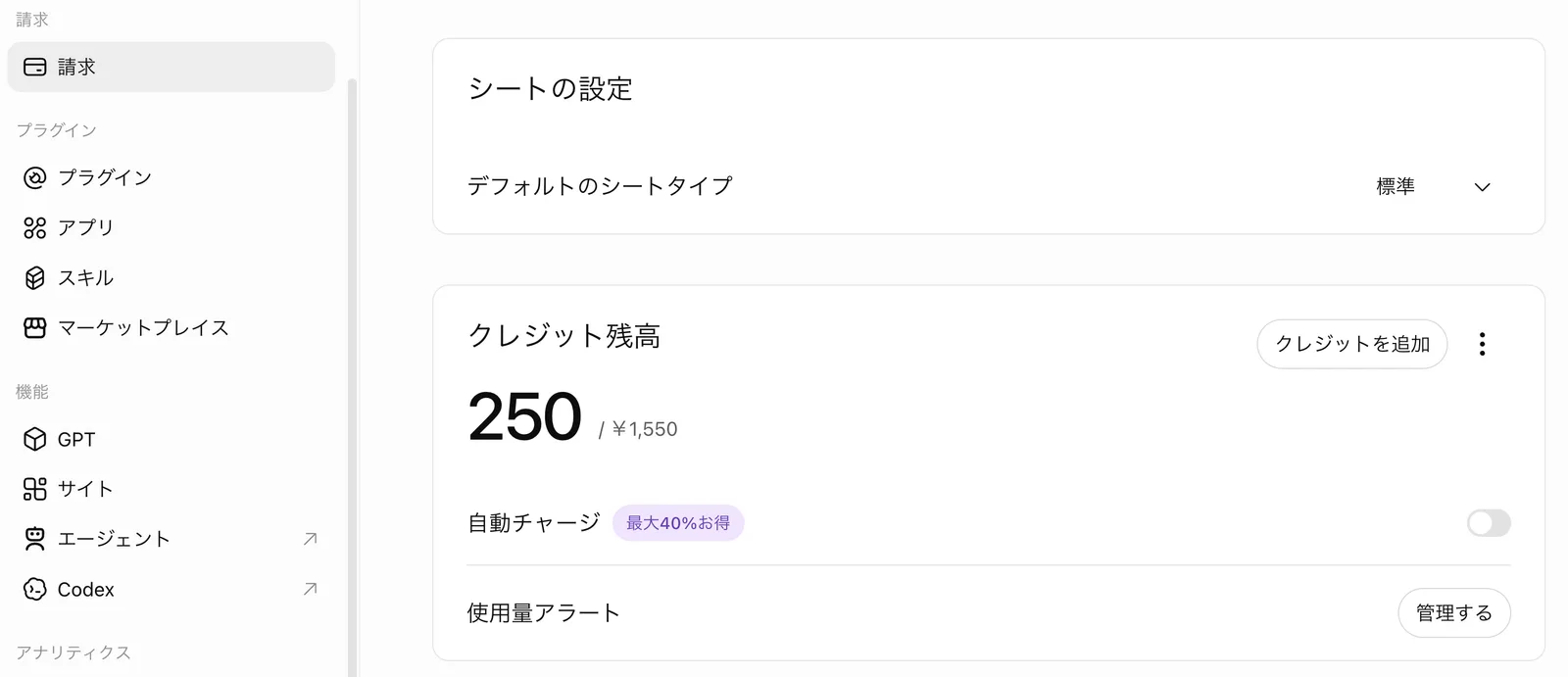
下へ進むと「シートの設定」のデフォルトのシートタイプと「クレジット残高」があります。デフォルトのシートタイプは「標準」のままにします(メンバーや管理者が招待するときに使われる種別で、プレミアムにすると招待のたびに高い方が割り当てられます)。残高は「250 / ¥1,550」の形で、クレジット数と円換算が並びます。
「自動チャージ」の推奨はオフで始めることです。オフのうちは前払いしたクレジットを使い切った時点で止まるので、上限を置かなくても支払いは増えません。「クレジットを追加」「自動チャージ」「使用量アラート」の意味と使い方はクレジット追加の記事で解説しています。
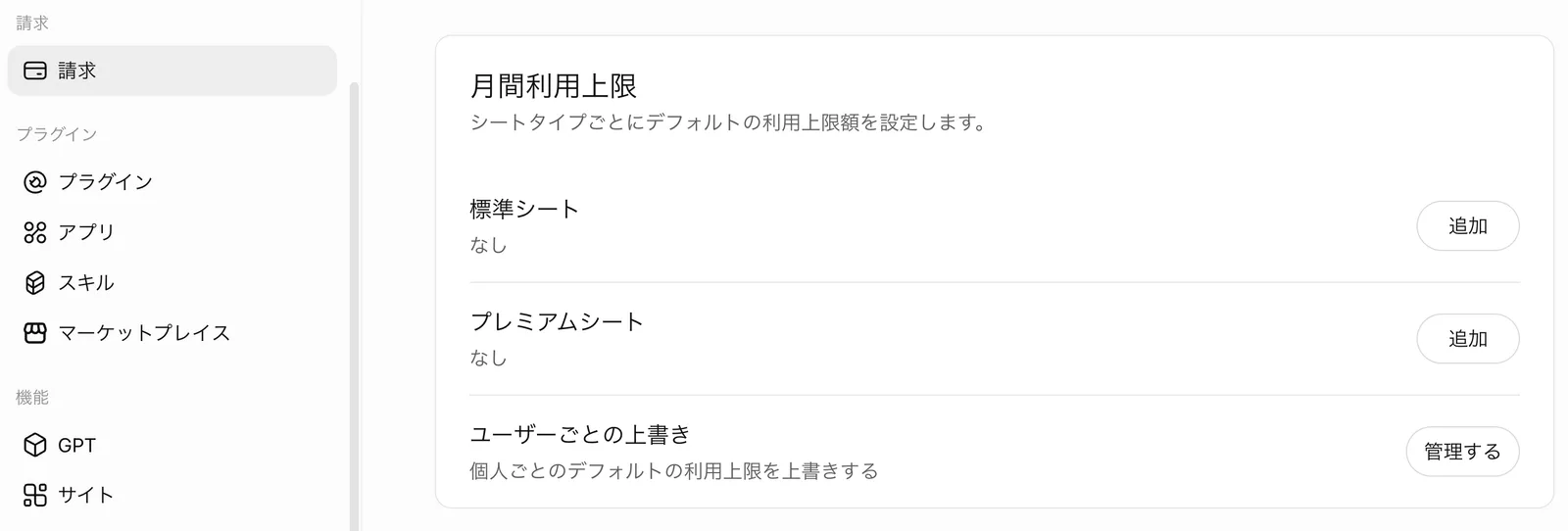
クレジットを初めて買う日に必ずやるのが「月間利用上限」と「使用量アラート」です。初期状態は標準・プレミアムとも「なし」で、公式ヘルプのとおり既定では上限がありません。自動チャージをオンにするなら、この2つを同じ日に置きます。
上限額の目安は、まずシート料金と同額程度をシートタイプ別に置き、使い方が見えてから調整する形です。例外の人は「ユーザーごとの上書き」で扱います。アラートは「使用量アラート」の「管理する」から、上限の半分あたりで通知が来るように設定しておくと、止まる前に気づけます。
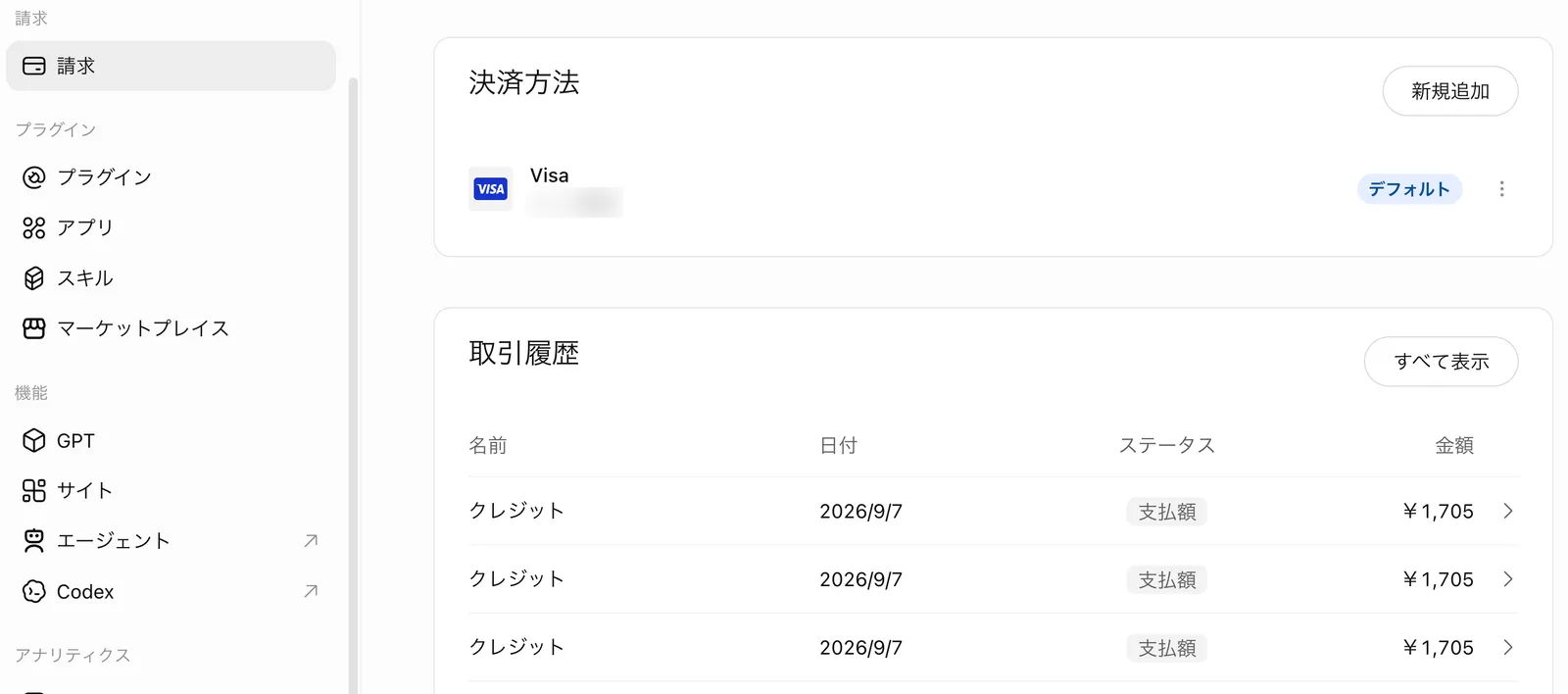
最下部は「決済方法」と「取引履歴」です。取引履歴には9月7日のクレジット購入が1,705円で3件並んでいます。残高カードの1,550円との差額155円は消費税10%にあたり、画面のクレジット価格は税抜表示だと分かります。予算は税込で見積もってください。支払いはカードのみで、請求書は「請求書」タブから所有者が確認します。
プラグイン・アプリ・スキル・マーケットプレイス — 外部ツールの入口をどこまで開くか
「プラグイン」グループの4メニューは、ChatGPTに外部のツールやデータをつなぐ入口をまとめて管理する場所です。推奨の基本線は「既定で開いているものは開いたままでよいが、未検証のものを持ち込む入口(開発者モード・アップロード・GitHub取り込み)は担当者を決めてから開く」です。
アプリ — 既定の全有効はそのまま。開発者モードはオフのまま
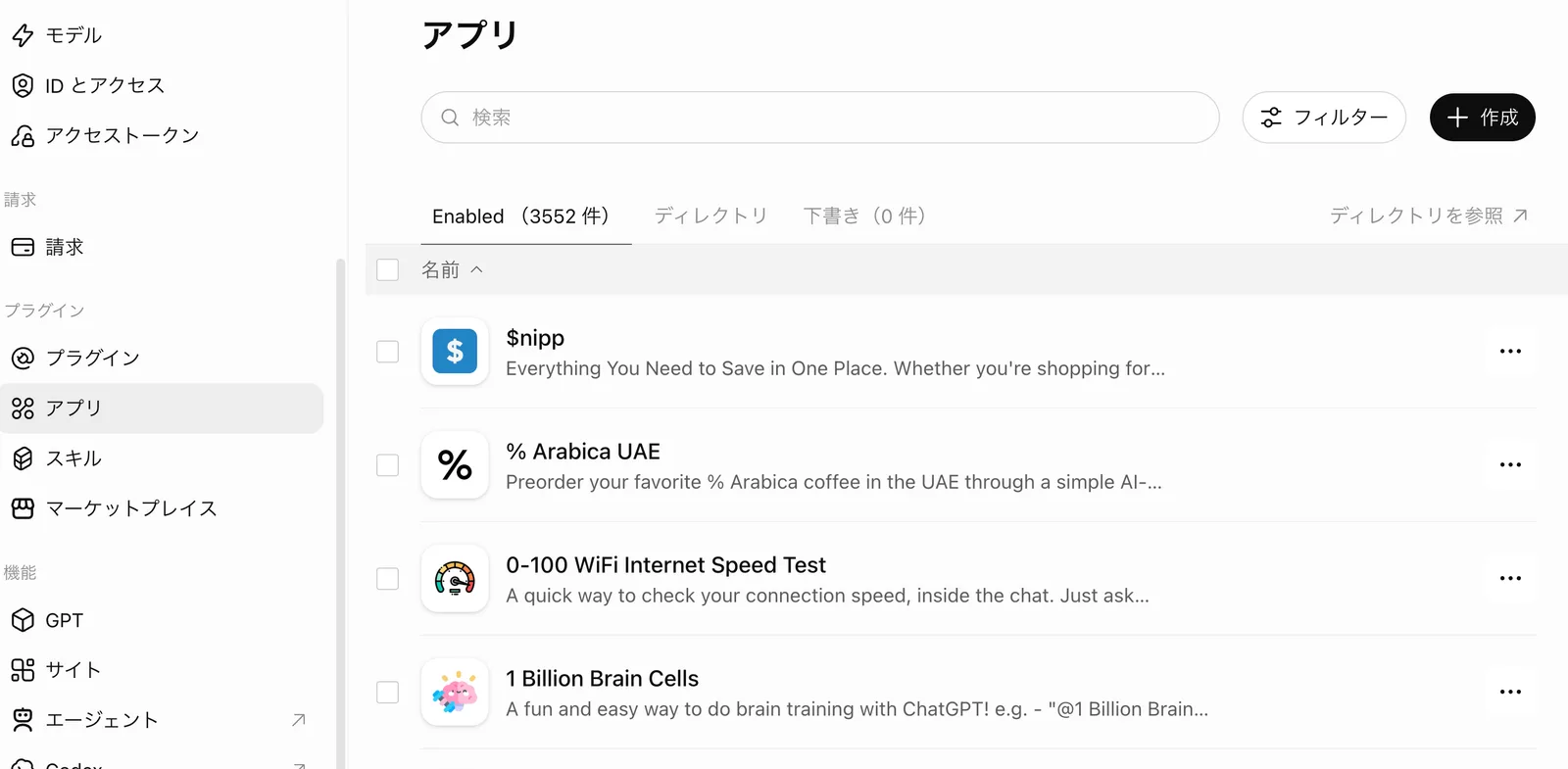
「アプリ」には「Enabled(3552 件)」「ディレクトリ」「下書き(0 件)」のタブがあり、初期状態でディレクトリのアプリがまとめて有効でした。公式ヘルプでもBusinessではアプリは既定で有効(Enterpriseは既定で無効)とされています。
推奨は既定の有効のままです。アプリは各メンバーが自分のアカウントを接続して初めて動くので、有効になっているだけでデータが流れることはありません。絞るなら、メールやファイルを扱うアプリだけ一覧の各行から「アクション制御」で読み取りだけに限定する、という順番が現実的です。
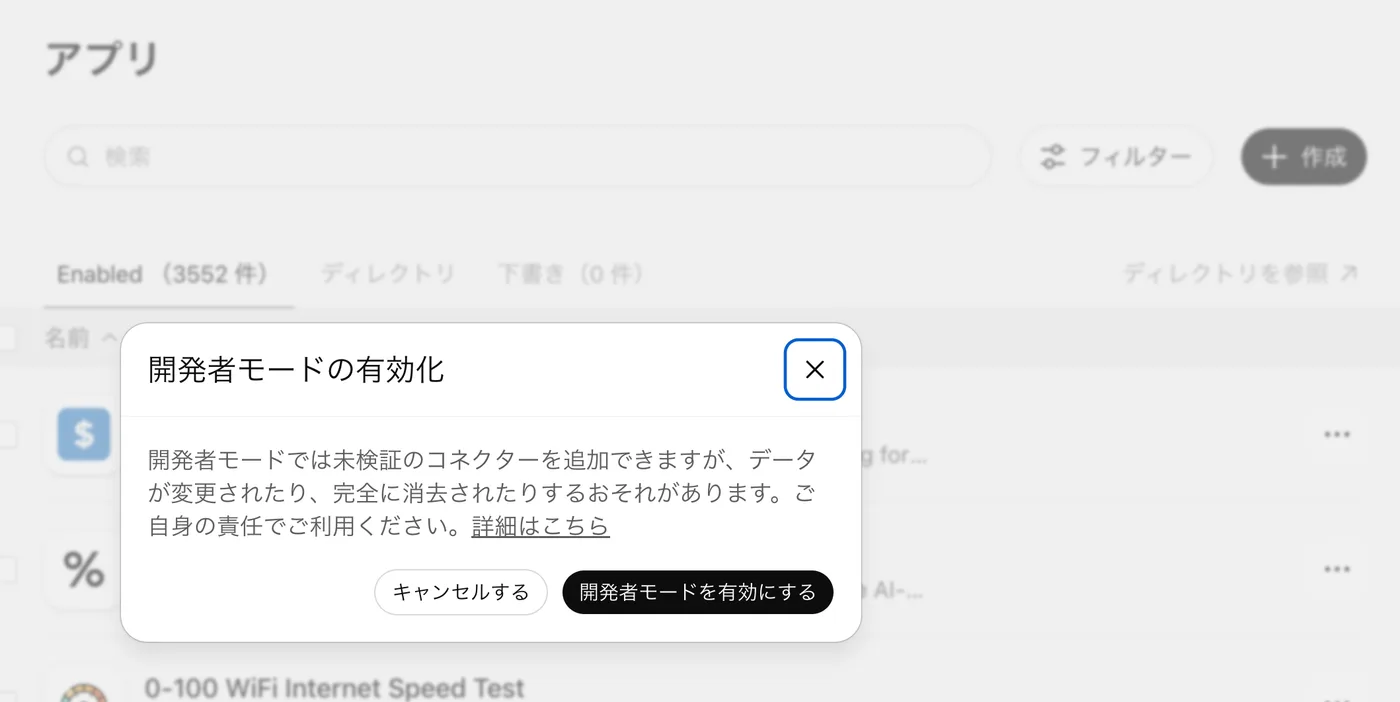
右上の「作成」を押すと、まず「開発者モードの有効化」の確認が出ます。説明のとおり、未検証のコネクターを追加できるようになる代わりに、データが変更・消去されるおそれがあると明記されています。推奨はオフのままで、自社のツールをつなぐ人が出てきたときに、その人と相談して開きます。公式ヘルプによると、有効にできるのは所有者・管理者だけで、有効化は各自のアカウント単位です。
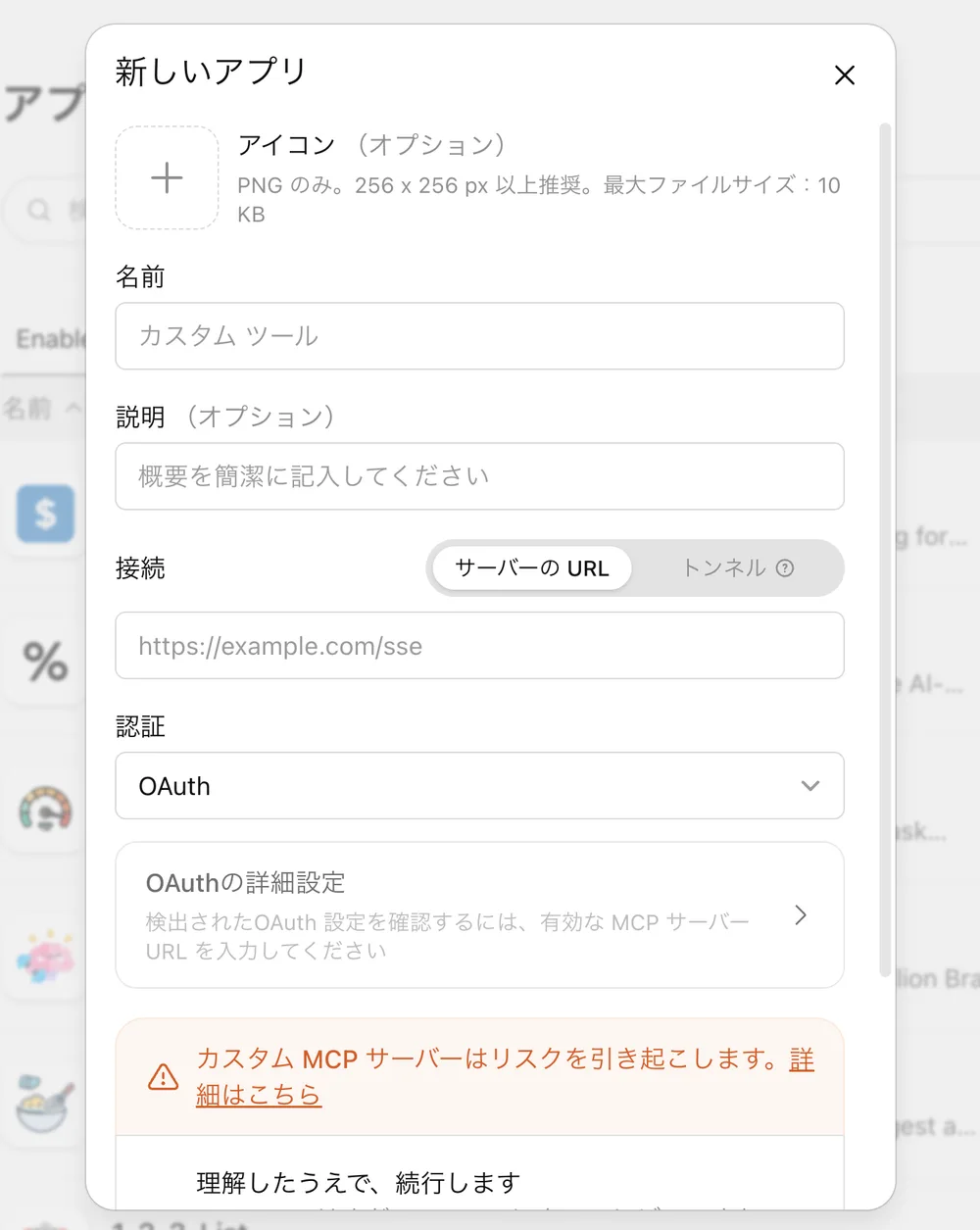
開発者モードを有効にすると「新しいアプリ」の画面で自社のMCPサーバーをアプリとして登録できます。名前・説明・接続(サーバーのURLまたはトンネル)・認証(OAuth)を入力する形で、下部には「カスタム MCP サーバーはリスクを引き起こします」の警告と「理解したうえで、続行します」の確認があります。MCPの考え方はCodexとMCPの記事で解説しています。
公式ヘルプには、カスタムアプリはOpenAIの検証を受けておらず、サーバーの安全性は登録する側が確認するとあります。Businessでは公開後のアプリを更新できず、変更するときは作り直して再公開する仕様も明記されています。登録したMCPサーバーの一覧と担当者を、社内で控えておく運用にします。
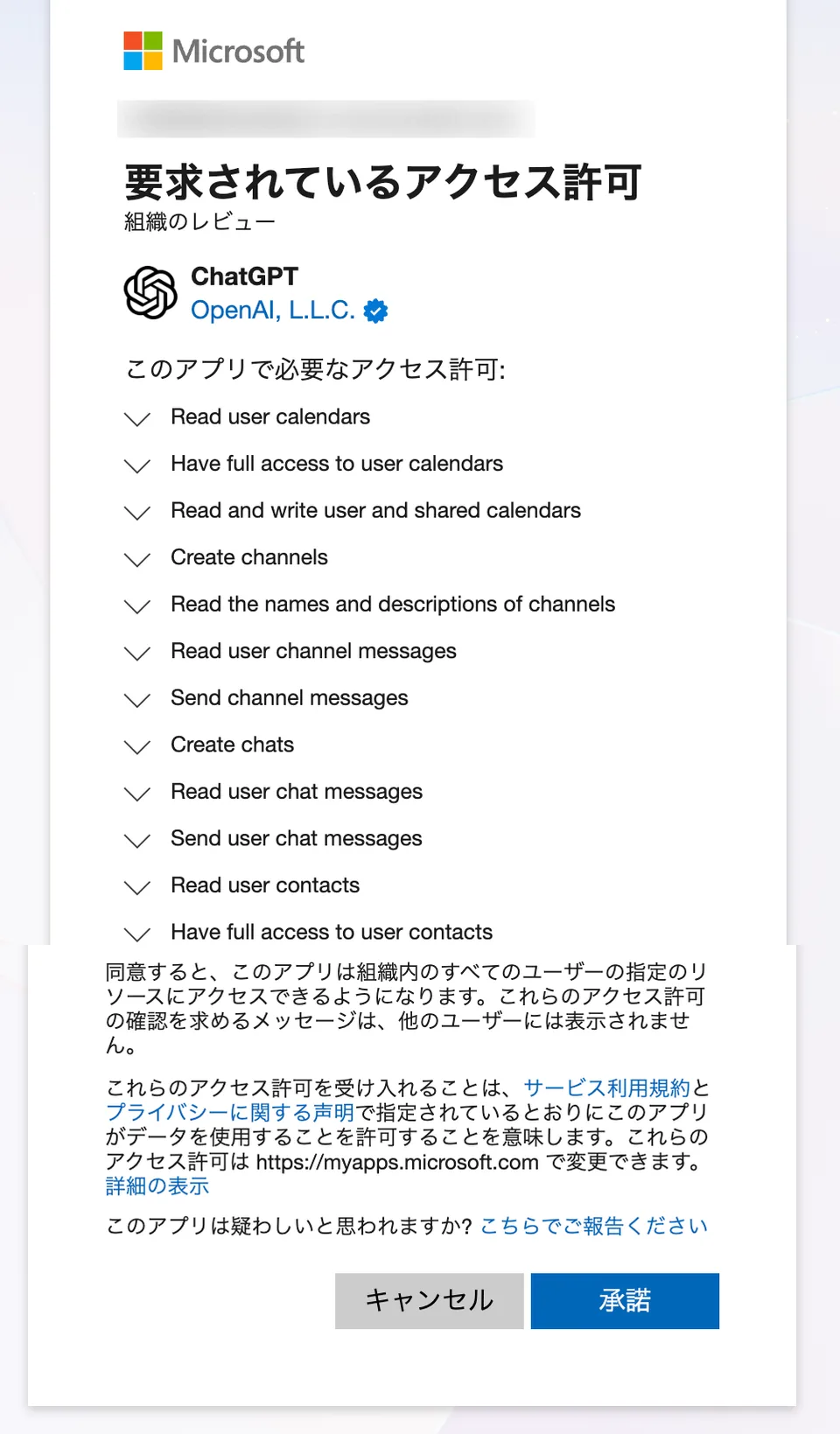
Microsoft 365のアプリを接続するときは、Microsoft側で「要求されているアクセス許可(組織のレビュー)」の画面が表示されます。ChatGPT(OpenAI, L.L.C.)が求める権限の一覧のあとに「同意すると、このアプリは組織内のすべてのユーザーの指定のリソースにアクセスできるようになります」とあります。
公式ヘルプによると、OutlookやTeams・SharePointの一部のアクションはMicrosoft Entraの管理者が付与する権限を必要とし、ChatGPT側の「プラグイン」でMicrosoftの権限を設定するとこの画面へ進みます。Microsoft側の画面では権限を1つずつ選ぶことはできず、承諾か取り消しかの2択です。
推奨する進め方は、ChatGPT側で必要なアクションだけを選んでからMicrosoft側の同意に進むことです。ここでの承諾は組織全体への同意で、メール・予定表・Teams・ファイルなど広い範囲が並びます。Microsoft Entraの管理者が一覧を読んでから「承諾」を押します。
あとから見直すときは画面の案内どおり myapps.microsoft.com で扱います。承諾しただけではアクションは動かず、ChatGPT側でのアクションの有効化と各ユーザーの再接続が別に必要です。
スキル — オンのまま。アップロードは会社管理の配布元だけ
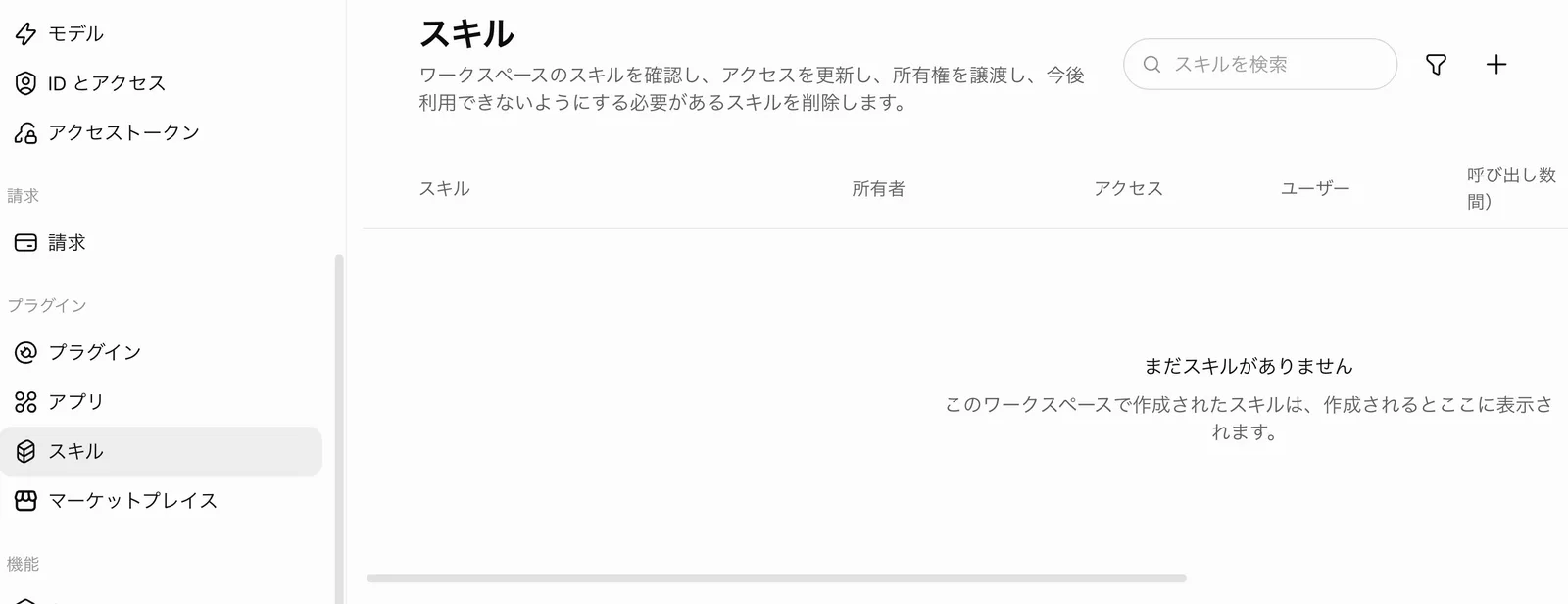
「スキル」はワークスペースで作られたスキルの一覧です。所有者・アクセス・ユーザー・呼び出し数の列があり、説明文にはアクセスの更新・所有権の譲渡・削除ができるとあります。作った人が退職するときは、ここで所有権を譲渡してから削除します。
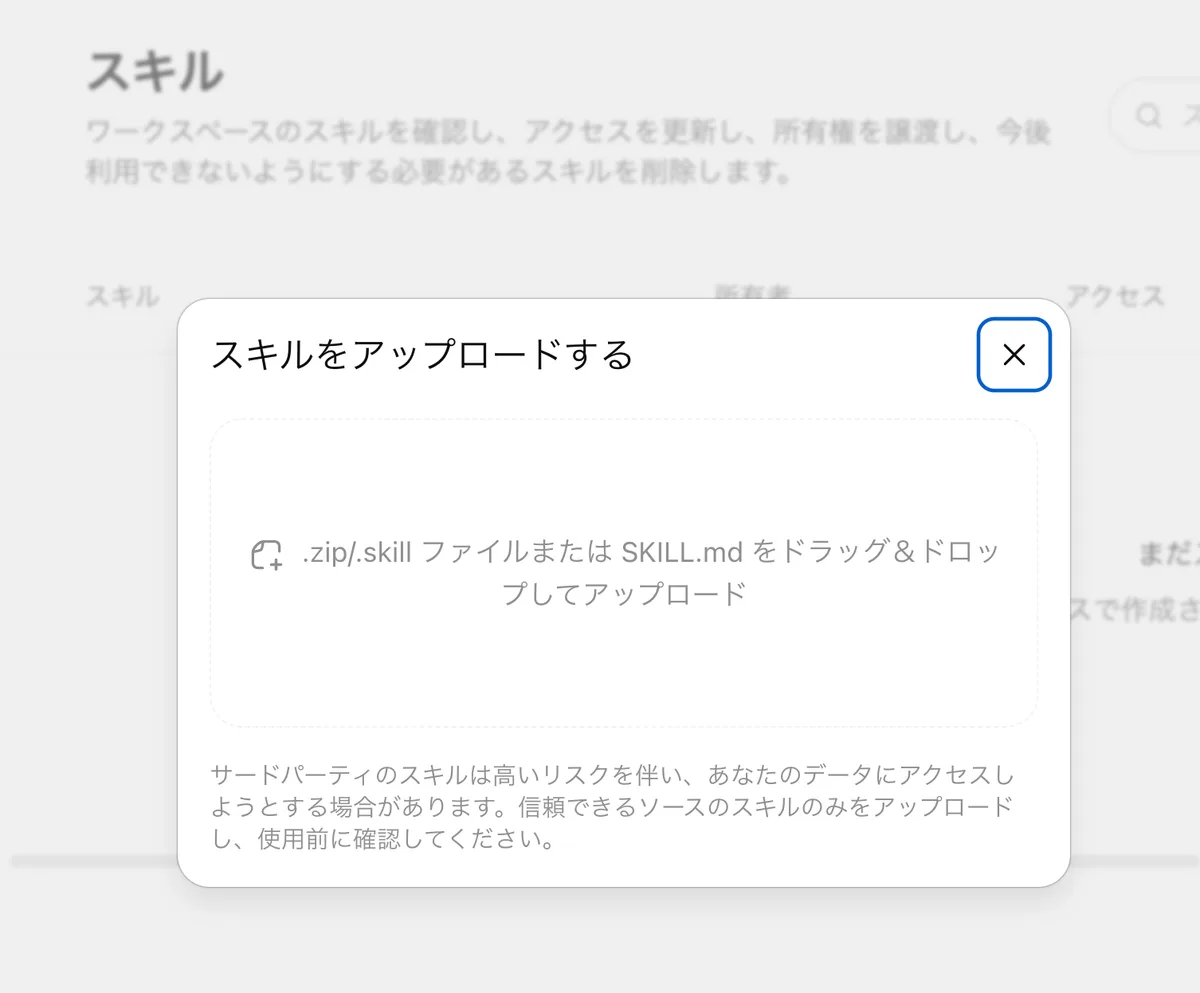
右上の「+」から「.zip/.skill ファイルまたは SKILL.md」をアップロードできます。ダイアログには、サードパーティのスキルは高いリスクを伴い、データにアクセスしようとする場合があるため、信頼できるソースのスキルのみをアップロードし使用前に確認するよう注意があります。
推奨はスキル機能はオンのまま、アップロードするのは会社管理のリポジトリで中身を確認したものだけというルールです。公式ヘルプによると、アップロードしたスキルはスキャンされ、内容によっては「要確認」や「ブロック」になりますが、スキャンは自分での確認の代わりにはならないとも書かれています。スキルの仕組みはCodexのスキルの記事で解説しています。
マーケットプレイス — 会社管理のGitHubリポジトリだけを登録する
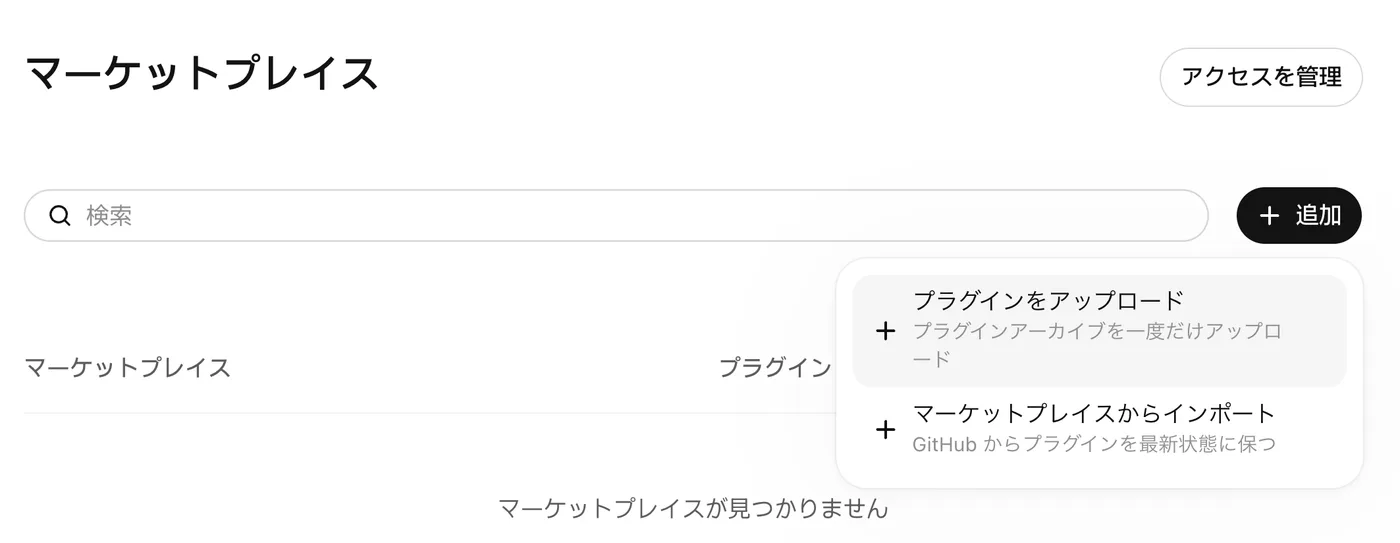
「マーケットプレイス」はプラグインの配布元を登録する画面です。「追加」を押すと「プラグインをアップロード(アーカイブを一度だけアップロード)」と「マーケットプレイスからインポート(GitHub からプラグインを最新状態に保つ)」の2択です。右上の「アクセスを管理」で使える人を絞れます。
推奨は会社が管理するGitHubリポジトリだけを登録し、個人のリポジトリは登録しないことです。公式ヘルプによると、インポート時に有効なプラグインは承認の手順なしで全部取り込まれ、日次の同期で新しいプラグインも自動で追加されます。同期はインポートした管理者のGitHub接続に依存し、マーケットプレイスを削除するとそこから取り込んだプラグインも消えます。
GPT・サイト・エージェント・Codex — 「機能」グループ
GPT — サードパーティGPTとGPTアクションは初期状態で全許可
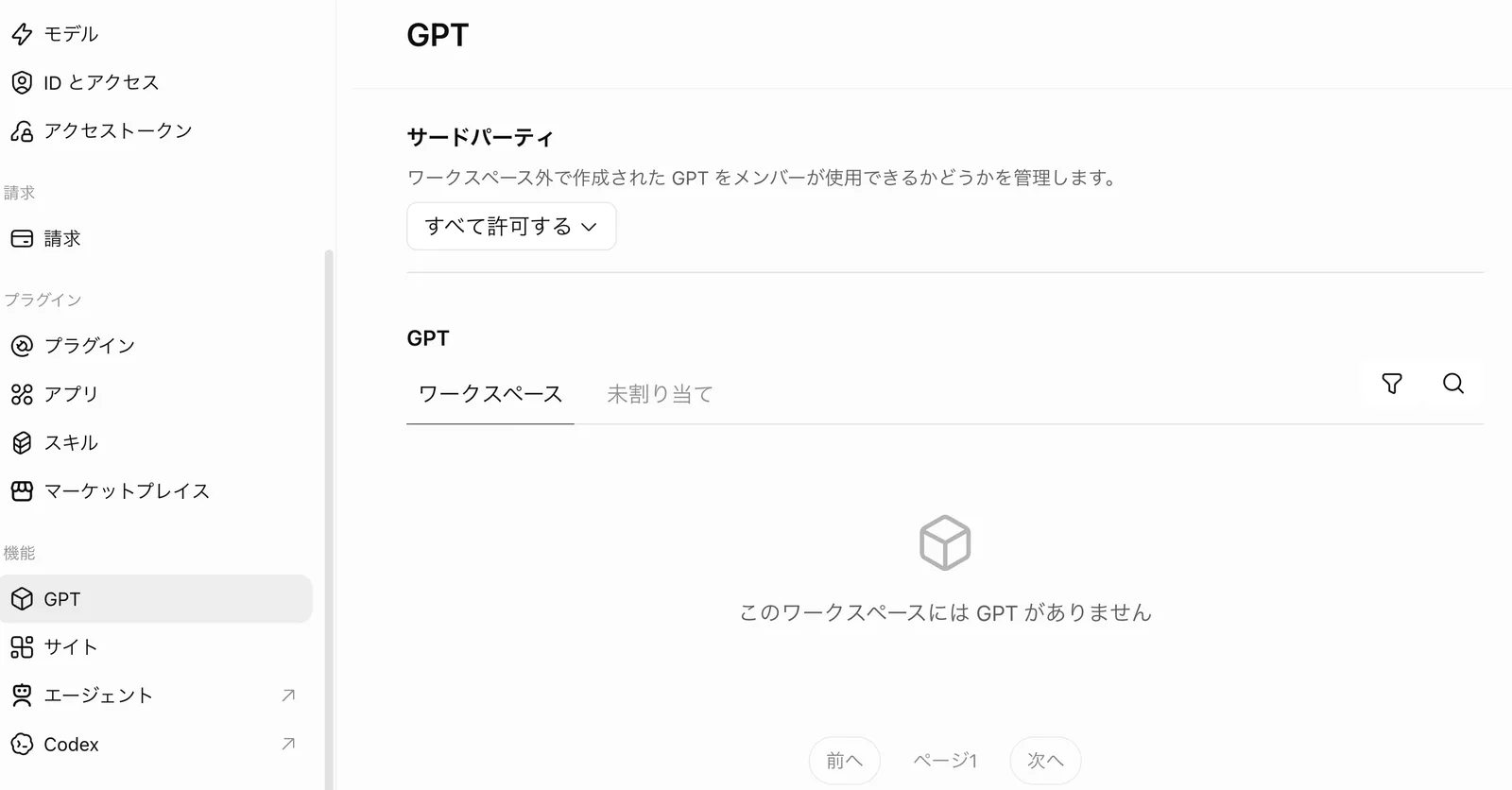
「GPT」の先頭は「サードパーティ」で、ワークスペース外で作られたGPTをメンバーが使えるかを決めます。初期状態は「すべて許可する」でした。その下にワークスペースで作られたGPTの一覧(ワークスペース・未割り当て)が並びます。
推奨は会社の方針で2択です。社外の人が作ったGPTに業務データを入れさせない方針なら、「すべて許可する」から絞ります(プルダウンで選べる範囲は自社の画面で確認してください)。個人プランと同じ使い勝手を優先するなら全許可のままにし、利用ガイドラインで「機密情報はサードパーティGPTに入れない」と決めます。
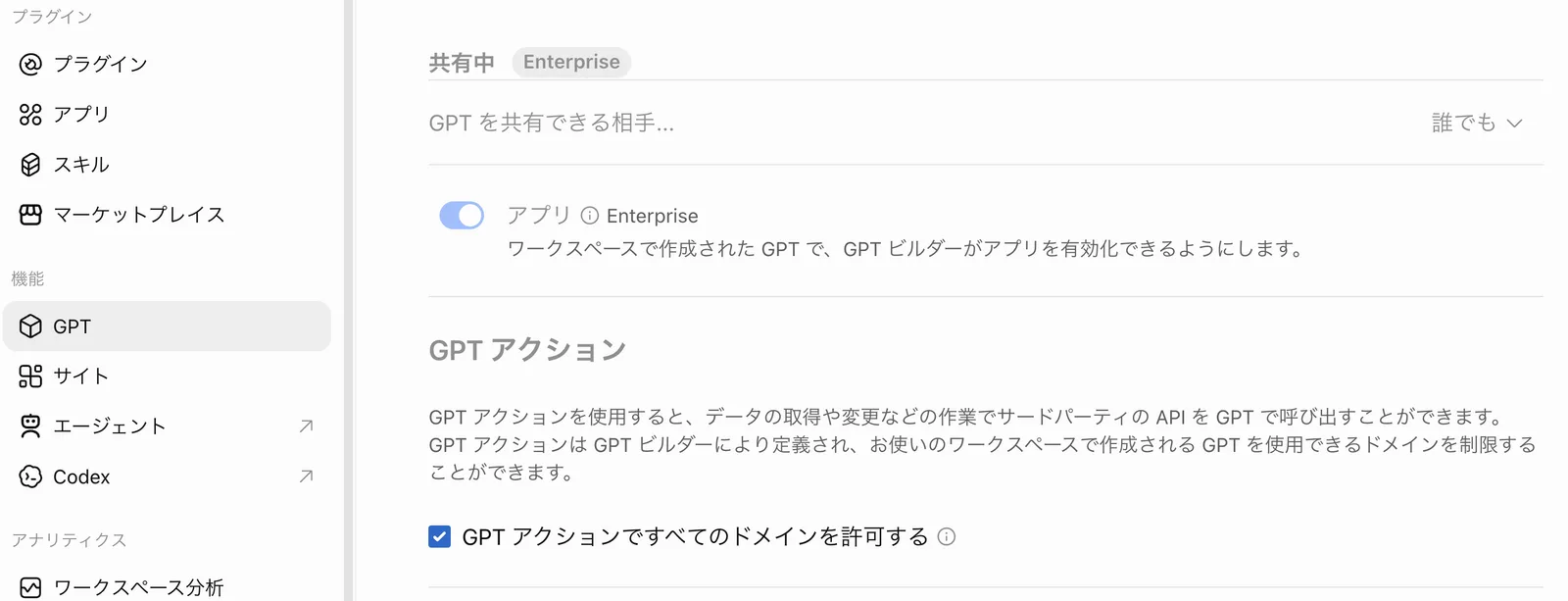
下部の「GPT アクション」には「GPT アクションですべてのドメインを許可する」のチェックがあり、初期状態でオンでした。GPTアクションは外部のAPIをGPTから呼び出す仕組みで、公式ヘルプによると許可するドメインの一覧を管理でき、親ドメインを許可すると配下のサブドメインも許可されます。
推奨は、社内でGPTを作り始めた時点でチェックを外し、呼び出してよいAPIのドメインを列挙することです。GPTを作っていないうちは全許可のままでも実害はありません。「共有中」「アプリ」はEnterpriseのラベル付きで、Businessでは表示のみです。
サイト — 使わないなら権限をオフ、使うならドメイン認証から
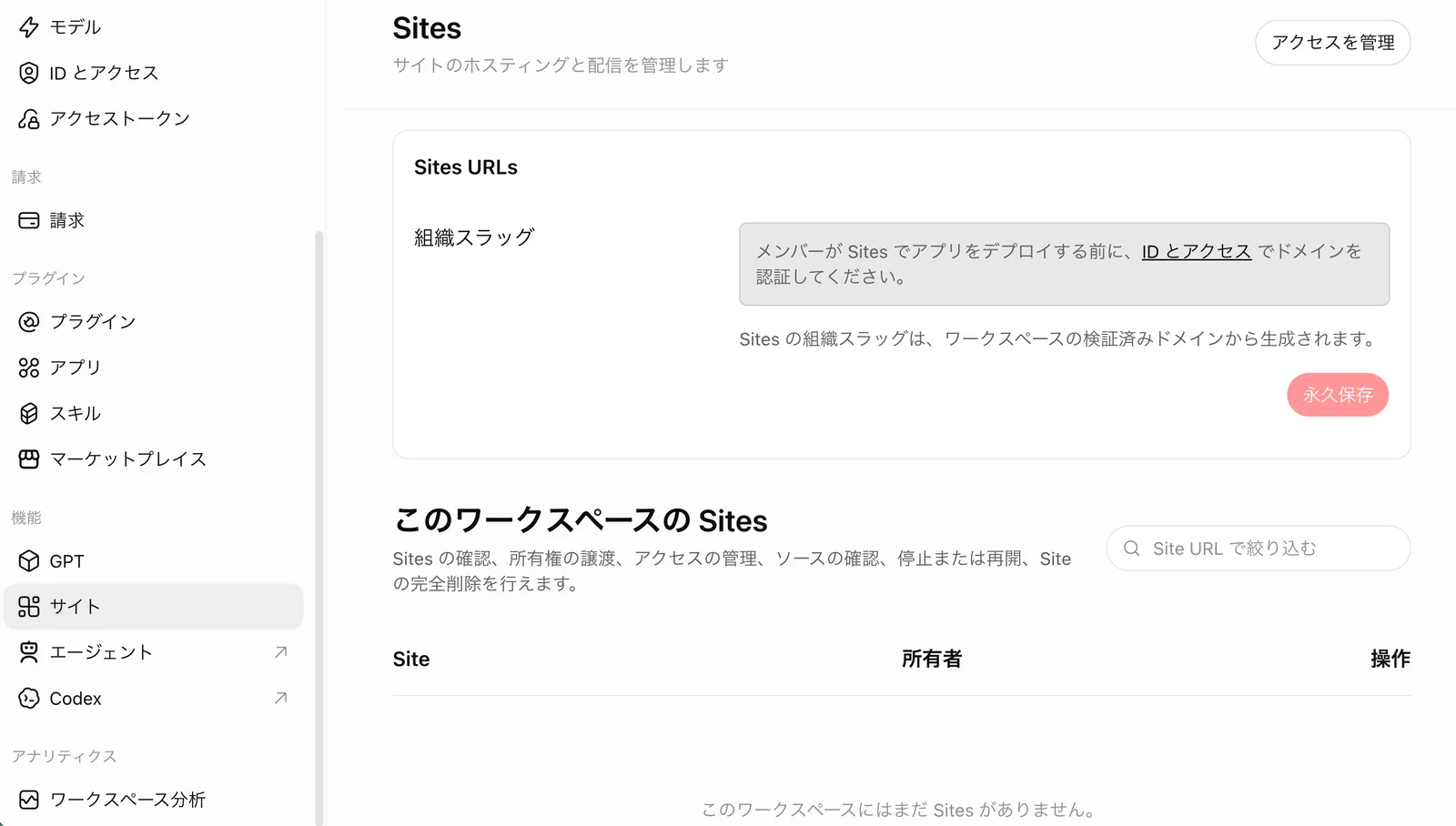
「サイト」は、ChatGPTのSitesで公開したサイトやアプリを管理する画面です。「組織スラッグ」はワークスペースの検証済みドメインから生成されるため、「IDとアクセス」でドメインを認証するまでは設定できません。右上の「アクセスを管理」で使える人を絞れます。
推奨は、Sitesを使う予定がなければ「権限とロール」でオフにしておき、使うときにドメイン認証→権限オン→公開担当を決める順番です。公式ヘルプによると、新しく作ったSiteの公開範囲は所有者とワークスペースの管理者に限られるのが初期状態なので、外部公開は意図的に広げる操作になります。公開前の確認手順を決めておくよう公式の管理者向けガイドも促しています。
エージェント・Codex・ワークスペース分析
「エージェント」と「Codex」は外部リンクのアイコン付きで、それぞれの専用画面へ移動します。Codex側の環境設定はCodex cloudの環境設定、最後の「ワークスペース分析」はChatGPT Businessのアナリティクスで実画面つきに解説しています。推奨は、運用開始後に月1回ワークスペース分析を見て、シートタイプと上限を見直すことです。
管理者が必ずやる5つの設定 — チェックリスト
- 1所有者を2人以上にする(メンバー) — 請求書の閲覧・ロールとシートタイプの変更・SSOの管理は所有者しかできない。一覧のロール欄から2人目を所有者にする
- 2既定オフの2項目はそのまま、リモート操作とSitesは方針で決める(権限とロール) — 個人用アクセストークンとデバイスコード認証は必要な開発者が出てから。Codexモバイルを使わせるならリモート操作をオン+MFA。Sitesは公開担当が決まるまでオフ
- 3ドメインを認証し、自動作成はオフ、外部ドメイン招待は相手で決める(IDとアクセス) — 自動作成・外部招待・Sitesの組織スラッグはすべて検証済みドメインが前提。社員だけに絞るなら外部ドメイン招待をオフ
- 4自動チャージはオフで始め、クレジットを買う日に月間利用上限と使用量アラートを置く(請求) — 既定では標準・プレミアムとも上限なし。目安はシート料金と同額程度から
- 5サードパーティGPTとGPTアクションの許可範囲を決める(GPT) — 初期状態はどちらも全許可。社外のGPTに業務データを入れてよいかを決め、社内でGPTを作り始めたらアクションのドメインを列挙する
メンバーが10人を超えたら、上の5つに加えてアプリのアクション制御(メール・ファイル系を読み取りだけに)、スキルとマーケットプレイスの配布元ルール、Chatの保持ポリシーの社内規程との整合を見直します。それまでは「既定で開いているものが何か」を把握しておけば十分です。
Businessの画面では変えられないもの
Chatの保持ポリシー(サポート経由)、ウェブ検索・コード実行・Codex Cloudの可否、グループごとの権限の出し分け(RBAC)、SCIMによるディレクトリ同期は、当社の画面では表示だけか、そもそも項目がありませんでした。メモリは公式ヘルプが所有者による制御を案内しているため、自社の画面で確認してください。必須要件なら、Enterpriseプランの検討対象です(Codexの法人契約)。
Codexを組織に定着させたい企業様へ。AI Orchestraの法人研修・導入支援をご覧ください。
設定の先にある「何を許し、何を絞るか」 — 当社の導入支援
当社のCodex研修・導入伴走支援では、ワークスペースの設定画面そのものより、「どの機能を誰に許し、何を絞るか」を会社の業務に合わせて決めるところに時間をかけています。トグルを切り替えるのは数分ですが、既定値のまま運用が始まると、あとから絞るときに現場の反発が出ます。
契約前のプラン選定から、ワークスペースの設定、利用ガイドラインの整備、研修まで一体で進めたい方は、無料相談をご利用ください。組織導入の段取り全体はCodexの導入手順、入力データの扱いはCodexのセキュリティで解説しています。