執筆: 株式会社AI Orchestra 代表取締役 宮地俊充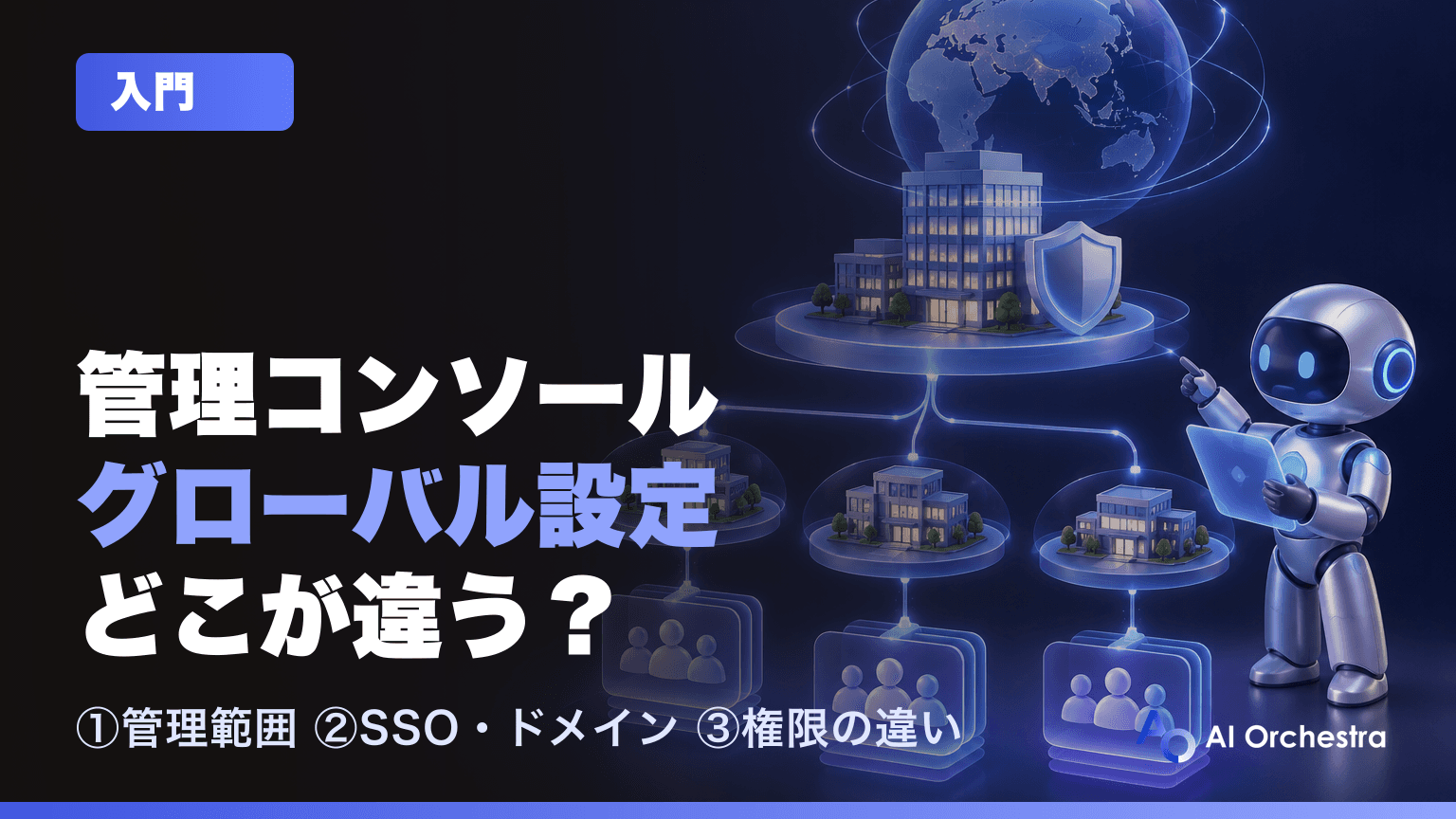
結論 — グローバル設定は組織共通の管理、ワークスペースは利用環境の管理
まず、何を設定したいかで管理範囲を選びます。会社ドメインや認証の管理ならグローバル設定、ChatGPT Businessのメンバー・モデル・請求なら対象ワークスペースです。画面が見つからないときは、メニューを探し回る前に左上の選択を確認します。
表は横にスクロールできます →
| やりたいこと | 開く管理範囲 | 主な入口 |
|---|---|---|
| 組織共通のドメイン・SSOを確認する | グローバル設定 | アクセス |
| テナントのユーザーや管理ロールを確認する | グローバル設定 | ユーザーとグループ |
| 外部アプリへのサインインやデータ利用の許可を確認する | グローバル設定 | 外部アクセス |
| 組織全体の管理操作の記録を調べる | グローバル設定 | 監査ログ |
| Businessへメンバーを招待する・シートを割り当てる | 対象ワークスペース | メンバー・請求 |
| モデル・Codex・プラグインの利用方針を決める | 対象ワークスペース | 権限・モデル・プラグイン |
ここでいうテナントは、OpenAI上で組織のID管理をまとめる単位です。ChatGPTワークスペースなどの製品の管理範囲と区別します。ワークスペース側の項目と推奨設定は、ワークスペース設定の全メニュー解説で確認してください。
画面に見えることと、利用できることを分ける
メニューや操作可否は契約プラン・組織の構成・ロールによって変わります。本記事の実画面は当社環境の表示です。ドメイン追加、SSO接続、権限変更は実施していません。設定状態を、全社共通の初期値として扱わないでください。
開き方 — Admin Consoleの左上で「グローバル設定」を選ぶ
当社のChatGPTでは、所有者も管理者も入口の名前は「Admin Console」です。Businessワークスペースへ切り替え、左下のアカウントメニューから開きます。その後、管理コンソール左上の選択メニューで、管理する範囲を選びます。
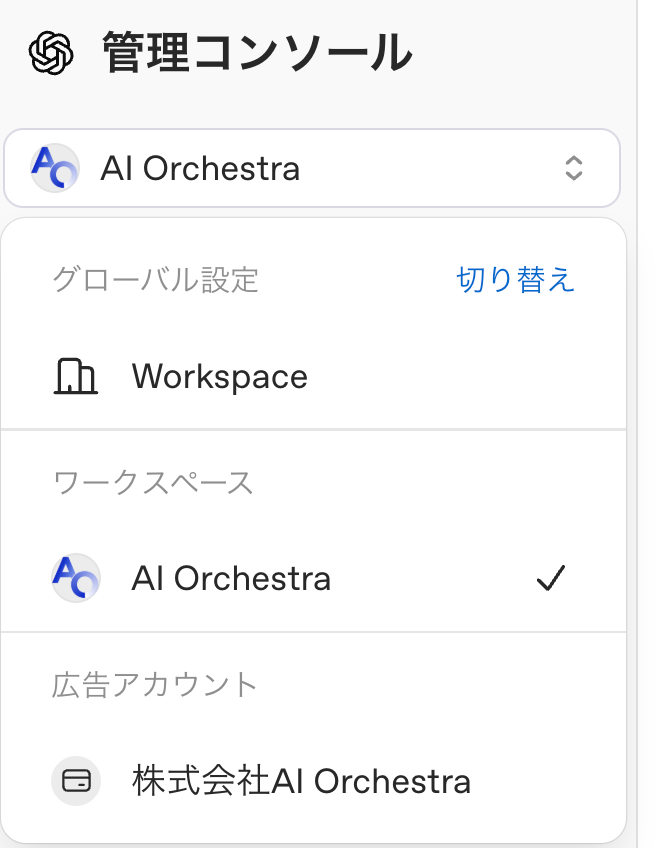
画像の上段にある「Workspace」は当社テナントの表示名です。英語でWorkspaceと書かれていても、下段の「ワークスペース」と同じ管理範囲ではありません。「グローバル設定」という区分と、切り替え後に並ぶメニューを確認してください。
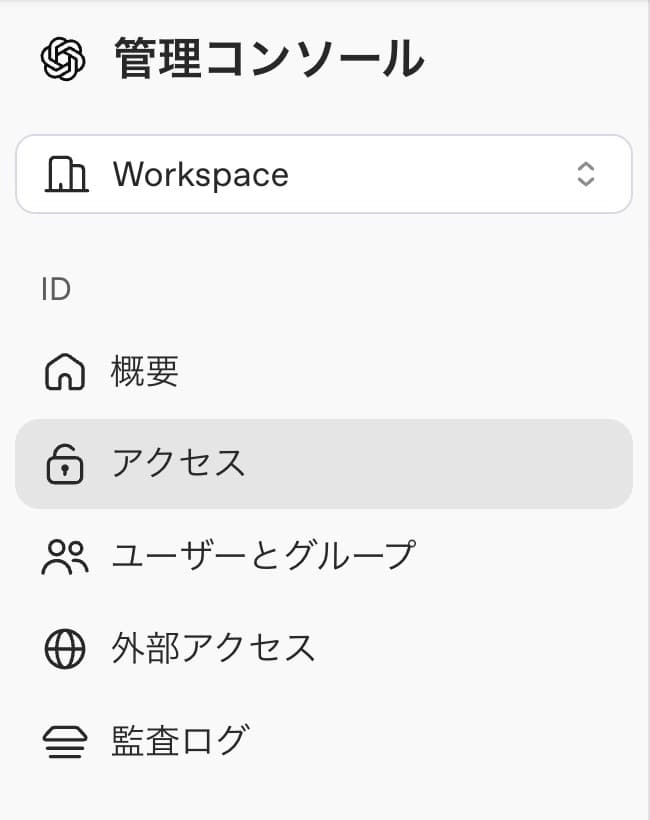
当社のグローバル設定には、概要・アクセス・ユーザーとグループ・外部アクセス・監査ログの5つが並びました。ワークスペース側の「ID管理とプロビジョニング」にある「グローバル設定で管理」からも、ドメインやSSOの画面へ移動できます。
権限の違い — ワークスペース所有者とグローバル管理者は別の役割
ワークスペースの所有者であることと、グローバル設定を変更できることは別です。公式の管理コンソール案内では、グローバル管理者が組織共通のID管理を担当し、製品ごとの管理ロールはそれぞれの範囲で割り当てると説明されています。
表は横にスクロールできます →
| 役割 | 確認する範囲 | 混同しないこと |
|---|---|---|
| グローバル管理者 | テナント共通のドメイン・認証・管理ロール | すべての製品の所有者権限が自動で付くわけではない |
| Businessワークスペースの所有者 | 契約・シート・ロールやワークスペース設定 | 共有テナントのグローバル設定には別の権限が必要 |
| Businessワークスペースの管理者 | 許可されたメンバー管理・支出管理など | 入口が同じでも所有者と同じ項目を操作できるとは限らない |
推奨は、社内の管理台帳に「どの範囲の管理者か」まで書くことです。「ChatGPT管理者」という呼び方だけだと、請求の担当者とSSOの担当者が曖昧になります。担当者が不在でも対応できる連絡先と、権限の引き継ぎ方法を決めます。
概要 — ドメイン・SSO・ユーザー・管理者の状態を確認する
「概要」には、認証済みドメイン、SSO、ユーザー、グローバル管理者の確認欄があり、下にリソースの一覧が表示されます。設定を始める前に、目的の組織とChatGPTワークスペースがここにあるかを確認します。
この一覧を、Businessの契約シート数の確認画面として使わないようにします。人数や請求を確認したいときは、対象ワークスペースの「メンバー」「請求」へ移動します。組織名が似ている場合は、サポートへ伝える対象の取り違えにも注意します。
アクセス — ドメイン・SSO・ディレクトリを分けて確認する
ドメイン認証は、会社のメールドメインを管理していることの確認
会社ドメインの認証は、SSOの有効化やメンバー招待とは別の操作です。公式のドメイン認証手順では、ドメインを追加し、DNSへTXTレコードを設定して認証します。まず社内のDNS担当者と、既存のOpenAI組織での利用状況を確認します。
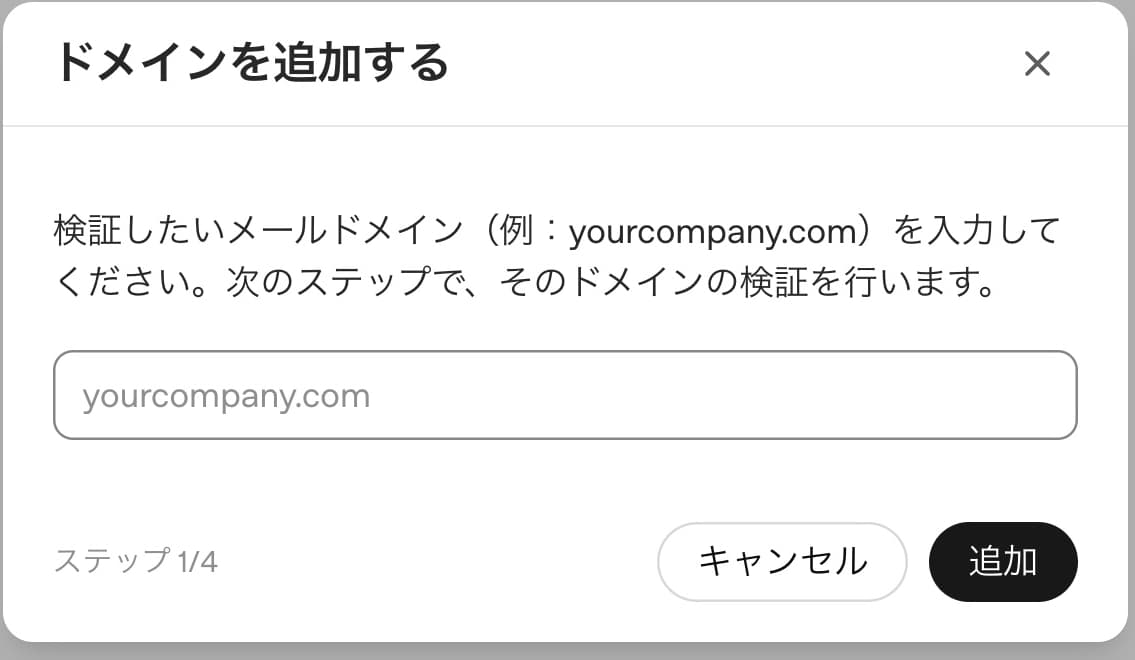
推奨は、認証前に対象テナントと適用先を決めることです。認証したドメインが適用されるワークスペースやAPI組織を確認し、ワークスペース側の自動作成も点検します。ドメイン認証そのものによって、個人ワークスペースのチャットが統合されるわけではありません。
SSOはログイン方法、メンバーの参加はワークスペースで管理する
SSOは会社の認証基盤を使ってサインインする仕組みです。Business向けの公式手順は、BusinessにSSOとドメイン認証が含まれると案内しています。SSOを設定しただけで、全員がBusinessのメンバーになるわけではありません。
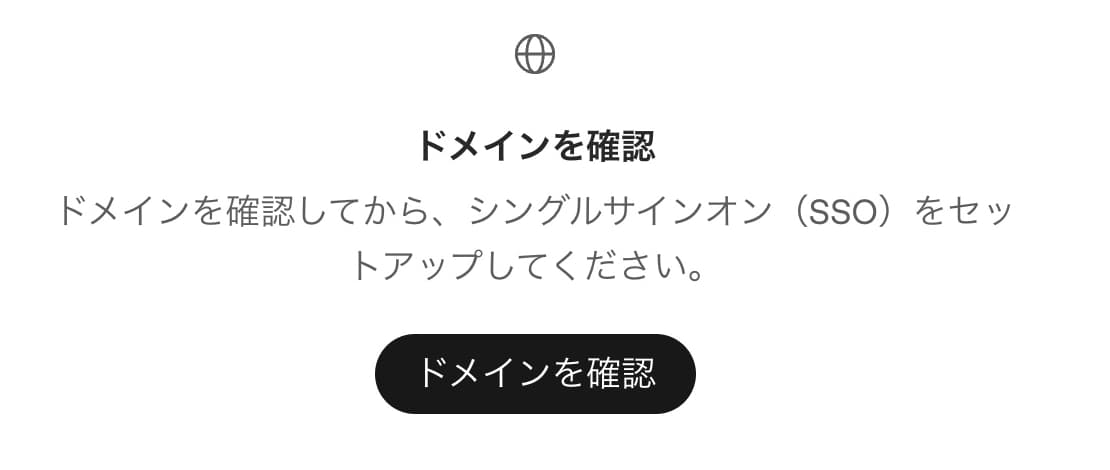
単独のBusinessワークスペースでは所有者が設定する構成もあります。当社のように「グローバル設定で管理」と案内される構成は、その管理範囲で確認します。すでに会社のSSO接続がある場合は、担当者と確認せず別の接続を作らないようにします。
運用上は、少人数でサインインを試し、復旧できる管理者を確保してから展開する順番を推奨します。招待するメールアドレスと認証基盤側のメールアドレスを揃え、ワークスペースの参加状況も確認します。
ディレクトリ同期(SCIM)はBusiness単独の標準機能ではない
当社の「アクセス」に表示されたのは、「ドメイン」と「シングルサインオン(SSO)」の2タブで、ディレクトリのタブはありませんでした。画面にない項目を無理に探す前に、契約で利用できる機能を確認します。
SCIMは、認証基盤からユーザーやグループを同期する仕組みです。公式のSCIM案内では、単独のChatGPT Businessは対象外とされています。管理画面に項目が見えても、Businessだけで使えるとは判断しないでください。
同じテナントに対象のEnterpriseワークスペースがある場合など、契約構成によって利用条件が変わります。Businessの「アカウントの自動作成」はSCIMとは別です。入退社に連動させたい会社は、プランと同期対象を確認してから設計します。
ユーザーとグループ — 組織のユーザーとBusinessのメンバーを区別する
グローバル設定のユーザー一覧と、ワークスペースのメンバー一覧は別です。会社の管理画面に名前があるのにBusinessへ入れない場合は、対象ワークスペースのメンバー・招待状況を確認します。ユーザー一覧だけを見て、参加済みとは判断できません。
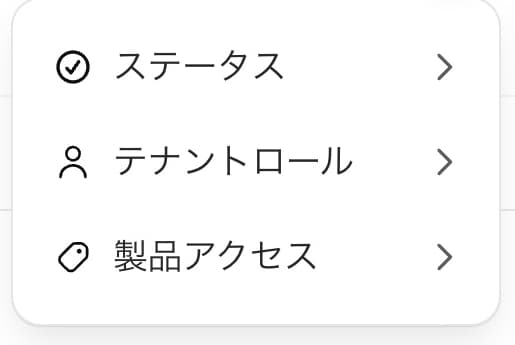
当社の画面では「ユーザー」のタブが表示され、一覧をステータス・テナントロール・製品アクセスで絞り込めました。「ユーザーとグループ」というメニュー名でも、当社環境にはグループのタブは表示されていません。
推奨は、入社時・異動時・退職時に、製品ごとのアクセスも確認することです。グローバル管理の担当を外すことと、Businessのメンバーや他製品のアクセスを外すことを、一つの操作として扱わないようにします。
外部アクセス — 外部アプリへのサインインとデータ利用を確認する
「外部アクセス」は、外部アプリがChatGPTのアカウントや許可されたデータを利用する際の管理です。ワークスペース内で使うプラグイン一覧とは目的が違います。会社として認める範囲を確認し、対象アプリごとの設定を見ます。
「ChatGPTでサインイン」と、接続アプリのデータ利用を分けて確認します。組織が利用を許可しても、それだけで全社員の外部アカウントが接続されるわけではありません。利用者自身の同意と、接続先でその人が持つ権限も関係します。
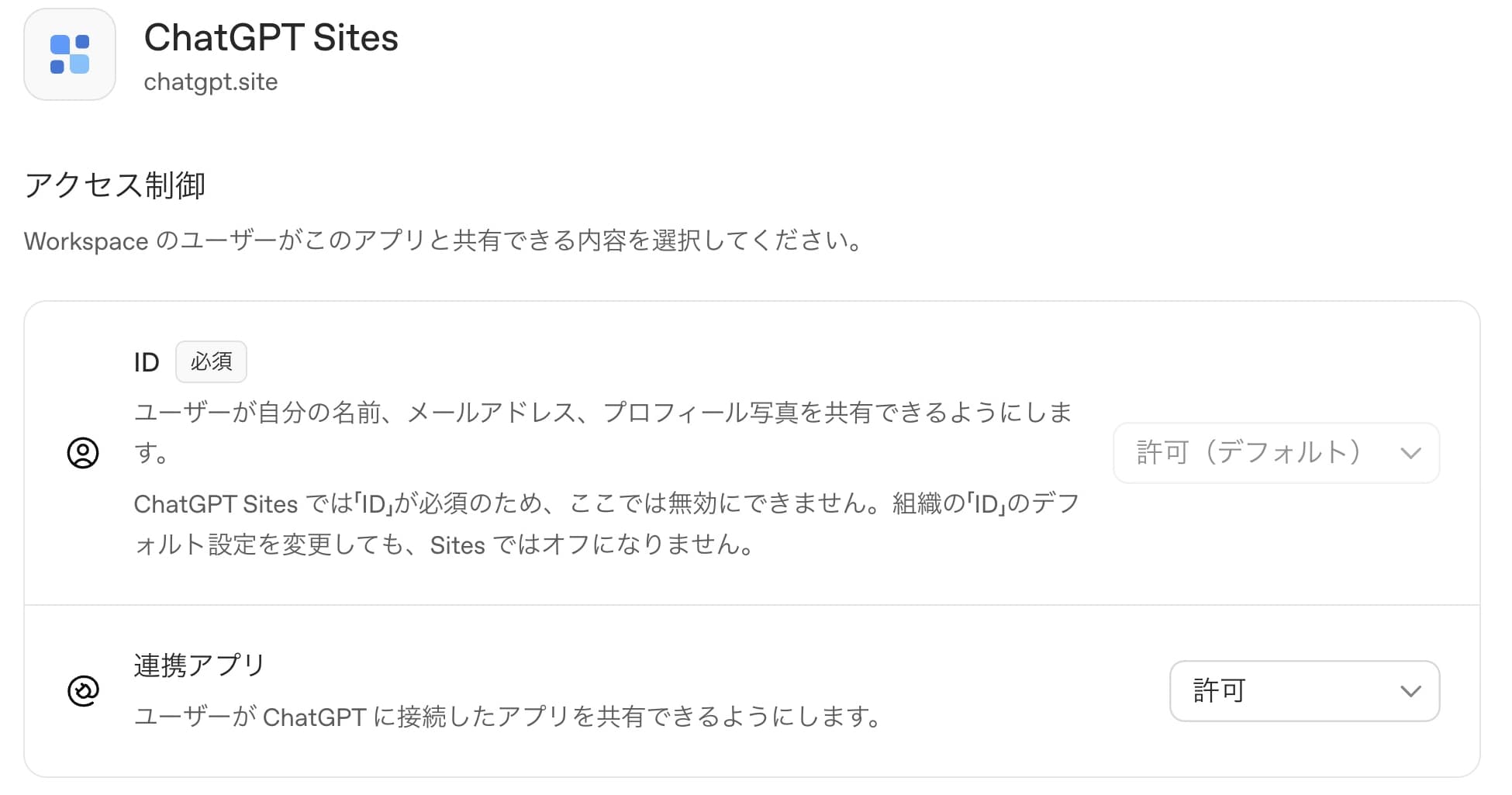
例えばChatGPT Sitesでは、「ID」は必須で、この画面では無効にできないと説明されています。「連携アプリ」は別の許可欄です。Sitesを使う会社は、ワークスペース内のプラグイン設定や利用者の接続状態も合わせて確認します。
推奨は、利用するアプリ、担当部署、必要なデータ範囲を決めてから許可することです。アプリ連携で止まったときは、組織側の許可、ワークスペース側の設定、利用者の接続状態を順番に確認すると、担当者を切り分けやすくなります。
監査ログ — 管理操作の記録を確認する
グローバル設定の「監査ログ」は、組織全体の管理操作を追うための入口です。当社環境でもメニューを確認できました。変更が起きたときに、対象と操作した時刻を絞って調べる用途で使います。表示できるログはロールと提供条件によって異なります。

実画面には、期間・イベントタイプ・ユーザーの絞り込みと、エクスポートのボタンがありました。一覧の列はイベントタイプ・ユーザー・リソース・タイムスタンプです。実際の操作記録には個人情報が含まれるため、掲載画像は絞り込み欄に限定しています。
このメニューの存在を、社員のチャット本文を読める意味に読み替えないようにします。管理操作の記録、Businessの利用状況、会話本文は別です。利用状況の確認はワークスペース分析の記事を参照してください。
会社で最初に確認する5つのこと
- 1管理範囲を確認する。左上がグローバル設定か、対象のChatGPTワークスペースかを見る。
- 2担当者のロールを確認する。グローバル管理者とワークスペース所有者の担当を明確にする。
- 3ドメインと既存SSOを確認する。DNS担当者・適用先・復旧手段を決める。
- 4ユーザーと製品の参加を分けて確認する。Businessのメンバー・招待・シートはワークスペース側で見る。
- 5外部アクセスの方針を決める。アプリの利用目的とデータ範囲を確認し、変更後は管理記録を残す。
グローバル設定の担当が決まったら、ワークスペース側の機能・請求・メンバー管理も整えます。ワークスペース設定の記事には、所有者と管理者の表示の違いと、項目ごとの推奨設定をまとめています。
株式会社AI Orchestraは、ChatGPT Businessを含むCodexの法人導入・研修を支援しています。設定画面を開くだけでなく、社内の担当者、利用する機能、運用ルールを整理したい場合はご相談ください。
自社の管理体制と利用ルールを整理したい方へ。Codexの法人導入・研修をご相談ください。