執筆: 株式会社AI Orchestra 代表取締役 宮地俊充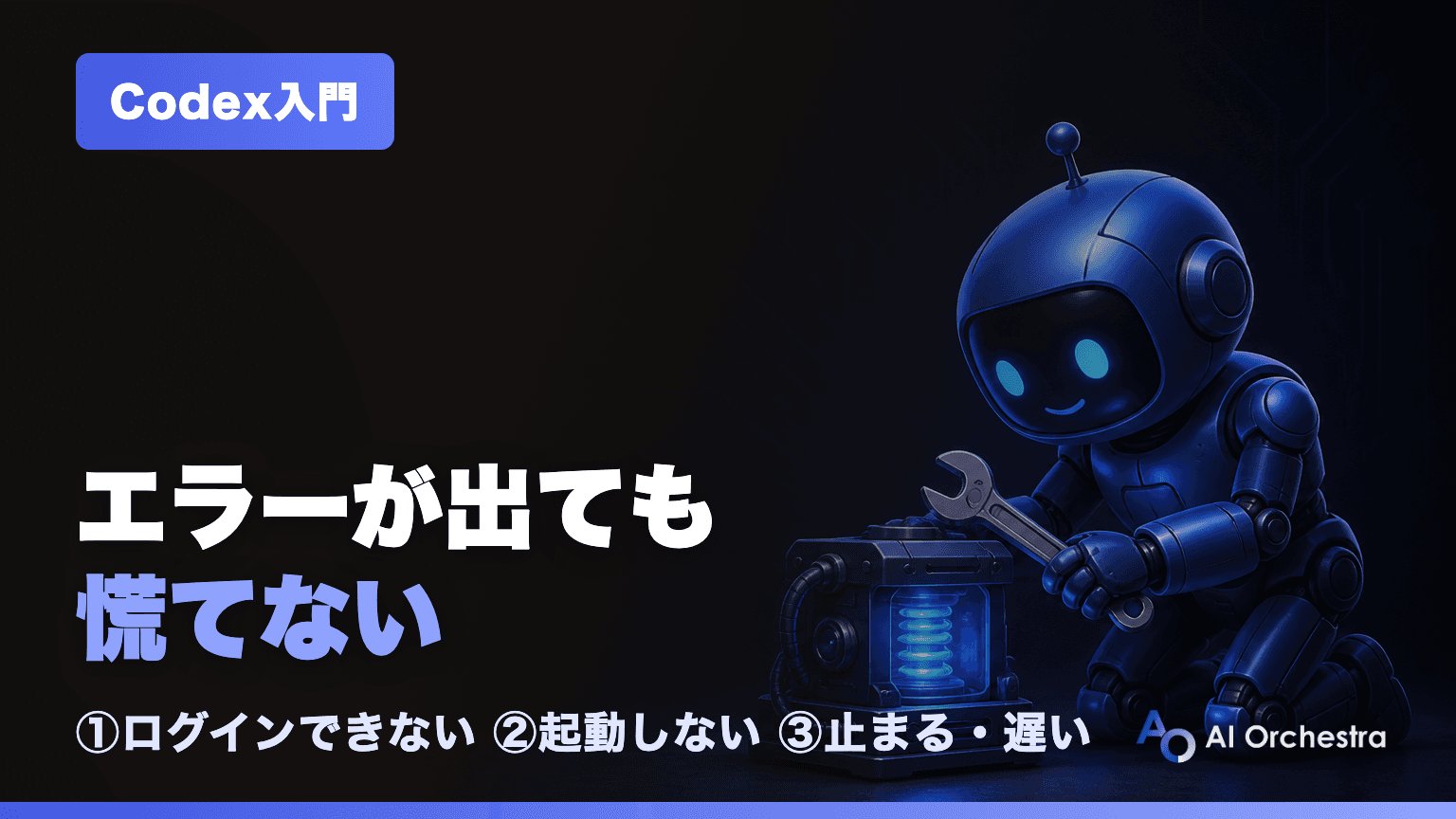
最初に — つまずきは3系統に分けると解決が速い
エラーに出会ったとき、最初にやることは検索でも再起動でもなく、症状がどの系統かを見分けることです。Codexのつまずきはほぼ次の3つに分類でき、系統ごとに対処の型が決まっています。
表は横にスクロールできます →
| 系統 | 代表的な症状 | 対処の型 |
|---|---|---|
| 入れない | ログインできない・認証エラー・サインインを何度も求められる | サインインし直す(本記事の次節) |
| 動かない | 起動しない・コマンドが見つからない・アプリにCodexが見当たらない | 入れ直す・診断コマンドで確認 |
| 止まる・遅い | 作業の途中で止まる・エラーで中断する・応答が遅い | 原因の見分け(上限・安全装置・依頼の重さ) |
大前提として、これらの多くは故障ではありません。認証の有効期限が切れた、利用上限に達した、安全装置が確認を求めて待っている——仕組みを知っていれば数分で復帰できるものがほとんどです。順に見ていきます。
ログインできない・認証エラーのとき
CodexへのサインインにはChatGPTアカウントを使う方法とAPIキーを使う方法の2つがあります(公式ドキュメントで確認)。ほとんどの方は前者、つまり普段のChatGPTアカウントでのサインインです。認証まわりの不調は、当社の経験ではその大半が「サインインし直す」だけで解決します。
対処の基本 — いったんサインアウトして入り直す
- 1デスクトップアプリの場合 — 設定からいったんサインアウトし、再度ChatGPTアカウントでサインインします
- 2CLIの場合 —
codex logoutで認証情報を消し、codex loginを実行。ブラウザが自動で開くので、ChatGPTアカウントでサインインを完了します - 3状態を確かめたいとき —
codex login statusで、いまどのアカウントでサインインしているかを確認できます
見落としやすいのがアカウントの取り違えです。会社用と個人用など複数のChatGPTアカウントを持っている場合、意図しない方でサインインしていると「契約したはずのプランと違う」「上限がすぐ来る」といった不調に見えます。ログインエラーではなく挙動がおかしいと感じたときも、まず codex login status でアカウントを確認するのが近道です。
ブラウザが開けない環境では
会社のサーバーなど画面のない環境では、サインイン用のブラウザを開けずに止まることがあります。この場合は codex login --device-auth を使うと、表示されたワンタイムコードを手元のPCやスマホのブラウザで入力してサインインできます。リモート環境での利用が多い方は覚えておくと便利です。
認証情報ファイルは共有しない
サインイン後の認証情報は ~/.codex/auth.json というファイルに保存されます。公式ドキュメントでも、このファイルはパスワードと同じ扱いとされています。チーム内での使い回しや共有フォルダへの配布は絶対に避けてください。組織で安全に使うための考え方はCodexのセキュリティで解説しています。
起動しない・見つからないとき
アプリにCodexが見当たらない — 旧「Codexアプリ」を探していないか
「Codexのアプリをダウンロードしたはずなのに見つからない」という相談は、実は仕様変更が原因のことが多いです。2026年7月9日に、独立していたCodexアプリはChatGPTデスクトップアプリへ統合されました。現在のCodexは、ChatGPTデスクトップアプリの中にChat・Workと並んで存在する1つの体験です。
古い解説記事の手順で「Codexアプリ」を探しても見つかりません。chatgpt.com/download から最新のChatGPTデスクトップアプリを入れ、その中のCodexを開いてください。
初期設定の手順はCodexのインストールと始め方にまとめています。
CLIで「command not found」と出る
ターミナルで codex と打って「command not found」と返ってくる場合、インストールが完了していないか、インストール直後でターミナルが新しい設定を読み込めていないかのどちらかがほとんどです。まずターミナルをいったん閉じて開き直してください。それでも見つからなければ、公式のインストールコマンドをもう一度実行します(すでに入っている環境で実行しても壊れません)。
curl -fsSL https://chatgpt.com/codex/install.sh | shCLIそのものの位置づけや、アプリとの使い分けはCodex CLIとはで解説しています。
困ったら自己診断コマンド「codex doctor」
原因の見当がつかないときのために、Codexには自己診断コマンドが用意されています。ターミナルで codex doctor を実行すると、インストール・設定・認証・実行環境の状態をまとめて点検し、問題のある箇所を表示してくれます(CLIバージョン0.144.5の実機で確認)。エラーの原因探しを自力で頑張る前に、まずこれを走らせるのが近道です。
また、古いバージョンに起因する不具合は、codex update で本体を最新版にするだけで解消することがあります。アップデートの追随やモデルまわりの変化についてはCodexのモデルの違いと選び方を参照してください。
作業の途中で止まる・エラーが出るとき
作業中の停止は「壊れた」と感じやすい症状ですが、原因は大きく3つに分かれます。それぞれ見分け方が違います。
原因1. 利用上限(レートリミット)に達した
Codexの利用量は5時間ごとの枠で管理されており、プランによっては週単位の上限もあります。上限に達すると新しい依頼が通らなくなりますが、時間が経てば回復します。残り枠はセッション内の /status コマンドか、ChatGPTの使用量ダッシュボードで確認できます。
確認方法と上限時の対処の詳細はCodexの制限と使用量の確認方法にまとめています。
原因2. 安全装置が確認を求めて待っている
Codexは、影響の大きい操作の前に人の承認を求めて一時停止する設計になっています。画面が止まって見えても、実はエラーではなく「この操作を実行してよいですか」と聞いて待っているだけ、というケースは非常に多いです。画面に確認のメッセージが出ていないかを見てください。
この安全装置(サンドボックスと承認)の仕組みはCodexのセキュリティで詳しく解説しています。
原因3. ネットワークの問題
社内ネットワークやVPN・プロキシ経由の環境では、Codexの通信が遮られて接続エラーになることがあります。自宅の回線やスマホのテザリングで試して動くなら、ネットワーク側の問題です。この場合は自力で粘らず、情報システム部門に「業務で使うAIツールの通信が遮断されている」と相談するのが正解です。
遅い・重いと感じるとき
エラーは出ないが応答が遅い、という場合はエラー対処ではなく使い方の調整で改善します。効果が大きい順に4つ挙げます。
- モデルと思考の深さを見直す — 軽い依頼に深い思考設定を使っていると、単純に待ち時間が延びます。使い分けの考え方はCodexのモデルの違いと選び方へ
- 渡す資料を絞る — フォルダごと渡すのではなく、その依頼に必要なファイルだけを対象にすると速くなります
- ルールファイルを肥大化させない — 毎回読み込まれるAGENTS.mdが長すぎると、すべての依頼が重くなります
- 長くなった会話は区切る — 1つのセッションで延々と続けるより、キリのよいところで新しいセッションを始めたほうが軽快に動きます(当社の運用でも徹底しているコツです)
日本語が文字化けするとき
日本語の表示が乱れる症状は、Codex本体ではなくターミナル側の文字コードやフォントの設定に起因することがほとんどです。本記事はエラー・起動・認証に絞るため、文字化けと日本語まわりの対処はCodexを日本語で使う方法にまとめています。
いちばん確実な対処法 — エラー文をそのままCodexに貼って聞く
ここまで症状別の型を紹介してきましたが、実は非エンジニアの方に当社が研修で必ず伝える、いちばん汎用的な対処法があります。エラーメッセージをコピーして、Codex自身に貼り付けて聞くことです。「このエラーはどういう意味ですか。どうすれば直りますか」——これだけで、英語のエラー文を読み解く必要はなくなります。
AIエージェント時代のエラー対処は「エラー文を自力で読める人が強い」から「エラー文を適切にAIへ渡せる人が強い」に変わりました。聞き方のコツは3つです。
- エラー文は省略せず全文貼る — 途中を省くと、原因特定に必要な情報が落ちます
- 何をしようとしていたかを1行添える — 「◯◯のファイルを整理してもらおうとしたらこれが出た」だけで精度が大きく変わります
- 提案された対処の意味がわからなければ、実行前に聞く — 「これは何をするコマンドですか」と確認してから進めます
わからないまま実行しない
対処として提案されたコマンドの中に、ファイルの削除や設定の変更など影響の大きいものが含まれることがあります。意味がわからないコマンドは、わかるまで確認してから実行する——これだけは徹底してください。依頼文の組み立て方の基本はCodexの使い方 — 頼み方3つの型で解説しています。
チーム導入では「困ったときの一次窓口」を決めておく
組織へのAIエージェント導入で定着を分けるのは、実はツールの性能よりもエラーで手が止まったときに聞ける相手がいるかです。せっかく使い始めたメンバーが、最初のエラーで「自分には向いていない」と離脱してしまうのは、導入現場でいちばんもったいないパターンです。社内の一次窓口を1人決めておく、本記事のような対処の型を配っておく、といった小さな準備で定着率は大きく変わります。
当社のCodex研修・導入伴走支援では、導入時のセットアップ支援だけでなく、運用開始後のつまずきに伴走する体制まで含めてご支援しています。組織導入の段取り全体はCodexの導入手順も参考にしてください。
Codexを組織に定着させたい企業様へ。AI Orchestraの法人研修・導入支援をご覧ください。