執筆: 株式会社AI Orchestra 代表取締役 宮地俊充
この記事の前提
ChatGPT Business側はOpenAI公式ヘルプ3本(メンバー管理・SSO設定・既存アカウントの受け入れ)、当社の「IDとアクセス」画面、当社が実際に個人のGmailアドレスを招待して届いた招待メールにもとづきます。Claude側はAnthropic公式ヘルプ3本(Teamプランの始め方・アカウント管理FAQ・招待リンク)と当社Teamプランの「組織とアクセス」画面です。
結論 — ChatGPT Businessにドメインの条件はない。Claude Teamプランは許可ドメインが必須
先に両者の違いを表にします。ChatGPT Businessは招待するメールアドレスにドメインの条件がなく、既定では誰でも招待できます。Claude Teamプランは組織の「許可されたメールドメイン」に一致するアドレスしか招待できず、gmail.comのような公開ドメインを許可リストに足すには所有者の設定が要ります。
表は横にスクロールできます →
| 項目 | ChatGPT Business | Claude Teamプラン |
|---|---|---|
| 個人のGmailアドレスの招待 | できる。既定のまま招待画面にアドレスを入れるだけ(当社で実際に招待し、招待メールが届いた) | 許可ドメインにgmail.comを追加すれば可。追加しないと招待できない |
| ワークスペース/組織を作る人のアドレス | 公式ヘルプの申し込み手順に勤務先メールの条件はなく、既存のChatGPTアカウントから作成する | 会社のメールアドレスが必須(gmail.com・yahoo.com・hotmail.comは不可) |
| 制限したいとき | ドメイン認証のうえ「外部ドメインの招待を許可する」をオフ(新しい招待にだけ効く) | 許可ドメインに入っていないアドレスは、メール招待・招待リンク・メンバー同士の招待のどれでも弾かれる |
| 社員が自分で見つけて参加する機能 | 「ワークスペースの検出」は会社ドメインの認証済みメールの人だけ | 「検索可能」にできるのは会社ドメインだけ。個人ドメインは対象外 |
| SSOを必須にした場合 | 対象は認証済みドメインの人。外部ドメインの人は別の許可されたサインイン方法を使える | SSO組織では招待リンクが使えず、IDプロバイダー側で管理する |
ChatGPT Business — 招待にドメインの条件はなく、制限は後から決める
公式ヘルプ「メンバー・シートタイプ・ロールの管理」の招待手順は、「ワークスペースの設定 > メンバー」でメールアドレスを入力するかCSVを取り込み、ロールとシートタイプを選んで送るだけです。アドレスの所属ドメインについての条件は書かれていません。
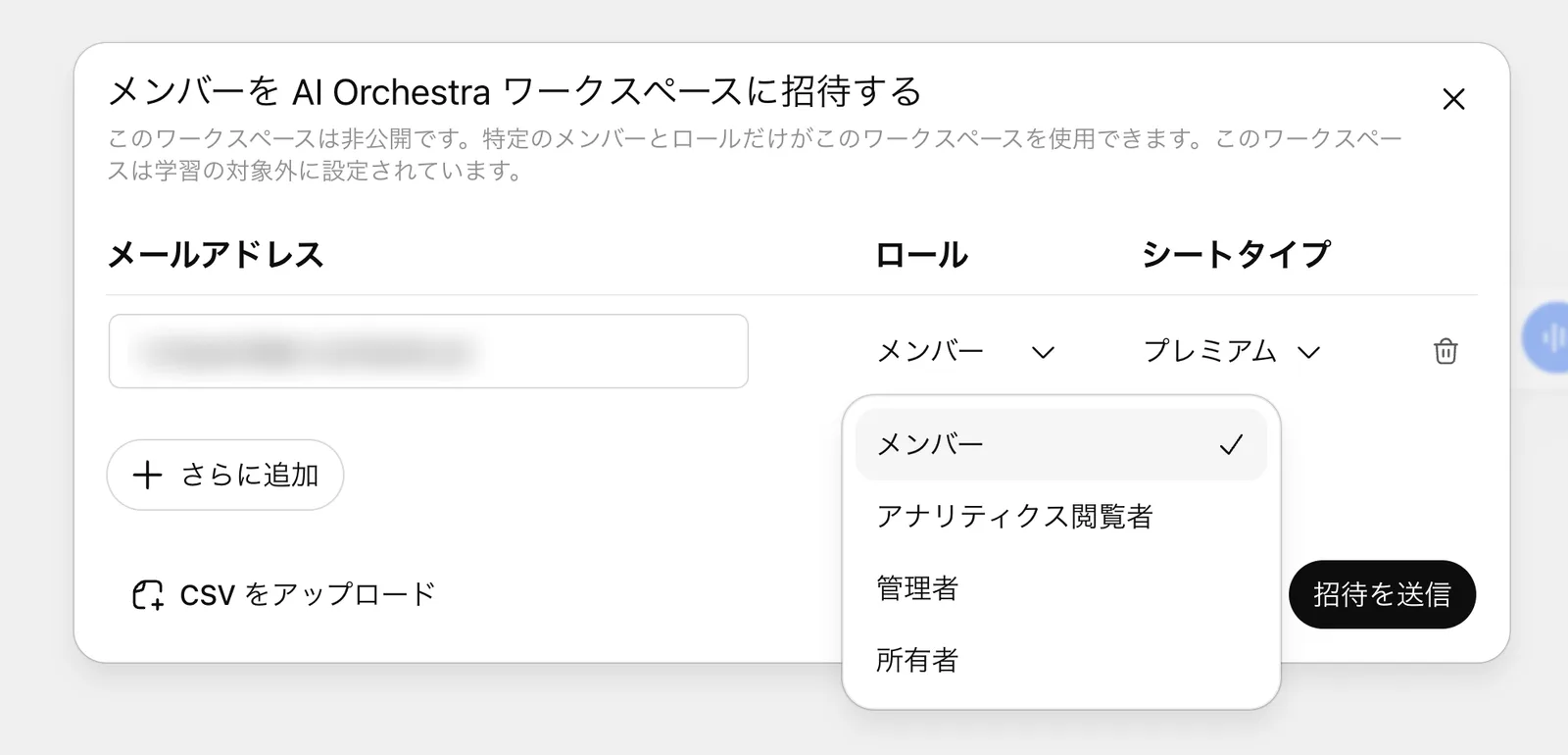
当社でも実際に、このダイアログから個人のGmailアドレスを招待しました。エラーや確認画面は出ず、相手には「AI Orchestra さんが、あなたを ChatGPT Business に招待しました」というメールがOpenAIから届きます。本文には、招待先のGmailアドレスを使ってワークスペースに参加するよう案内があります。
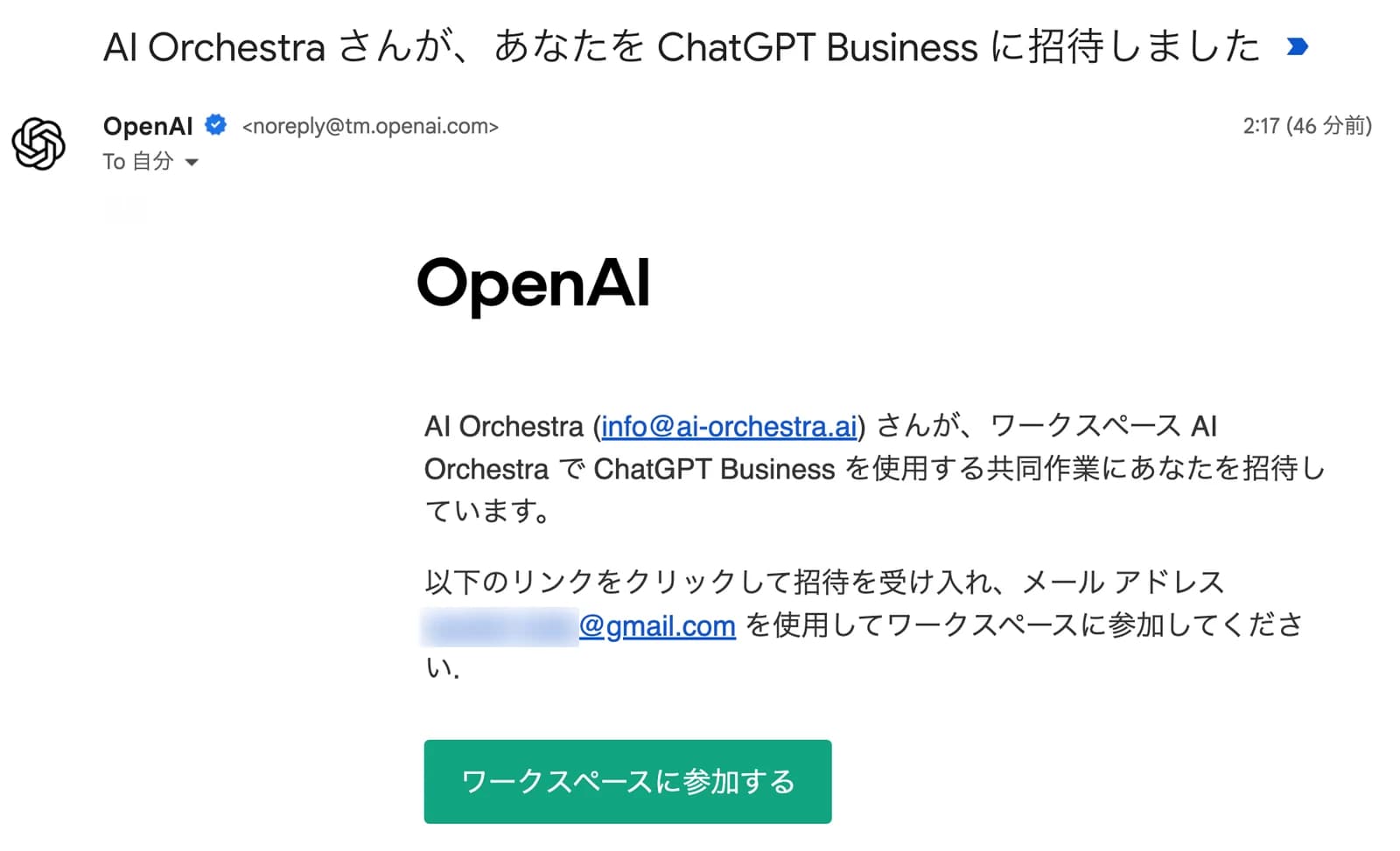
届いたメールの文面は、メンバー招待の記事で会社ドメインの社員を招待したときと同じです。つまりBusiness側は、招待先が会社ドメインかGmailかを区別していません。この先の参加の流れ(承諾には招待先アドレスでのログインが必要・個人ワークスペースはそのまま残る)も同じです。
では「外部ドメイン」という言葉はどこに出てくるのか。「ワークスペースの設定 > IDとアクセス」にある「外部ドメインの招待を許可する」というトグルです。公式ヘルプ「ChatGPT BusinessのSSO設定」は、業務委託や協業先など別ドメインの人を招待するときに所有者がこれをオンにする、と説明しています。
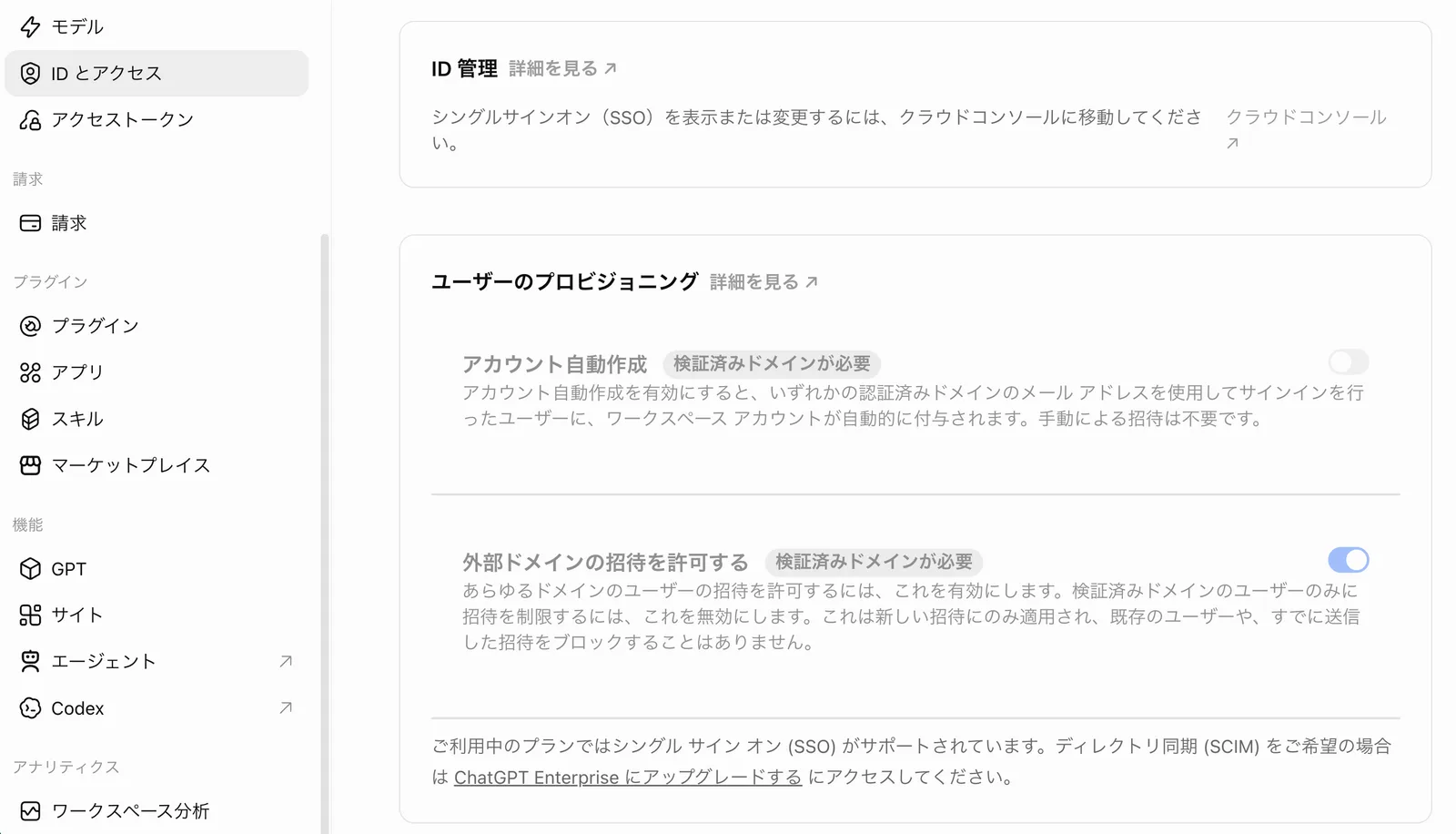
当社の画面では、このトグルは初期状態でオンでした。しかも「検証済みドメインが必要」と注記されています。つまりドメイン認証をしていないワークスペースには「外部」という区別そのものがなく、会社ドメインを認証して初めて「認証済みドメイン以外を外部として弾く」設定が意味を持ちます。
外部ドメインを絞りたい会社の手順は、①「IDとアクセス」で会社ドメインをDNSのTXTレコードで認証する ②「外部ドメインの招待を許可する」をオフにする、の2段階です。オフにしても効くのは新しい招待だけで、すでに参加しているメンバーや送付済みの招待には影響しません(公式ヘルプ)。
SSOを必須にしている会社でも、外部ドメインの人は締め出されません。公式ヘルプは、SSOの必須設定が効くのはサインインポリシーの対象ドメインだけで、他のドメインから招待されたメンバーは別の許可されたサインイン方法を使える、としています。
独自ドメインのメールが無くても契約できる
公式ヘルプ「ChatGPT Businessに申し込む」の手順に勤務先メールアドレスの条件はなく、既存のChatGPTアカウントからワークスペースを作る流れです。Gmailで運用している会社がGmailのまま契約し、Gmailのメンバーを招待する形も手順上は成立します。ドメイン認証やワークスペースの検出は使えませんが、招待制の少人数運用なら支障はありません。
Claude Teamプラン — 「許可されたメールドメイン」に入っていないと招待できない
Anthropicの公式ヘルプ「Teamプランを始める」は、組織を作る人は会社のメールアドレスを使う必要があり、gmail.com・yahoo.com・hotmail.comのような公開ドメインでは作れないと明記しています。メンバーについても、組織の許可ドメインのいずれかに一致するアドレスでないと招待できません。
この制限は入口をまたいで同じです。管理者からのメール招待、メンバー同士の招待、招待リンクのいずれも、許可ドメインに一致しないアドレスは弾かれます。「招待リンクで組織に参加する」には、ドメインが一致しない場合はエラーが表示されると書かれています。
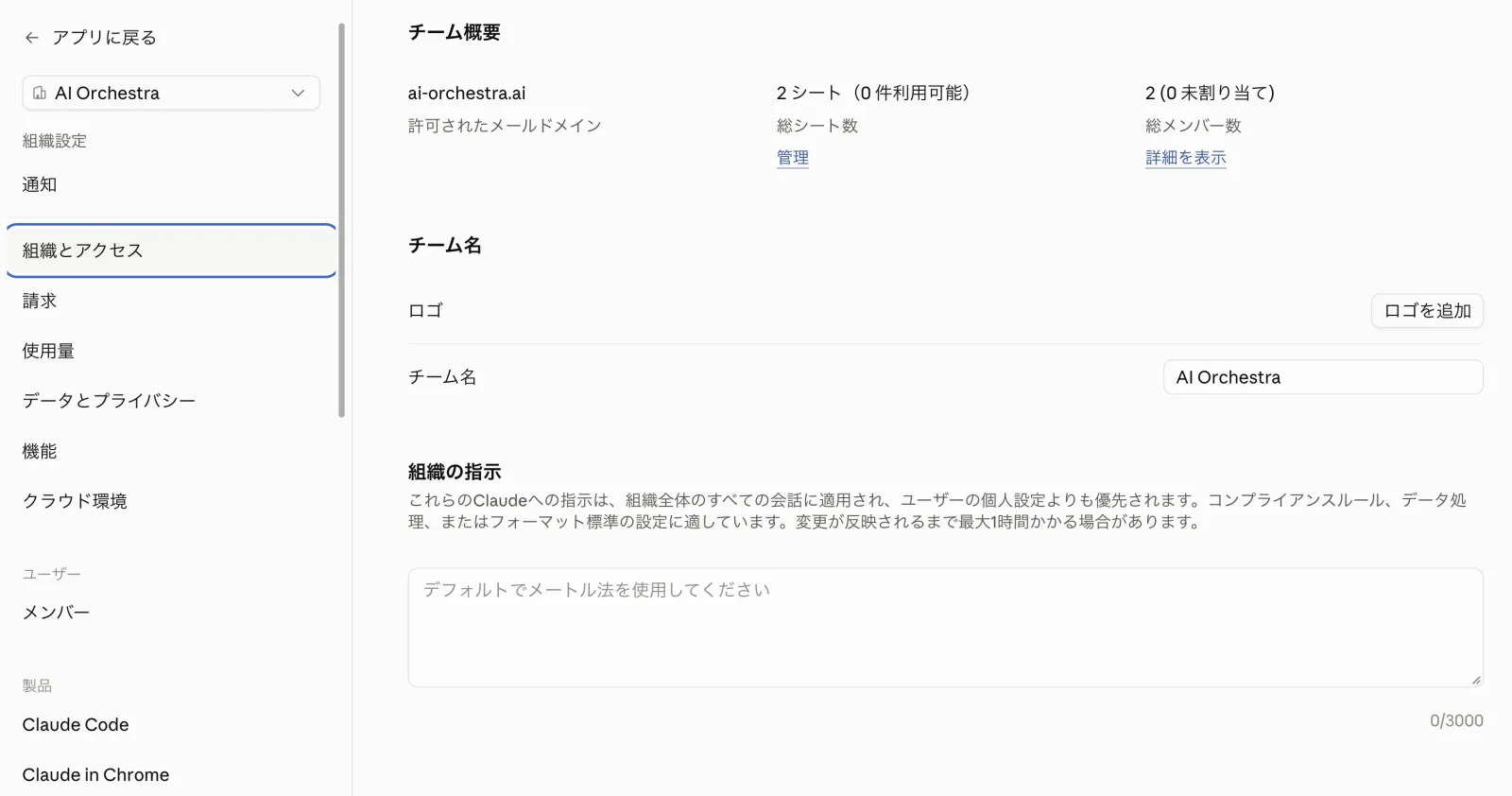
当社のTeamプランでも、「組織とアクセス」の上部に「許可されたメールドメイン」として組織を作ったときのドメイン(ai-orchestra.ai)だけが並んでいます。ここに載っていないドメインのアドレスは、そもそも招待の対象になりません。
gmail.comを許可ドメインに追加すれば招待できる
では個人のGmailアドレスは絶対に無理かというと、そうではありません。公式ヘルプ「アカウント管理FAQ」は、組織を作る人は会社メールが必須だが、gmail.com・yahoo.com・hotmail.comのような公開ドメインを他のメンバー向けの許可ドメインとして追加できると明記しています。ドメインキャプチャを使っていない組織の所有者が、組織設定のドメイン欄から追加します。
ただし注意が2つあります。第一に、gmail.comを許可ドメインにすると「Gmailを使う人なら誰でも」招待できる状態になります。招待は管理者の操作なので勝手に増えることはありませんが、メンバー同士の招待を自動承認にしている組織では、承認なしにGmailの誰かを呼べる状態になります。
第二に、公式ヘルプ同士で記述が割れている点です。組織の検索機能を説明する「組織を見つけて参加する」には、個人ドメインと.eduドメインは許可リストに追加できないとあります。
当社の読み解きでは、検索可能にするにはドメインの検証が要り、gmail.comは検証できないため、この記述は検索用のドメインの話です。招待用の許可ドメインとしての追加はFAQの手順どおり可能と見ていますが、実際に追加する前に自社の組織設定の画面で追加できることを確認してください。
実務上の違いをまとめると、ChatGPT Businessは何もしなくてもGmailを招待でき、Claude Teamプランは所有者がgmail.comを許可ドメインに足してから招待する、という差になります。組織を作る段階で会社メールが要るのはClaude側だけです。Teamプランの組織設定の全体はTeamプランの組織設定の記事で解説しています。
独自ドメインのメールが無い会社は、どちらを選べるか
小規模な会社や個人事業主のチームでは、独自ドメインのメールを持たずGmailで運用していることが珍しくありません。この場合、ChatGPT Businessはそのまま契約・招待できますが、Claude Teamプランは組織を作る人に会社メールが要るため、先にドメインとメールを用意する必要があります。
表は横にスクロールできます →
| 状況 | ChatGPT Business | Claude Teamプラン |
|---|---|---|
| 全員がGmailで運用している会社 | Gmailのまま契約し、Gmailのメンバーを招待できる | 組織の作成に会社メールが必要。独自ドメインのメールを先に用意する |
| 社員は会社メール、業務委託はGmail | 既定のまま両方を招待できる。絞るならドメイン認証後にトグルをオフ | gmail.comを許可ドメインに追加してから招待する |
| 会社メールを持たないパート・アルバイト | 本人のアドレスをそのまま招待できる | 同上。または会社メールを発行してから招待する |
独自ドメインのメールは、Google WorkspaceやMicrosoft 365を契約すれば用意できます。AIツールの契約をきっかけに会社メールを整えるのも、統制の面では順当な選択です。ただし「今すぐ2〜3人で始めたい」段階なら、ChatGPT BusinessをGmailで始める方が早いのは事実です。
社外の人・個人アドレスを招待するときの4つの注意
- 1継続的なチームの一員だけを招待する — 公式ヘルプは、招待するのは継続的にチームに参加する人であるべきで、シートの割り当ての誤用は利用規約違反としてワークスペースの停止につながり得る、と明記している。取引先に一時的に貸す使い方はしない
- 2退出時の手順を決めておく — 業務委託の契約終了時は「ワークスペースの設定 > メンバー」から削除する。削除でアクセスは即座に止まるが、課金されるシート数は所有者が減らすまで残る(公式ヘルプ)
- 3個人アドレスの人の個人ワークスペースには関与しない — 招待を承諾しても本人の個人ワークスペースとPlus契約はそのまま残る。外部・未認証ドメインの招待では移行を促す画面も原則出ない(公式ヘルプ)。管理者が統合を求めることはできない
- 4ワークスペースの検出は会社ドメインの人だけ — Gmailの人は自分でワークスペースを見つけられないので、招待メールが唯一の入口になる。迷惑メールに入りやすいことを先に伝えておく
共有プロジェクトや社内資料を業務委託の人にも見せる場合は、誰が何を共有してよいかを先に決めます。Businessには管理者が共有を止める設定がないため、ルールで担保します。詳しくは共有プロジェクトの記事を参照してください。
運用の推奨 — 招待できる範囲を「設定」で縛るか「ルール」で縛るか
- 社員だけに絞る会社: ドメイン認証を済ませ、「外部ドメインの招待を許可する」をオフにする。メンバーのロールの人も招待できる仕様なので、機能で縛るならこの方法しかない
- 業務委託や協業先も招待する会社: トグルはオンのまま、招待は所有者か管理者だけが行う社内ルールにし、外部メンバーの一覧(誰を・いつまで・何のために)を台帳に持つ
- Gmailで運用している会社: 既定のまま使う。ドメイン認証も検出も使えないので、参加は招待メール一本。招待先アドレスの確認と再送の運用だけ決めておく
- Claude Teamプランも使う会社: gmail.comを許可ドメインに足すかどうかを先に決める。足す場合はメンバー同士の招待を管理者承認制にしておく
どちらの製品も、招待できるアドレスの範囲は「会社が誰と一緒に使うか」の決め事をそのまま設定に写したものです。設定を触る前に社員以外の誰にシートを持たせるかを決めておくと、あとから招待を取り消したりドメインを認証し直したりする手戻りがなくなります。
Codexを組織に定着させたい企業様へ。AI Orchestraの法人研修・導入支援をご覧ください。
招待範囲の設計から利用ルールづくりまで — 当社の導入支援
当社のCodex法人研修・導入支援では、ChatGPT Businessの契約から初期設定、社員・協業先への招待範囲の設計、利用ガイドラインの整備、研修と定着までを一体で支援しています。自社で実際にChatGPT BusinessとClaude Teamプランの両方を契約・運用している経験にもとづいてお手伝いしますので、無料相談をご利用ください。