執筆: 株式会社AI Orchestra 代表取締役 宮地俊充
この記事の前提
当社(株式会社AI Orchestra)のChatGPT Businessワークスペースで、所有者アカウントが共有プロジェクトを作成し、標準シートのメンバー1人を招待したときの実画面をもとにしています。仕様の説明はOpenAI公式ヘルプ「Projects in ChatGPT」「File storage and Library in ChatGPT」など3本が根拠です。
結論 — 所有者が作って招待する。共有した瞬間に3つが外れる
共有プロジェクトは、作成者(プロジェクトの所有者。ワークスペースの所有者ロールとは別)が作り、右上の「共有する」からメンバーを招待する形です。権限は「編集可能」と「チャット」の2段階で、ワークスペースのリンクを配れば全員をまとめて招待することもできます。
注意点は、共有した瞬間に個人メモリ・Google Drive Sync・ライブラリへのアクセスの3つが無効になることです。当社の画面では、ライブラリから追加していたファイルが「ソースから削除されます」と表示されました。これは設定ミスではなく仕様で、共有前提のファイルは「アップロードする」で直接入れるのが対処です。
表は横にスクロールできます →
| 項目 | 共有前(非公開) | 共有後 |
|---|---|---|
| メモリ | デフォルトメモリかプロジェクト専用メモリを選べる | プロジェクト専用メモリに固定。メンバー個人のメモリや指示は使われない |
| ライブラリへのアクセス | 有効(所有者のライブラリのファイルを参照できる) | 無効。ライブラリから追加したソースは外れる |
| Google Drive Sync | 利用可 | 無効(共有パネルの注記。プロジェクトに貼ったDriveのリンクはもともと事前同期の対象外) |
| 参加できる人 | 作成者のみ | 同じワークスペースのメンバーだけ。最大100人 |
| ファイル数 | Businessは1プロジェクト40件まで | 同左。編集可能のメンバーも追加・削除できる |
手順1: プロジェクトを作る — 名前と、メモリの選び方
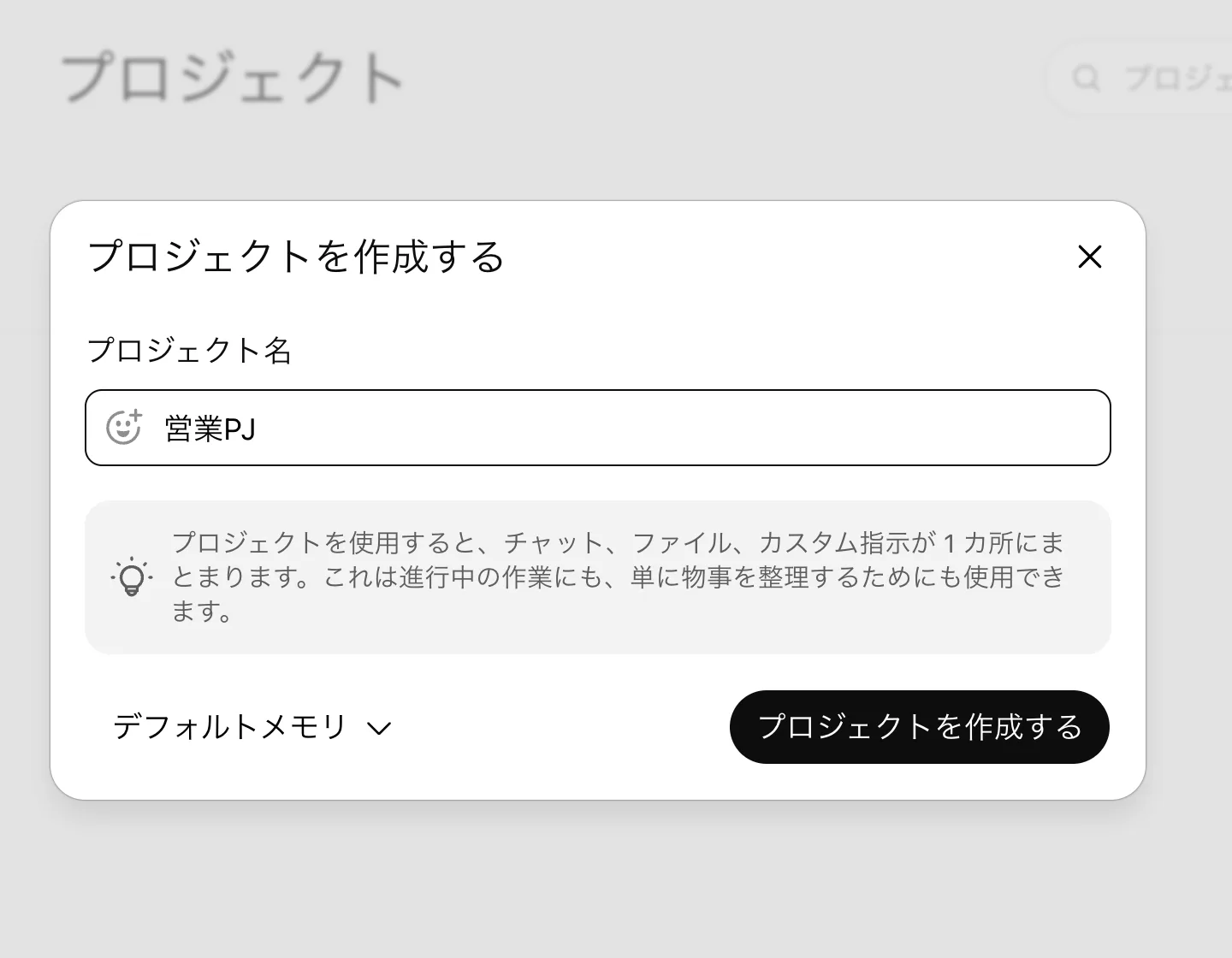
サイドバーの「プロジェクト」から「新規」を押すと、名前とメモリの種類を聞かれます。公式ヘルプによると、共有した時点でプロジェクト専用メモリに自動で切り替わり、あとからデフォルトには戻せません。共有前提なら最初から「プロジェクト専用メモリ」を選んでおくと、挙動が変わらず迷いません。
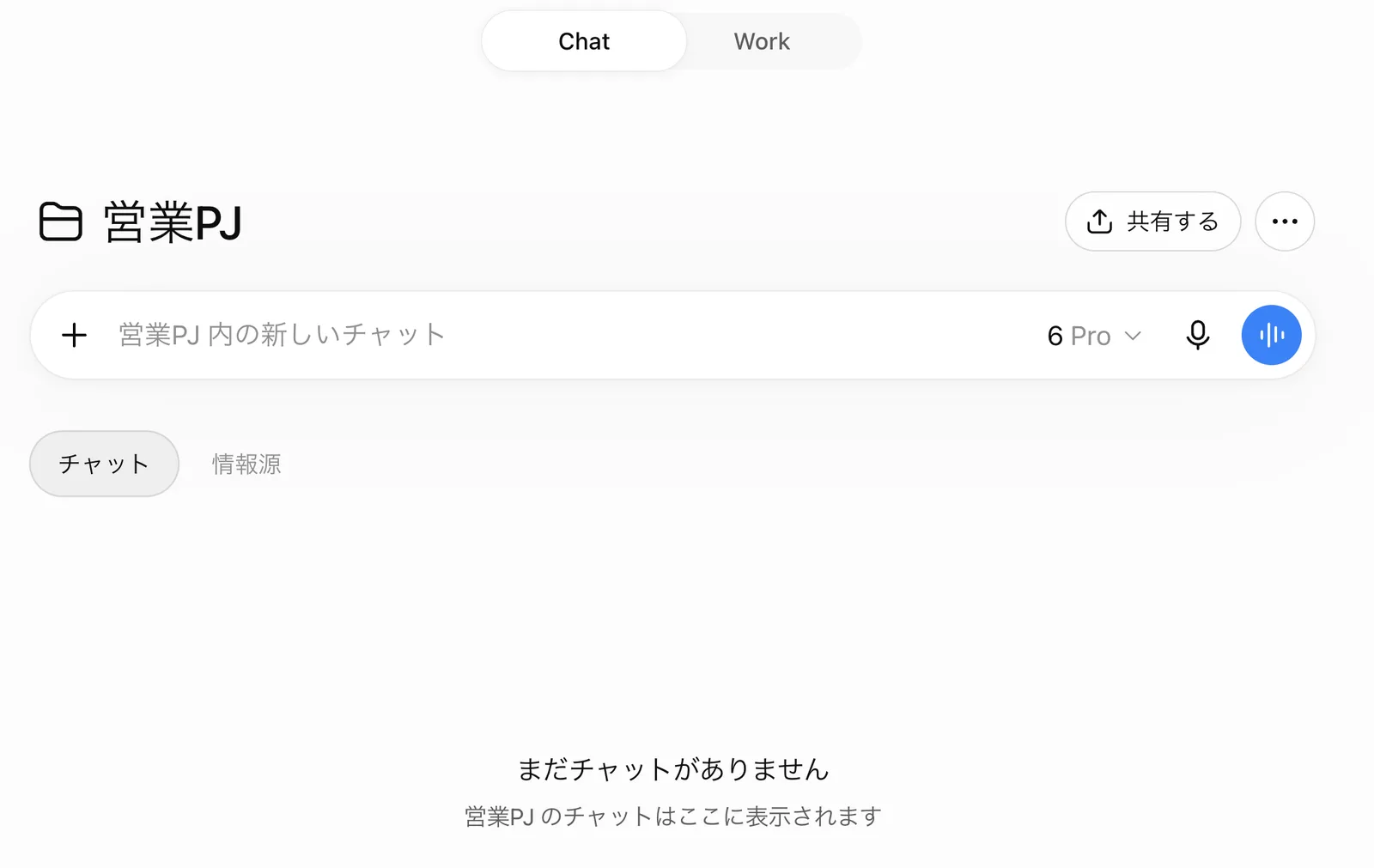
手順2: プロジェクト設定 — 指示・メモリ・ライブラリへのアクセス
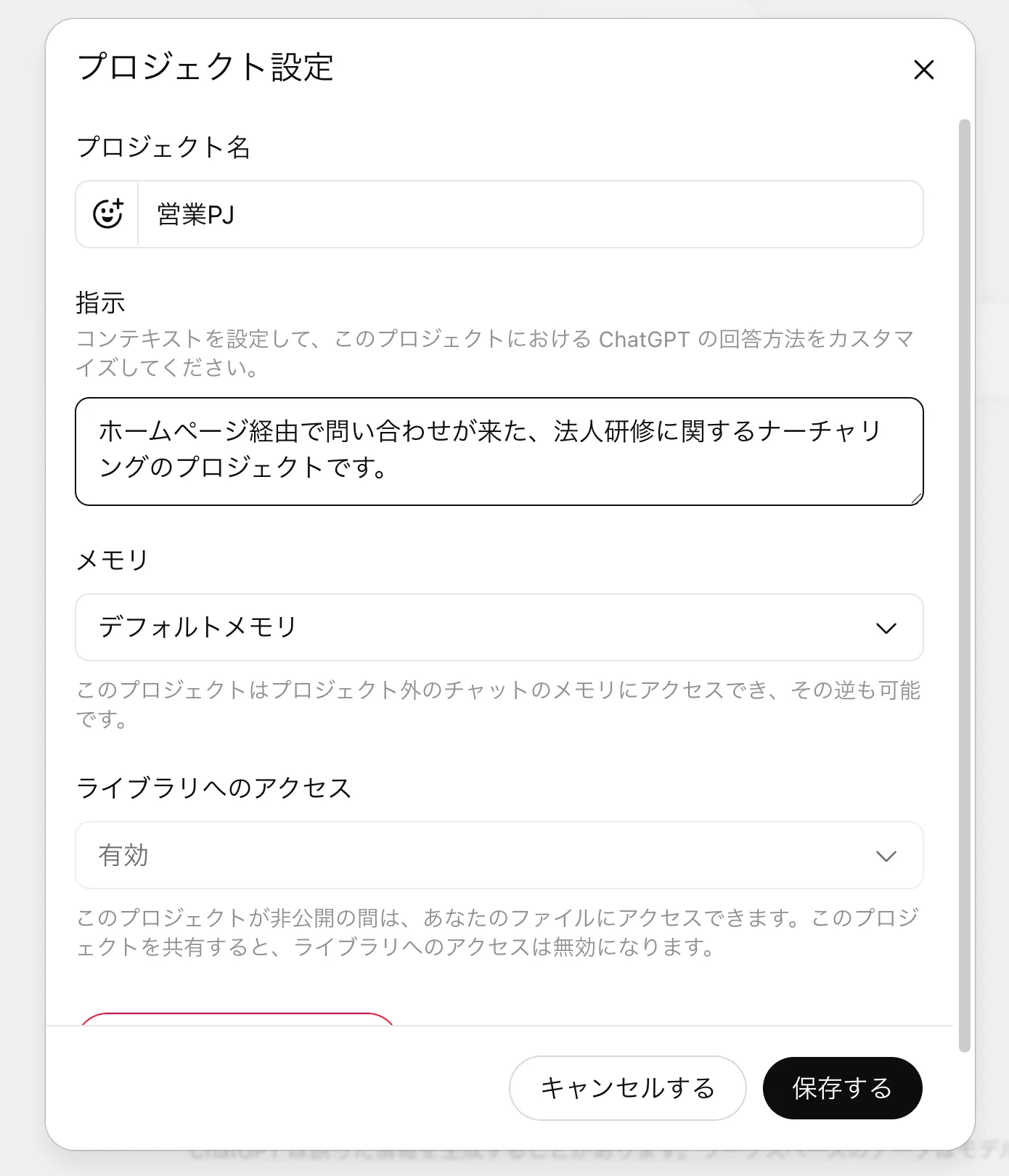
右上の「…」から「プロジェクト設定」を開くと、指示・メモリ・ライブラリへのアクセスの3つがあります。指示は「このプロジェクトでChatGPTがどう答えるか」で、共有後は個人のカスタム指示は使われず、この指示だけが効きます。目的・対象・出力の型・やってはいけないことまで書くと、メンバーごとの聞き方の差が吸収されます。
「ライブラリへのアクセス」の説明文に、「このプロジェクトを共有すると、ライブラリへのアクセスは無効になります」と書かれています。ライブラリは各自がアップロード・生成したファイルの個人用の置き場で、公式ヘルプも「共有や共同作業は導入しない」と説明しています。共有プロジェクトが所有者個人のライブラリを参照し続けない設計です。
手順3: 情報源を追加する — 5つの入口と、共有で外れる入口
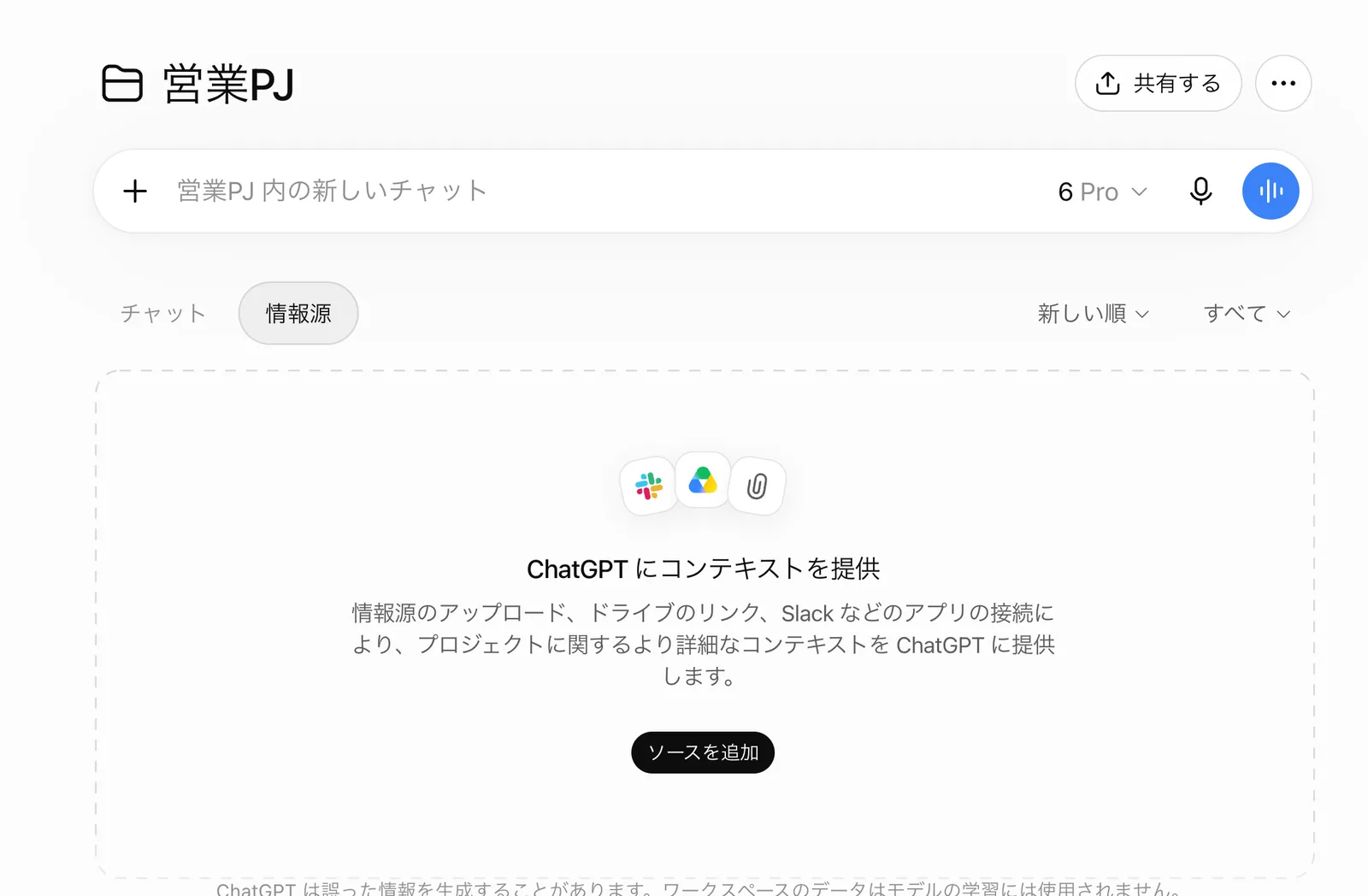
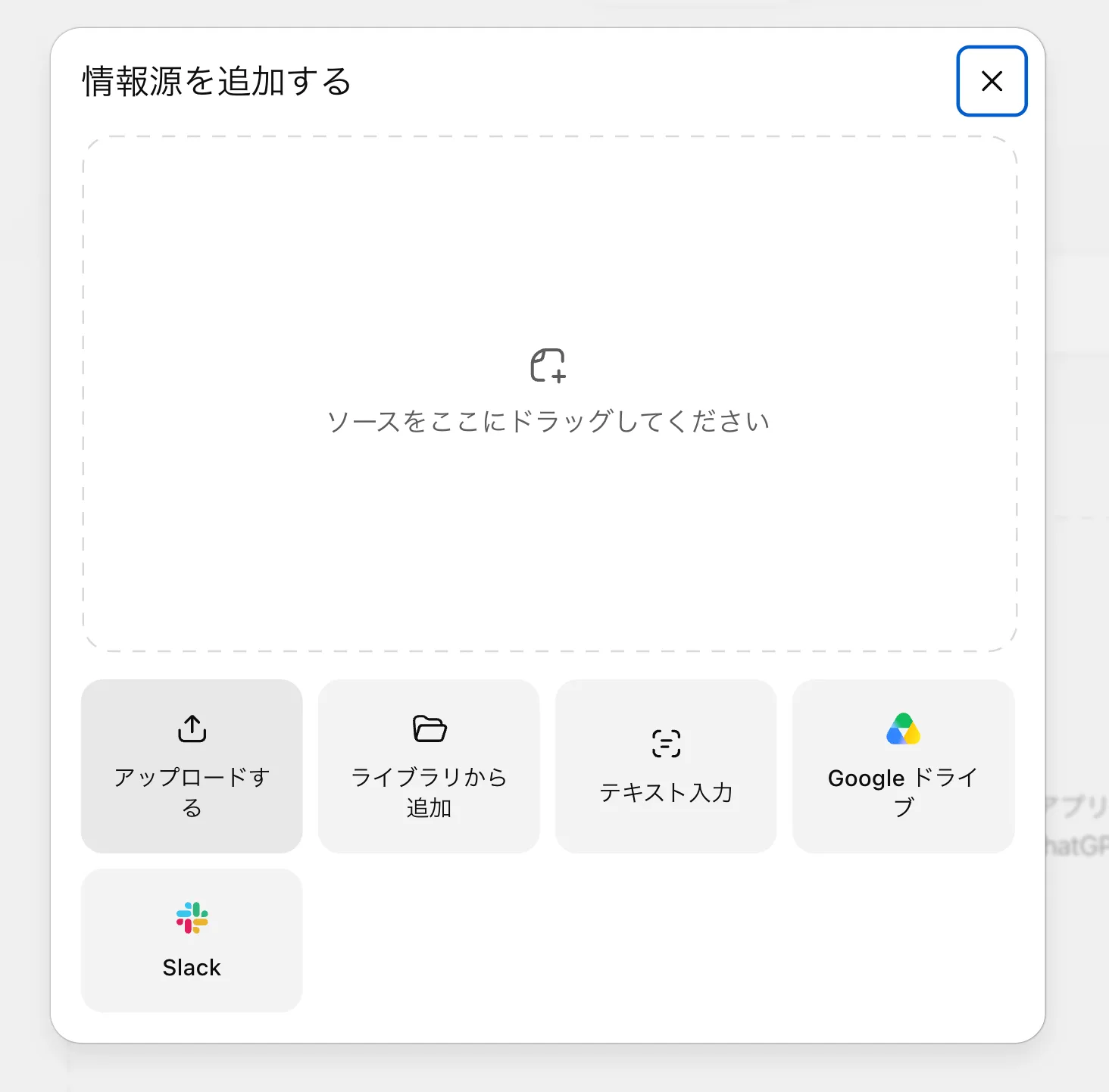
入口はアップロードする・ライブラリから追加・テキスト入力・Google ドライブ・Slackの5つです。このうち「ライブラリから追加」は所有者個人のライブラリへの参照なので、共有すると外れます。共有前提の資料は「アップロードする」で直接入れると、公式ヘルプのとおり共同作業者全員が参照できるプロジェクトのファイルになります。
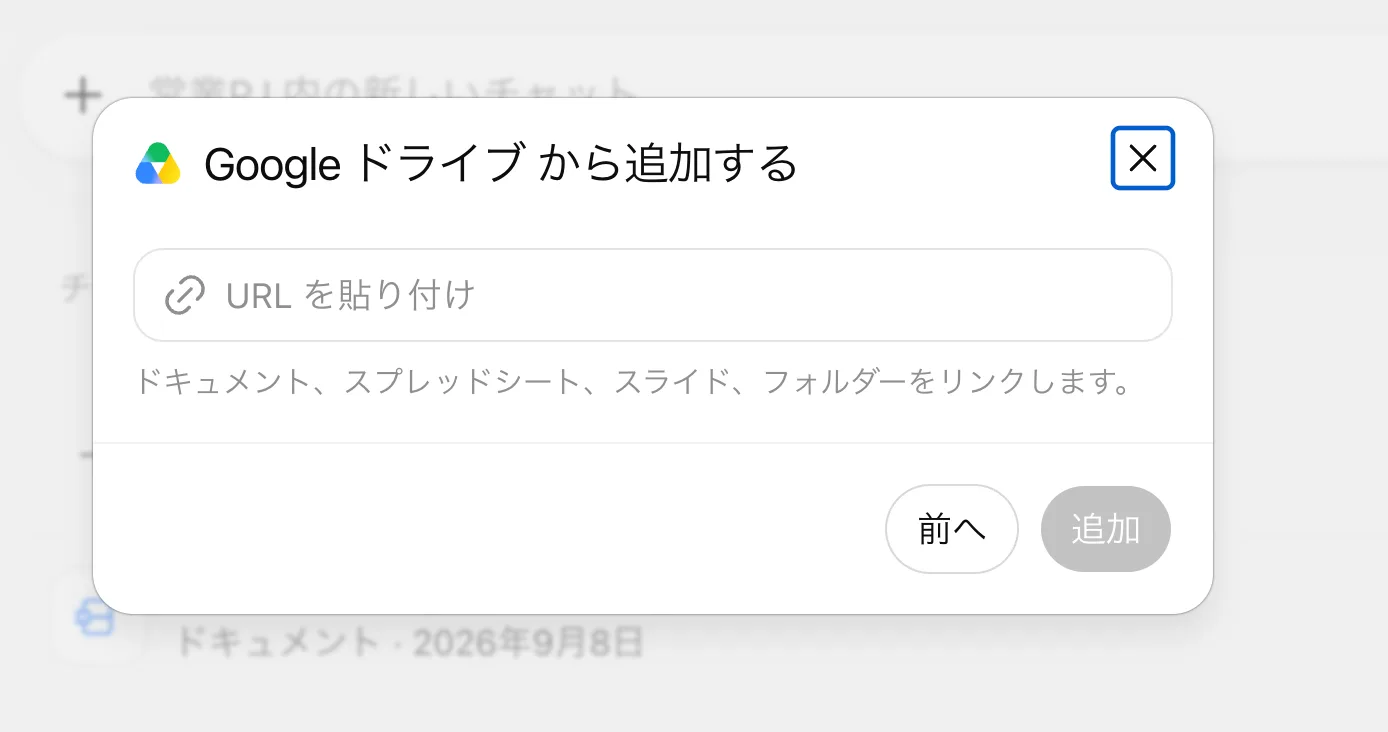
Google ドライブはファイルやフォルダのURLを貼って追加します。公式ヘルプによると、プロジェクト内で追加したDriveは事前同期(Sync)の対象外で、検索・参照はできるものの内容が先読みされません。更新が続く資料はDriveのリンク、固定の雛形やルールはアップロード、という使い分けが現実的です。
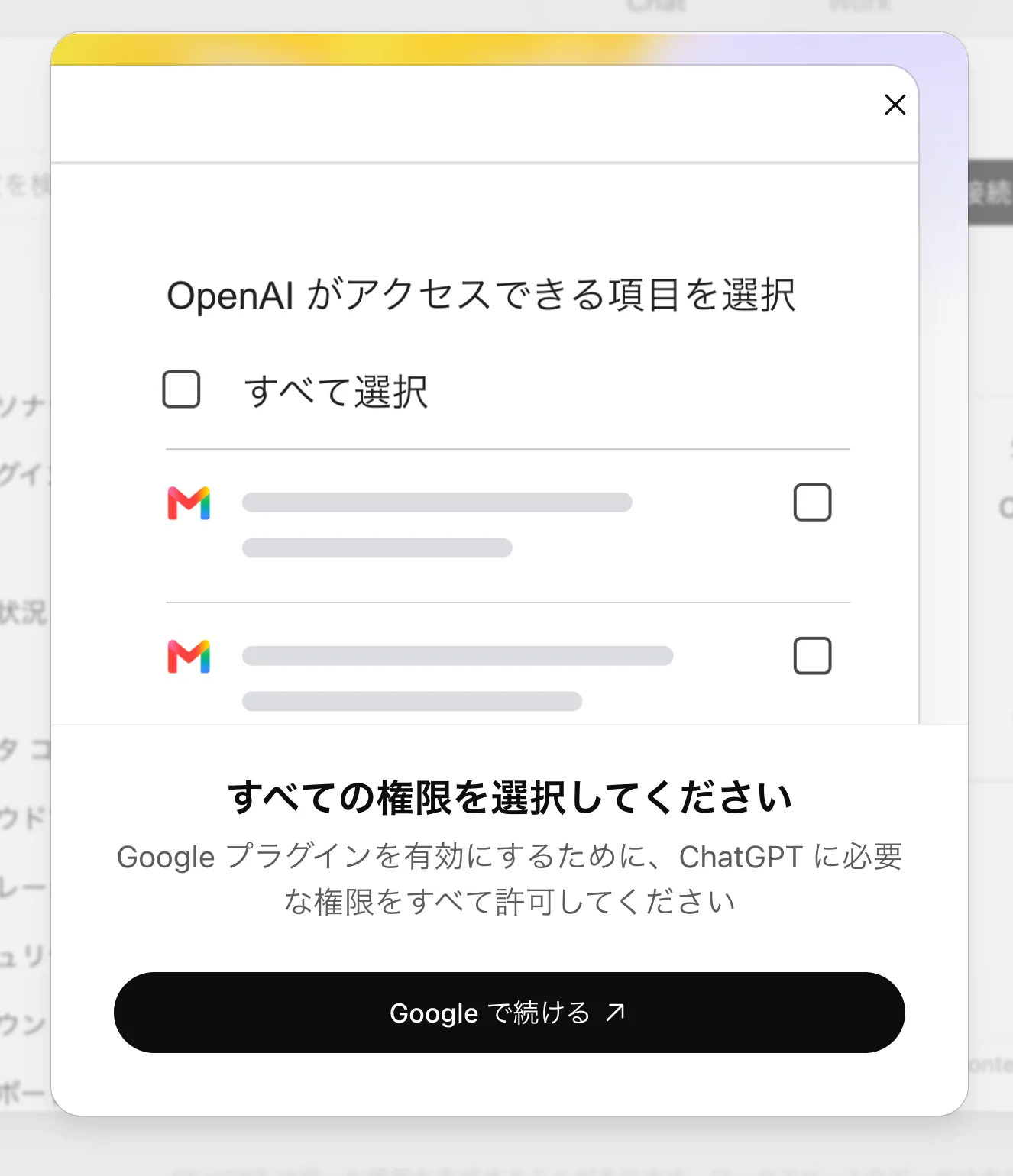
Google ドライブを初めて使うときは、Googleのプラグイン接続で「すべての権限を選択してください」と求められます。会社のGoogleアカウントで接続するのか、各自の個人アカウントで接続するのかで、ChatGPTから見える範囲が変わります。共有プロジェクトで使う資料は、会社のアカウントから見える場所に置くのが安全です。
手順4: 共有する — 招待・権限・「ソースから削除されます」の確認
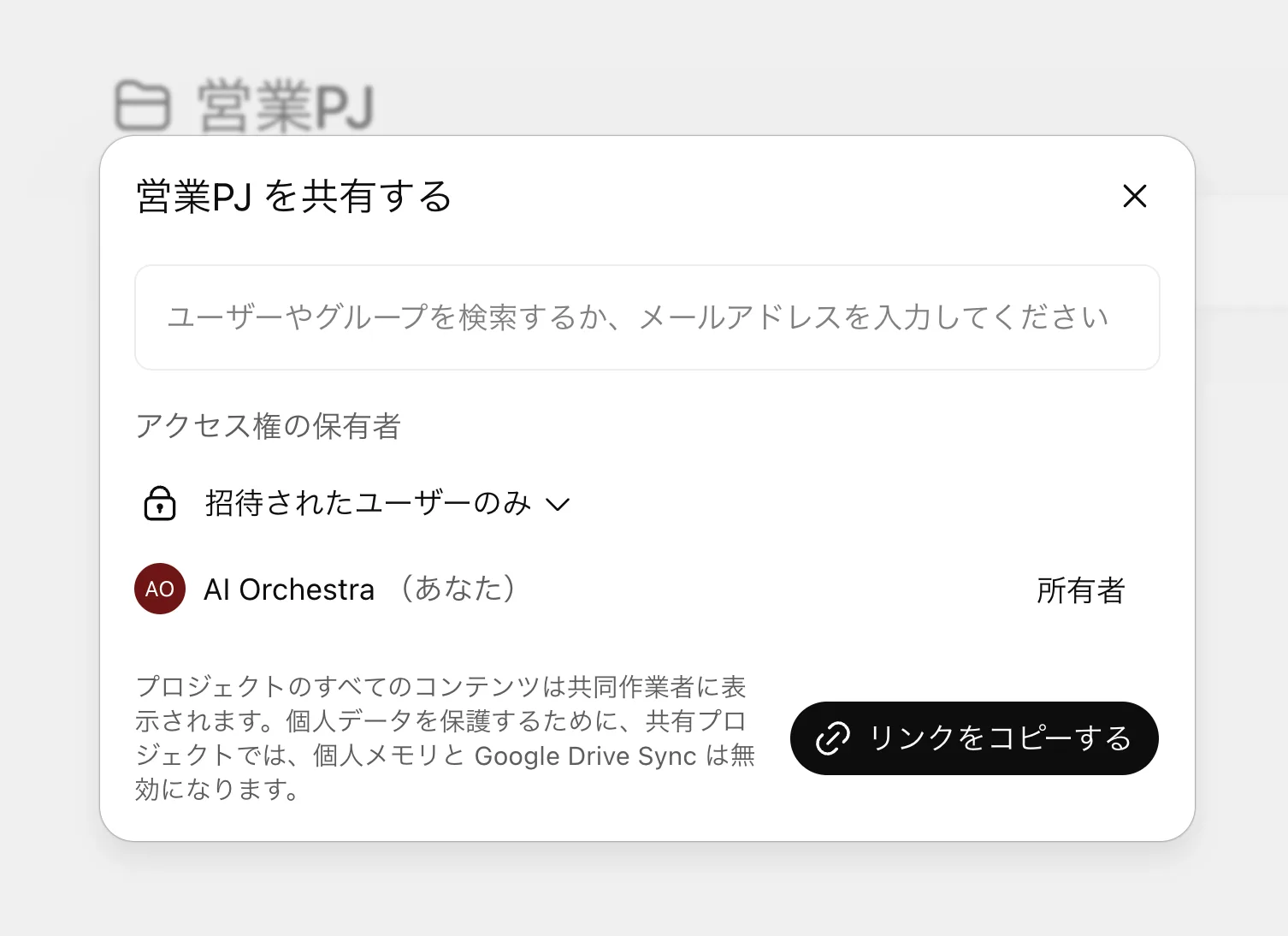
右上の「共有する」を押すと共有パネルが開きます。検索欄にユーザー名・グループ・メールアドレスを入れて招待でき、「アクセス権の保有者」は既定で「招待されたユーザーのみ」です。下部の注記に、共有プロジェクトでは個人メモリとGoogle Drive Syncが無効になると明記されています。
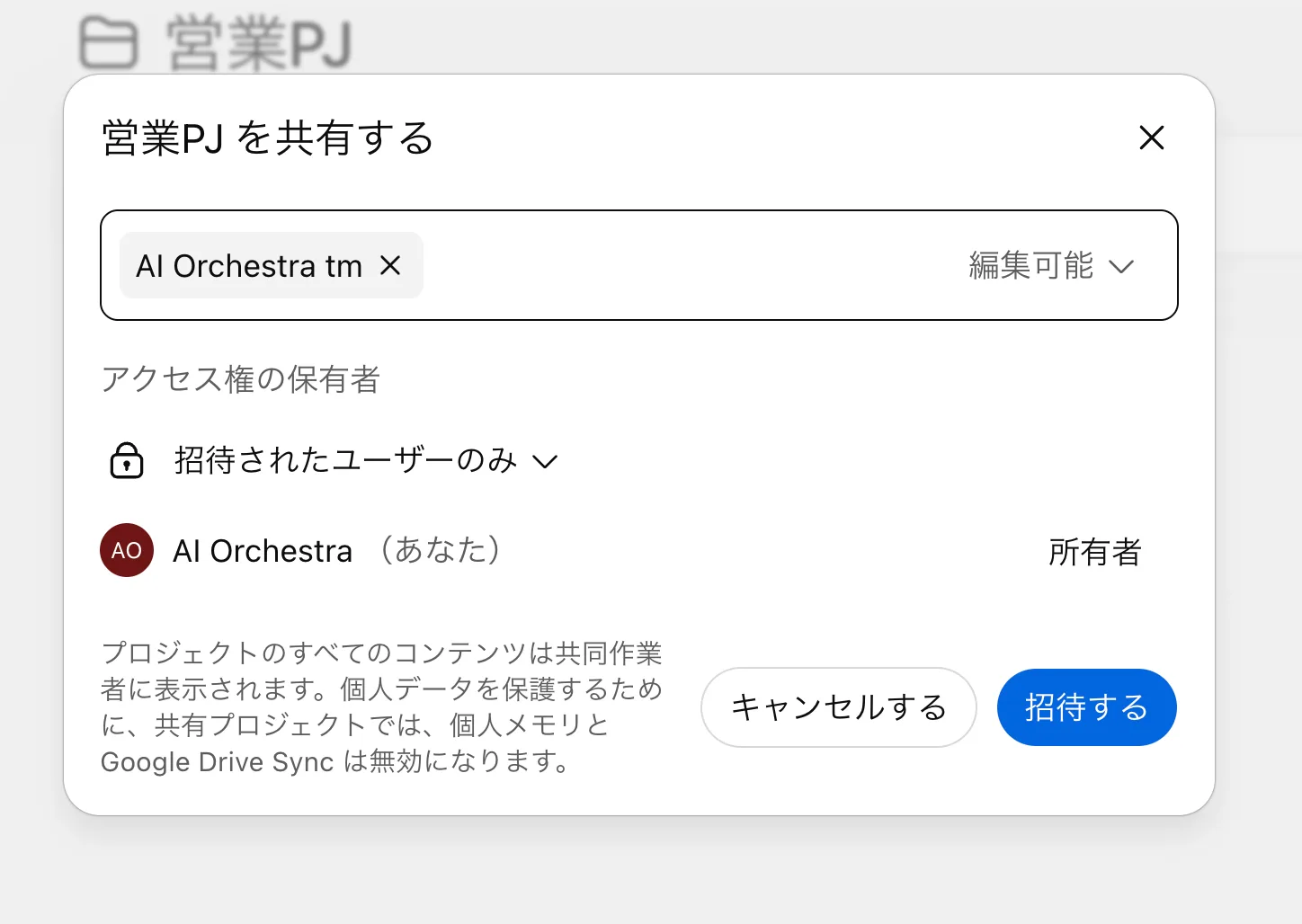
メンバーを選ぶと権限を選べます。公式ヘルプによると、「編集可能」は指示の更新・ファイルの追加と削除・他のメンバーの招待ができ(既存メンバーの削除は不可)、「チャット」はプロジェクトのチャット・ファイル・指示を見て会話できるだけです。当社の画面では初期値が「編集可能」だったので、閲覧だけにしたい人は切り替えてから招待します。
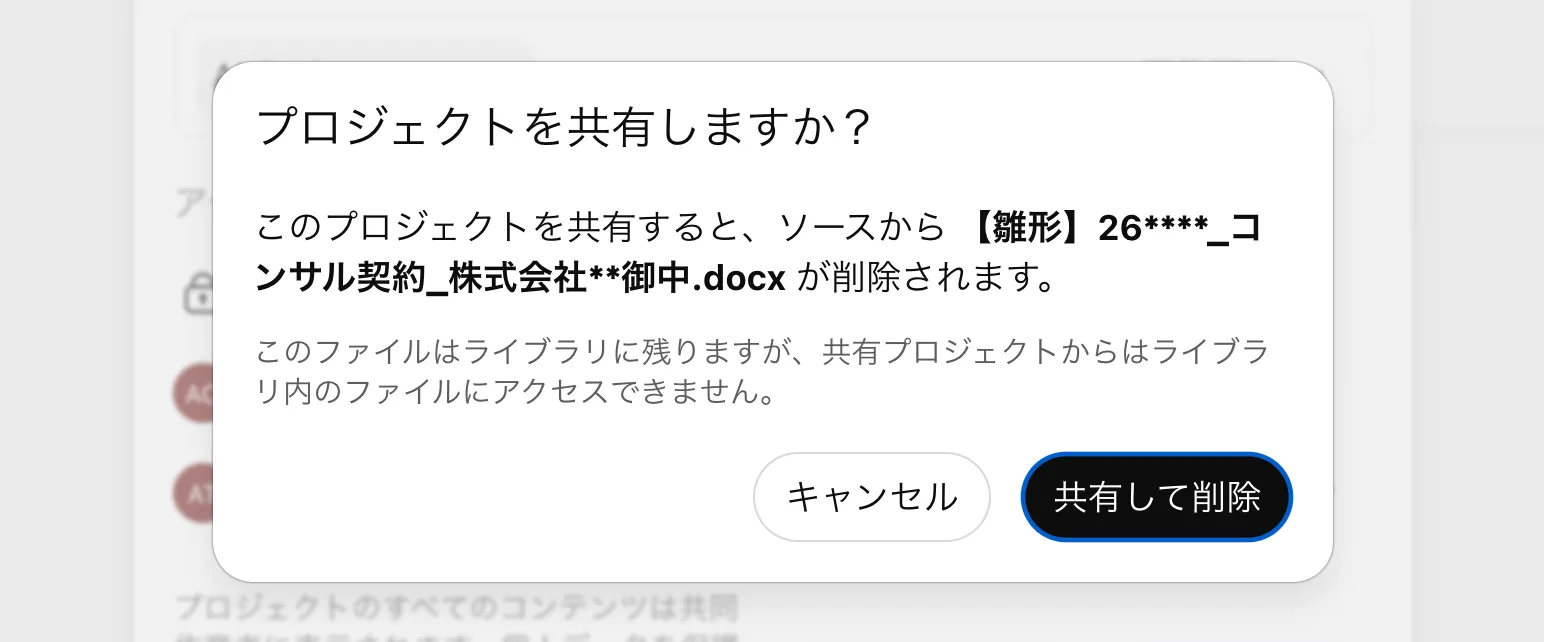
「招待する」を押すと、当社の画面では「このプロジェクトを共有すると、ソースから【雛形】…docxが削除されます」という確認が出ました。ライブラリから追加していたファイルです。「このファイルはライブラリに残りますが、共有プロジェクトからはライブラリ内のファイルにアクセスできません」と続きます。
設定ミスではなく仕様。対処は「アップロードし直す」
この表示は、プロジェクト設定の「共有するとライブラリへのアクセスは無効になる」がそのまま効いたものです。「共有して削除」で進め、同じファイルを「アップロードする」から入れ直せば、プロジェクトのファイルとして共同作業者全員が参照できます。当社では招待後に、編集可能のメンバーが同じ雛形をアップロードし、情報源に並びました。
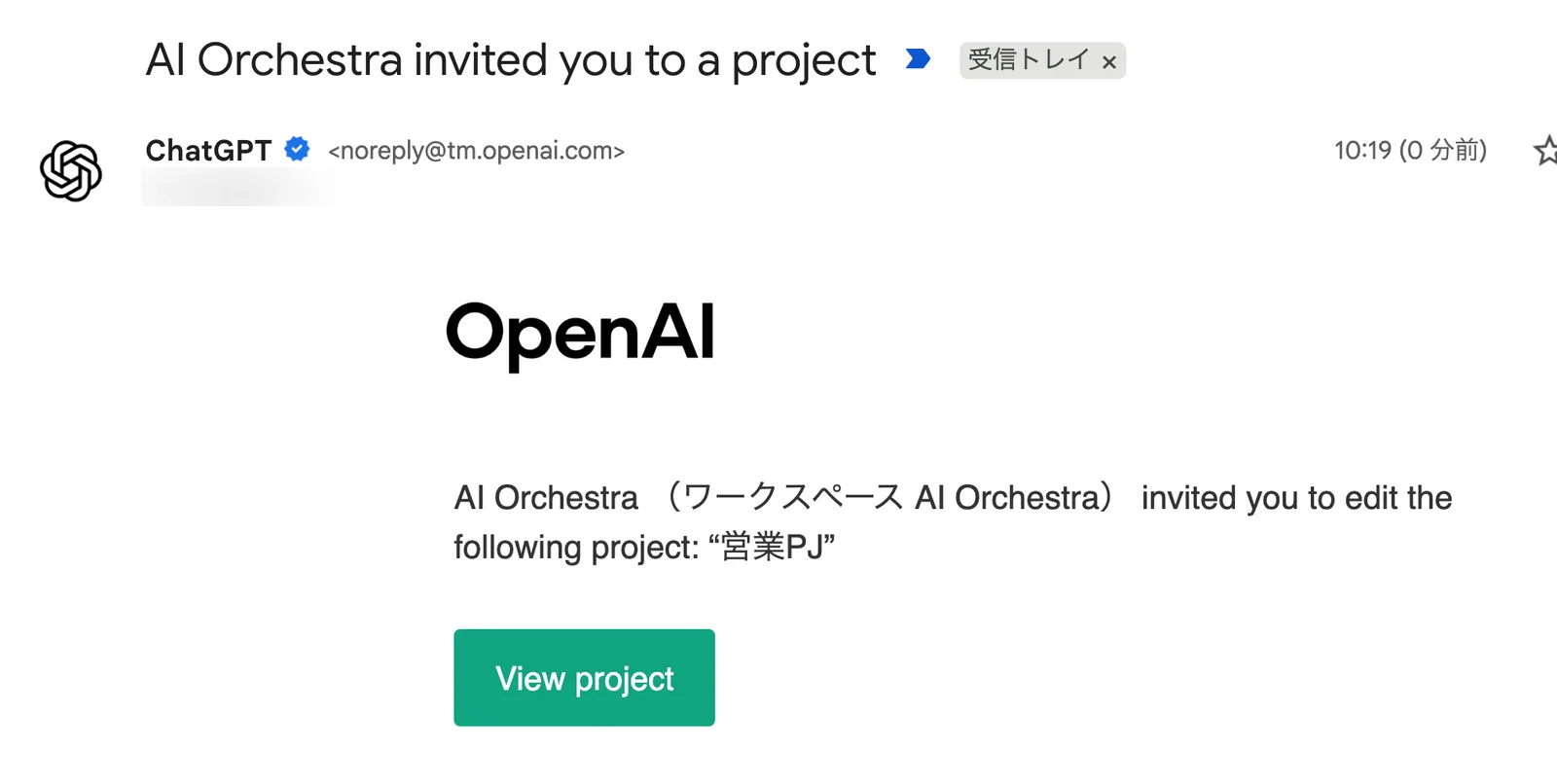
招待されたメンバーには英語の招待メールが届きます。件名は「(招待した人の名前)invited you to a project」で、本文に「invited you to edit the following project」と権限が書かれ、「View project」を押すと参加できます。社内に案内するときは、この件名で届くことを先に伝えておくと見落とされません。
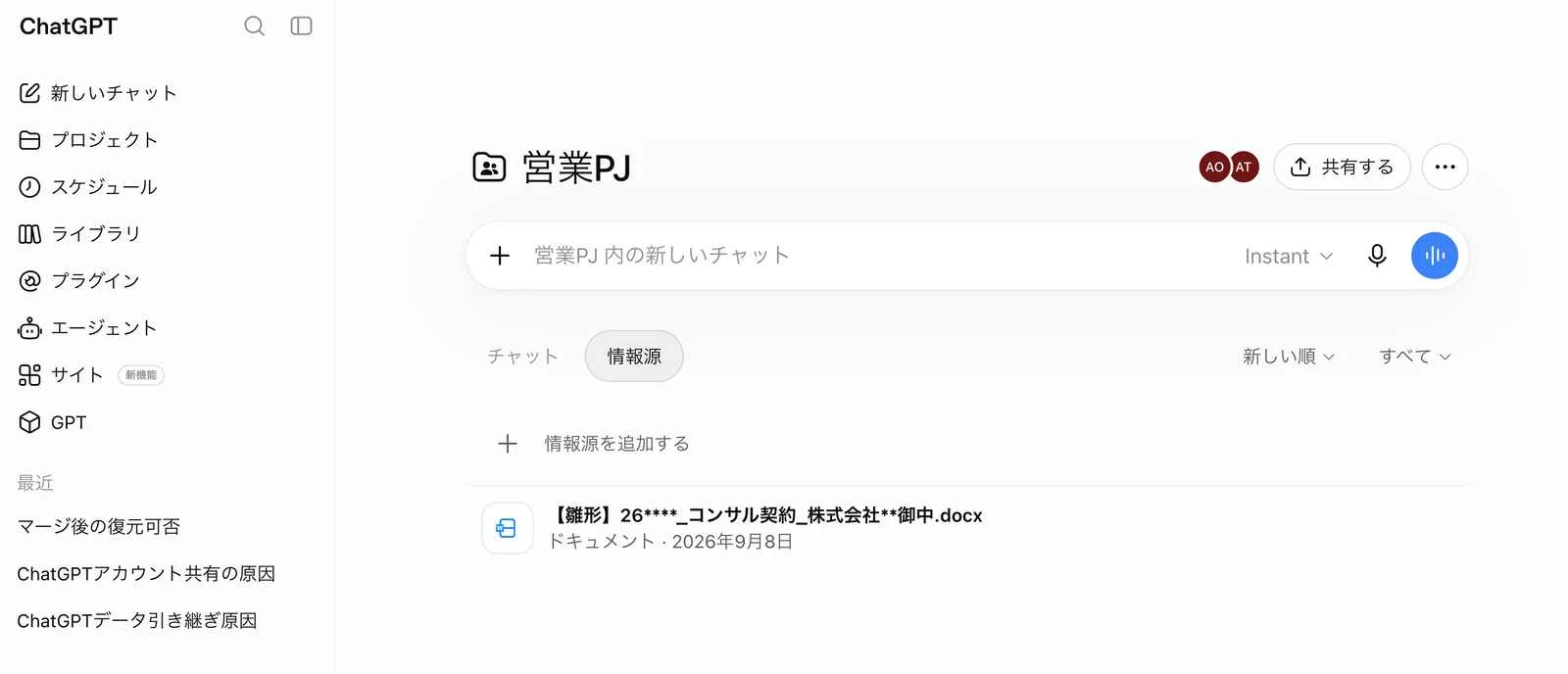
参加後のメンバー側では、プロジェクト名の横に共有のアイコンと参加者が表示されます。編集可能のメンバーは情報源にファイルを追加でき、それは全員に見えるプロジェクトのファイルになります。当社でも、メンバーがアップロードした雛形が所有者側の「情報源」に同じ日付で並んでいました。チャット権限のメンバーは追加できず、既存の指示とファイルを前提に会話する形です。
権限とリンク共有 — 「招待されたユーザーのみ」を既定にする
- 招待は個人・グループ・ワークスペースのリンクの3通り — Businessではワークスペースのグループも招待でき、リンクで参加した人は「チャット」権限で入る(あとから編集可能に変更できる)
- 参加できるのは同じワークスペースのメンバーだけ — 上限は1プロジェクト100人。「リンクを知っている全員」にすると、リンクを持つワークスペース内のログイン済みメンバーなら誰でも参加できるため、部署や担当者に限定したいなら「招待されたユーザーのみ」のままにする
- 所有者はいつでも権限変更・削除ができる — 参加前の招待も取り消せる。プロジェクトを削除するとメンバーもすべてのチャットとファイルを失う
- メンバーは自分のチャットを外に移せる — プロジェクト外に移動・アーカイブ・削除すると、所有者を含む他のメンバーからも見えなくなる
管理者側の統制については、公式ヘルプ「Projects in ChatGPT」が、ワークスペースとしてプロジェクト共有を管理する機能をEnterprise向けとして案内しています。
当社の「ワークスペースの設定 > 権限とロール」にもプロジェクト用のトグルは無く、共有先の項目はEnterpriseのラベル付きで表示だけでした(全メニュー解説)。Businessでは、誰が何を共有してよいかは設定ではなくルールで決めることになります。
会社としての置き方 — 「壁打ち環境」にするための5つ
- 1プロジェクト=1業務にする — 「営業の問い合わせ対応」「採用の一次面接」「経理の月次」のように、指示と資料が同じ前提で書ける単位で分ける
- 指示は判断基準まで書く — 目的・対象・出力の型・やってはいけないことを入れる。メンバーの聞き方の差はここで吸収する
- 固定の資料は「アップロードする」、更新が続く資料はDriveのリンク — ライブラリから追加は共有で外れる。Driveは事前同期されない前提で使う
- 権限は原則「チャット」、更新担当だけ「編集可能」 — 初期値が編集可能なので、招待前に切り替える。編集可能は他のメンバーも招待できる
- 個人メモリが効かないことを先に説明する — 共有プロジェクトはプロジェクト専用メモリに固定され、各自の好みや過去の会話は引き継がれない。「いつもと答え方が違う」の問い合わせを減らせる
Claude Teamプランの共有プロジェクトとの違い
Claude Teamプランの組織共有プロジェクト(エンタープライズ検索)は、資料を置く場所ではなく、検索先のコネクタをあらかじめ決めた社内検索の入口を全員に配る機能です。見える範囲はNotionやGoogle Drive側の権限で決まります。Businessの共有プロジェクトは、アップロードしたファイル・Driveのリンク・Slackを情報源に置く形で、Driveは事前同期されません。
管理者側の制御も違います。Claude Teamプランはコネクタの許可・操作制限を組織設定の「コネクタ」で行い、組織共有プロジェクト自体も「機能」ページのトグルで無効化できますが、Businessには管理者が共有を止める設定がありません。Team側がやっていること・やっていないことと作り方はTeamプランで共有プロジェクトを作るで解説しています。
Codexを組織に定着させたい企業様へ。AI Orchestraの法人研修・導入支援をご覧ください。