 執筆: 株式会社AI Orchestra 代表取締役 宮地俊充
この記事の根拠
OpenAI公式ドキュメントのProjects and chats・Slash commands・Developer commands・Long-running workと、当社の研修教材での操作確認を根拠にしています。画面の文言や並びはアプリの更新で変わることがあります。
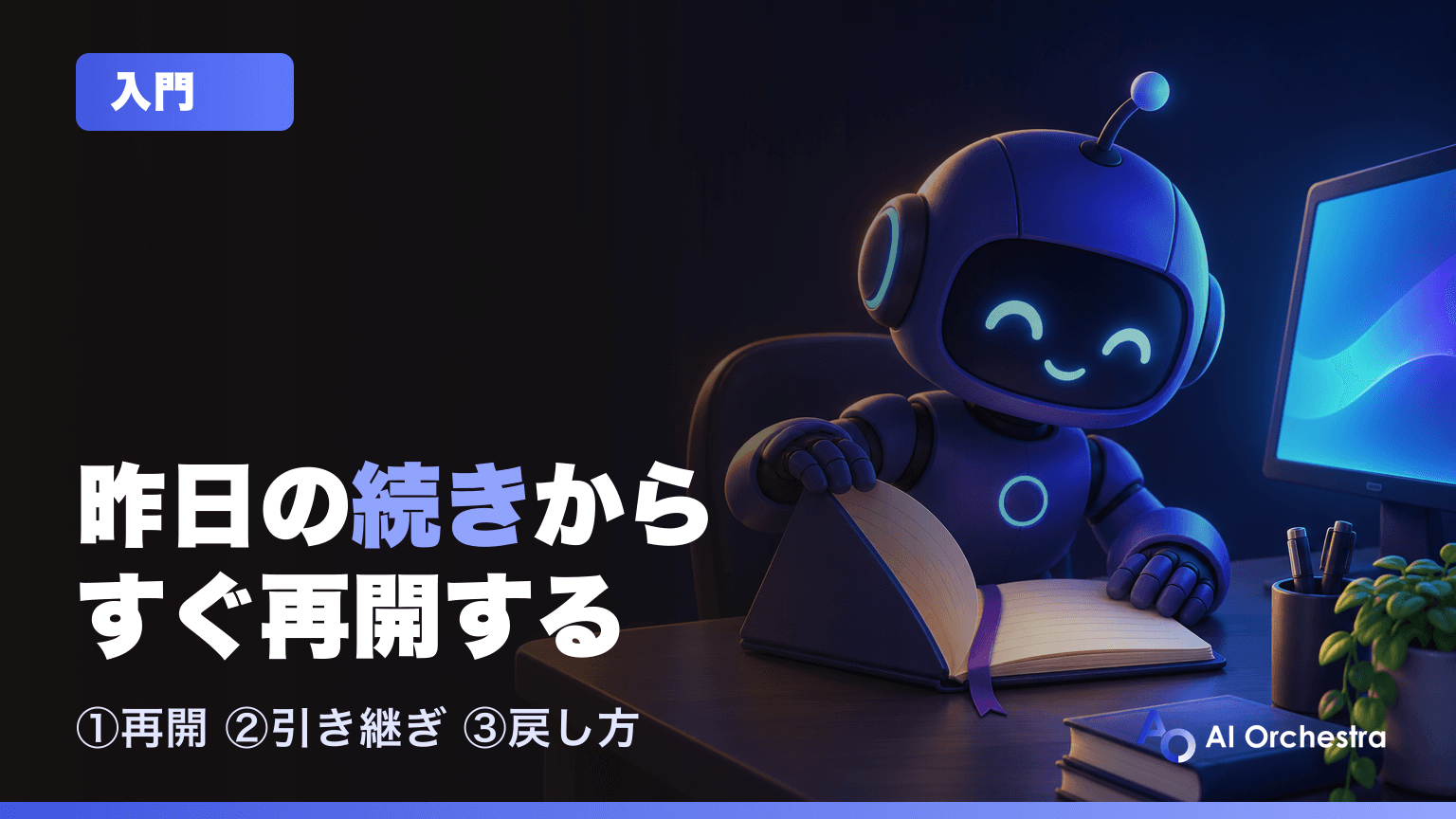
結論 — 続きは同じチャットを開くだけ。長くなったらメモを残して新しく始める
先に結論です。Codexのやり取りは自動で保存されているので、昨日の続きは、サイドバーから昨日のチャットを開いて、そのまま次の依頼を書くだけで再開できます。特別な再開ボタンを探す必要はありません。
ただし、何日も同じチャットで粘るのはお勧めしません。当社が研修で伝えている型は、同じ成果物の続きは同じチャット、長くなったら引き継ぎメモをファイルに残して新しいチャットです。以下、その手順と判断の基準を順に見ていきます。
前提 — 「セッション」と「チャット」は同じもの。履歴は自動で残る
まず言葉の整理です。ChatGPTデスクトップアプリ(Codex)では、1つのやり取りを「チャット」と呼びます。黒い画面で使うCodex CLIでは同じものを「セッション」と呼びます。検索では「セッション 再開」と調べる方が多いのですが、アプリの画面で探すのは「チャット」です。
チャットは閉じても消えません。アプリを終了しても、パソコンを再起動しても、サイドバーに残っています。再開のために事前にやっておく保存の操作はありません。知っておきたい前提は次の3つです。
- Codexの履歴と、Chat・Workの履歴は別の一覧 — 公式ドキュメントは、Workの会話履歴はCodexの履歴と分かれていると説明しています。見当たらないときは、左上の切り替えが「Codex」になっているかを確かめます
- チャットはプロジェクト(作業フォルダ)ごとに並ぶ — 昨日どのフォルダで頼んだかを覚えておくと、探す時間がなくなります。フォルダの考え方はCodexのプロジェクトとはにまとめています
- 会話が同期されても、フォルダの中身は別のパソコンへ移らない — 公式ドキュメントは、会話の同期はローカルフォルダ全体のアップロードではないと明記しています。続きの作業は、資料が入っているパソコンで行うのが基本です
昨日の続きを始める — アプリでの3つの探し方
再開の操作そのものは単純です。昨日のチャットを開き、入力欄に次の依頼を書いて送る。それだけで、Codexは前回までのやり取りを踏まえて動きます。問題になるのは、チャットが増えてきたときの探し方です。
表は横にスクロールできます →
| 探し方 | 操作 | 向いている場面 |
|---|---|---|
| サイドバーから開く | プロジェクトを開き、並んでいるチャットから選ぶ | 昨日・今日の仕事の続き |
| チャットを検索する | サイドバーの「チャットを検索」に、覚えている言い回しを入れる | タイトルを思い出せないが、頼んだ内容は覚えているとき |
| ピン留めしておく | 何度も戻るチャットをピン留めして上に固定する | 月次の作業など、同じチャットへ繰り返し戻る仕事 |
探す手間をなくす一番の近道は、名前を付けること
チャットのタイトルは自動で付きますが、後から見ると何の仕事か分からないことがあります。公式ドキュメントは、成果物が分かる短い名前に付け直すことを勧めています。入力欄で /rename と打つか、チャットのメニューから名前を変えられます。
当社では「11月請求書の突き合わせ」「採用ページ改訂案」のように、成果物の名前をそのままタイトルにしています。作業を中断する前の10秒でやっておくと、翌朝に探す時間がなくなります。
続けるか、新しく始めるか — 4つの使い分け
再開のたびに同じチャットへ戻ればよい、とは限りません。チャットが長くなるほど、序盤に伝えた細かい指示が効きにくくなるからです。仕組みはCodexのコンテキストとはで解説しています。使い分けの目安は次のとおりです。
表は横にスクロールできます →
| 状況 | やること | 理由 |
|---|---|---|
| 同じ成果物の続き | 同じチャットを開いて続ける | 経緯と判断がそのまま残っているので、説明し直さなくてよい |
| 長くなって反応が鈍い、または次の成果物に移る | 引き継ぎメモをファイルに残し、新しいチャットで読ませる | 必要な文脈だけを持って、軽い状態から始め直せる |
| 今の流れを残したまま別案を試したい | /fork でチャットを複製し、複製した側で試す | 元のチャットは変わらないので、試した案が外れても戻れる |
| 作業を止めずに、状況だけ聞きたい | /side で一時的なサイドチャットを開く | 本体のチャットを中断せずに、確認や質問ができる |
公式ドキュメントも、1つの成果物ごとに別のチャットを始めると、やり取りと結果が散らからないと説明しています。「続きだから同じチャット」ではなく、「同じ成果物だから同じチャット」と覚えておくと判断に迷いません。
引き継ぎメモを作らせる — 明日の自分と、同僚のために
新しいチャットへ移るとき、あるいは仕事を同僚に渡すとき、当社が必ずやるのが引き継ぎメモをファイルとして作業フォルダに残させることです。チャットの中に経緯を置いたままにせず、フォルダに置きます。頼み方は次のとおりです。
今日はここで作業を止めます。
明日、新しいチャットから続きを始められるように、
引き継ぎメモを「引き継ぎメモ.md」としてこのフォルダに保存してください。

入れてほしい内容:
・この仕事の目的と、完成の条件
・ここまでに終わったこと(どのファイルを作った・直したか)
・決めたことと、その理由
・まだ終わっていないことと、次にやる順番
・私に確認が必要なこと翌日は新しいチャットを開き、「引き継ぎメモ.md を読んで、続きから進めてください」と送るだけです。メモはファイルなので、自分で開いて読めますし、書き足すこともできます。
同僚への引き継ぎも、ファイルで渡す
仕事を別の人に渡すときも同じ型が使えます。チャットそのものではなく、作業フォルダと引き継ぎメモを渡す。受け取った人は自分のCodexでそのフォルダを開き、メモを読ませれば続きから始められます。渡す前に、フォルダの中身が見せてよい資料だけかを確認してください。
毎回守らせたいルールまで引き継ぎメモに書く必要はありません。その仕事だけの経緯は引き継ぎメモ、どの仕事でも守らせるルールはAGENTS.mdと分けておくと、メモが短く保てます。ルールの書き方はAGENTS.mdの解説を参照してください。
アーカイブしたチャットを戻す
終わった仕事のチャットは、アーカイブするとサイドバーから見えなくなります。削除ではないので、中身は残っています。入力欄で /archive と打つか、プロジェクトのメニューからそのプロジェクトのチャットをまとめてアーカイブできます。
戻すときは、設定の「アーカイブ済みチャット」を開き、戻したいチャットを復元します。公式ドキュメントによると、復元したチャットはサイドバーの元の場所に戻ります。一覧には日付とプロジェクトが並ぶので、いつ頃のどの業務かで探せます。
チャットが見当たらないときの確認順
公式のトラブルシューティングは、サイドバーの絞り込みを時系列の表示に切り替え、それでも無ければ設定のアーカイブ済みチャットを確認するよう案内しています。その前に、左上の切り替えが「Codex」になっているかも見てください。消えたのではなく、別の一覧を見ていることがほとんどです。
変更を元に戻す — 戻せる範囲を知っておく
再開と並んでよく聞かれるのが「Codexが書き換えた内容を戻したい」です。安心材料から書くと、Codexが自由に書き換えられるのは、基本的に登録した作業フォルダの中だけです。フォルダの外まで作り変えられる設定にしていない限り、影響はその中に収まります。
戻し方は3段階あります。軽い順に試し、確実に戻せる備えは先に仕込んでおくのが実務的です。
- 1その場で頼む — 「直前の変更を元に戻してください」と送ります。同じチャットの中なら、Codexは自分が何を変えたかを把握しているので、多くの場合これで戻ります
- 2レビュー画面で戻す — フォルダがGitで管理されている場合、変更内容を確認する画面から、全体・ファイル単位・変更箇所単位で元に戻せます。公式ドキュメントは「直前のターン」の変更だけを表示する切り替えも案内しています
- 3元データから作り直す — 元のファイルを別の場所に残してあれば、最悪でもフォルダを作り直せば元の状態に戻れます
3つ目を成り立たせるために、当社は「元データは変更せず、結果は別名で保存してください」と最初に頼むことを勧めています。Excelや契約書のひな形のように、壊れると困るファイルを扱う仕事では特に効きます。
どこまでをCodexの判断で進めさせ、どこで確認を挟むかは設定で決められます。大事なファイルを扱うときは、書き換えの前に確認を求める設定にしておくと、そもそも戻す場面が減ります。設定はCodexの承認と権限にまとめています。
CLIで再開する — codex resume
ターミナルでCodex CLIを使っている方向けに、コマンドも整理しておきます。デスクトップアプリだけで使っている方は、この節は読み飛ばして構いません。CLIの基本はCodex CLIの解説を参照してください。
表は横にスクロールできます →
| コマンド | 何が起きるか |
|---|---|
codex resume | 過去のセッションの一覧が開き、選んだものを再開する |
codex resume --last | 一覧を出さず、いまいるフォルダの直近のセッションを再開する |
codex resume --all | ほかのフォルダで行ったセッションも一覧に含める |
codex fork | 過去のセッションを複製して新しいセッションを始める。元の記録は残る |
codex archive / codex unarchive | セッションを一覧から片づける/戻す。記録は削除されない |
codex exec resume --last | 自動実行(非対話モード)で行った直近のセッションの続きを実行する |
つまずきやすいのは --last の範囲です。公式ドキュメントによると、--last が探すのは「いまいるフォルダ」の直近のセッションです。別のフォルダでターミナルを開いていると、目的のセッションは出てきません。--all を付けるか、昨日と同じフォルダへ移動してから実行します。
自動実行での使い方はCodexで業務を自動化する方法で扱っています。調査を先に走らせ、結果を見てから続きを実行するような2段階の流れを組むときに codex exec resume を使います。
長い作業を中断するとき — 止めてから離れる
Codexが作業している最中にパソコンを閉じると、手元で動いている作業はそこで止まります。チャットは残るので続きを頼めば再開できますが、どこまで進んだかの確認から始めることになります。席を外す前のひと手間で防げます。
- ゴール機能を使っているなら一時停止する — 公式ドキュメントは、通信が切れそうなときは先に一時停止し、戻ってから再開するよう勧めています。操作は/goalコマンドの解説にまとめています
- 離席中も走らせたいなら、スリープを防ぐ — Macでは設定の「実行中はスリープしない」をオンにすると、作業中にパソコンが眠らなくなります。電源アダプタにも繋いでおきます
- 止める前に、引き継ぎメモを残させる — 作業の途中で止めるときほど、どこまで終わったかをファイルに書かせておくと、再開が確実になります
よくあるつまずきと対処
表は横にスクロールできます →
| 症状 | 原因と対処 |
|---|---|
| 昨日のチャットが見当たらない | 左上の切り替えが「Codex」か、開いているプロジェクトが昨日と同じかを確かめます。無ければ設定のアーカイブ済みチャットを見ます |
| 再開したら、前に伝えた指示を守らなくなった | チャットが長くなり、古いやり取りが要約されています。引き継ぎメモを残して新しいチャットへ移ります |
| 別のパソコンで続きを頼んだら、ファイルが無いと言われる | 会話は見えても、作業フォルダはそのパソコンにありません。資料があるパソコンで続けます |
codex resume --last で違うセッションが開く | いまいるフォルダの直近が選ばれています。昨日と同じフォルダへ移動するか、--all を付けて一覧から選びます |
| 同じところで何度もやり直している | 同じ詰まりを3回やり直しても直らなければ、1人で粘るのをやめて人に聞きます。状況をそのまま渡せるよう、画面の文言を控えておきます |
最後の行は、当社が研修で必ず伝える撤退ルールです。再開のたびに同じ場所で止まるなら、それは続け方ではなく原因の問題です。症状別の切り分けはCodexのトラブルシューティングにまとめています。
まとめ — 続きが始められる状態で終える
Codexの再開は、昨日のチャットを開いて次の依頼を書くだけです。そのうえで、名前を付ける・成果物ごとにチャットを分ける・引き継ぎメモをフォルダに残すの3つを習慣にすると、翌朝に迷う時間がなくなります。
これはAIに限った話ではありません。仕事を「続きが始められる状態」で終えるのは、担当者が休んでも業務が止まらない組織の作り方そのものです。チーム全員が同じ型で中断・再開・引き継ぎをできる状態づくりは、当社のCodex研修・導入伴走支援で実業務を題材にご支援しています。
Codexを組織に定着させたい企業様へ。AI Orchestraの法人研修・導入支援をご覧ください。